


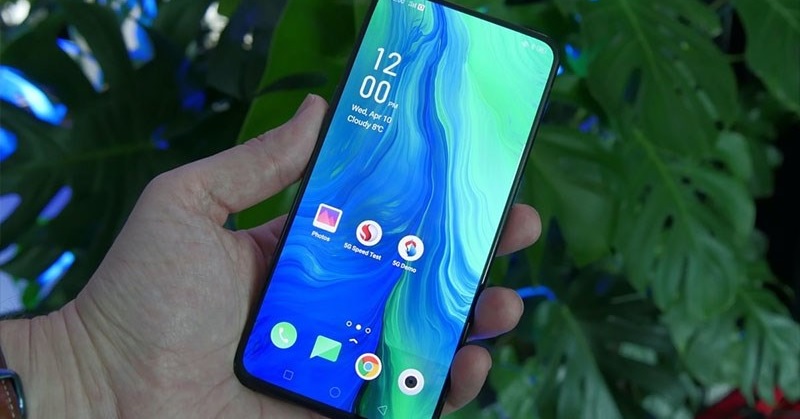
Dung lượng bộ nhớ điện thoại OPPO của bạn hạn chế và sắp đầy không thể lưu trữ thêm. Để loại bỏ tình trạng này và thoải mái quay video, chụp ảnh, tải ứng dụng… bạn nên học cách giải phóng dung lượng OPPO.
Tóm tắt nội dung
4 cách giải phóng dung lượng OPPO
1. Xóa video, hình ảnh
Đây là cách đơn giản và được nhiều người ứng dụng nhất hiện nay.Với cách này bạn sẽ giải phóng được lượng lớn dung lượng cho bộ nhớ trong. Tuy nhiên, dữ liệu về hình ảnh hoặc video sẽ biến mất vĩnh viễn.
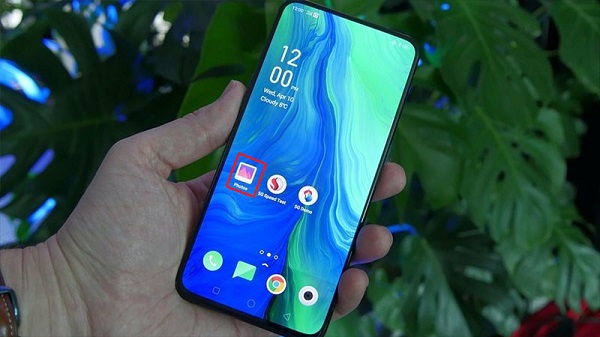
Video và hình ảnh có độ nét cao chiếm không gian bộ nhớ rất lớn khiến những chiếc dế yêu dễ bị đầy bộ nhớ. Do đó cách giải phóng dung lượng OPPO đơn giản và nhanh chóng nhất là xóa đi những tấm ảnh hoặc thước phim bạn cảm thấy không còn quan trọng nữa.
Cách thực hiện như sau:
Vào ứng dụng Ảnh (Photos) trên màn hình chính điện thoại -> chọn mục “Album ảnh” -> chọn vào nút “Sửa” góc phải trên cùng màn hình -> chọn những bức hình hoặc video bạn muốn xóa -> nhấn vào nút “Xóa” và xác nhận lại 1 lần nữa để xóa.
2. Di chuyển video, hình ảnh sang thiết bị khác
Trường hợp bạn không muốn xóa ảnh và video thì nên di chuyển chúng sang một thiết bị lưu trữ khác như: Google Photos, máy tính, thẻ nhớ…
Google Photos bạn thực hiện như sau:
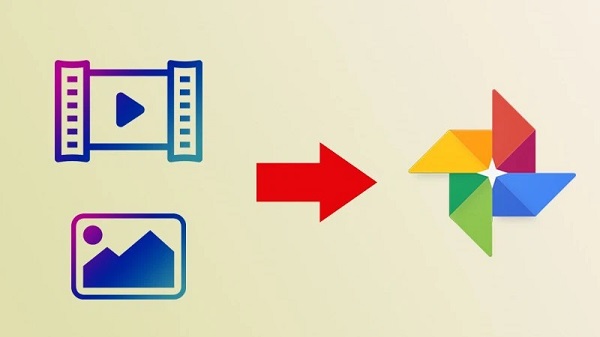
Mở ứng dụng “Google Photos” lên -> chọn vào biểu tượng tài khoản của Google -> chọn vào “Cài đặt Photos” -> chọn “Sao lưu và đồng bộ hóa” và gạt thanh gạt sang phải để tiến hành sao lưu video, hình ảnh.
Thẻ nhớ ngoài:
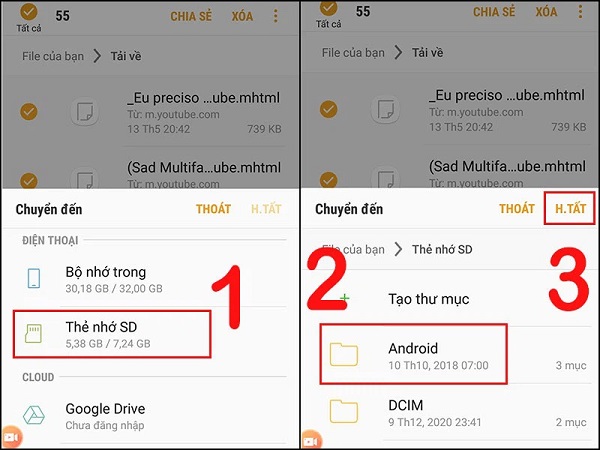
Sau khi lắp thêm thẻ nhớ vào máy để di chuyển hình ảnh, video bạn thực hiện như sau: Vào “File của bạn” -> chọn “Tải về” -> Nhấn và giữ để chọn ảnh, video hoặc file -> chọn vào biểu tượng 3 chấm ở góc trên bên phải màn hình -> chọn vào “Di chuyển” -> chọn “Thẻ nhớ SD” -> chọn tiếp vào thư mục “Android” đã có sẵn -> nhấn “Hoàn tất” là xong.
Máy tính, ổ cứng:
Để di chuyển ảnh, video sang máy tính hoặc ổ cứng các bạn có thể dùng cáp USB, bluetooth hoặc ứng dụng lưu trữ đám mây.
Đối với bluetooth, bạn cần bật tính năng này trên cả 2 thiết bị sau đó kết nối chúng với nhau. Trên điện thoại nhấn vào tên máy tính -> chọn “Hoàn tất”. Trên máy tính vào “Settings” -> chọn “Send or receive files via Bluetooth” -> chọn “Receive files”. Máy tính xuất hiện giao diện Bluetooth File Transfer có nghĩa ảnh và video đã được sao chép xong.
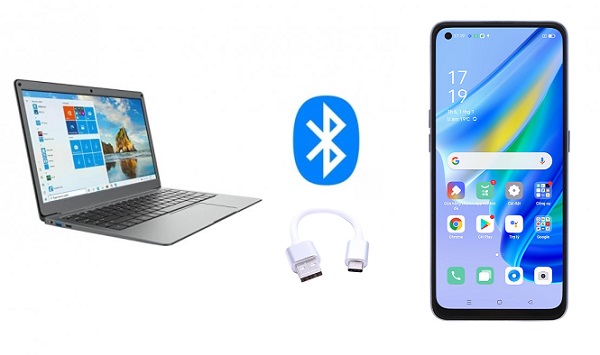
Đối với cáp USB các bạn kết nối 2 đầu dây cáp với 2 thiết bị. Trên máy tính tìm đến ổ lưu trữ thông tin điện thoại -> chọn thư mục lưu trữ ảnh/video -> Chọn ảnh và video muốn chuyển sang máy tính -> chọn chuột phải -> chọn “Cut” và dán vào thư mục bạn muốn lưu trữ trên máy tính.
3. Gỡ ứng dụng không dùng
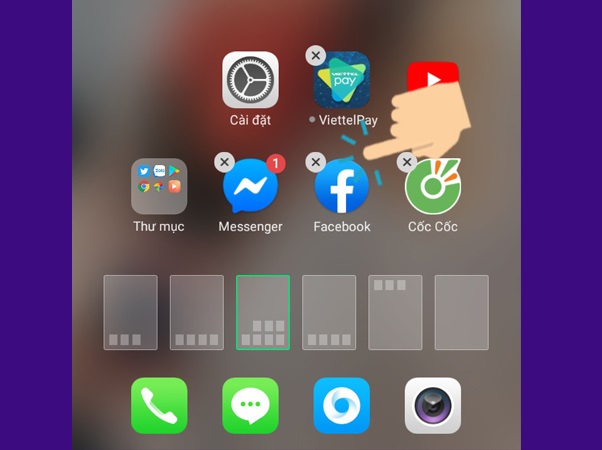
Cách giải phóng dung lượng OPPO thứ 3 là loại bỏ đi các ứng dụng không dùng tới. Cách thực hiện như sau: Nhấn và giữ vào ứng dụng bạn muốn xóa -> nhấn vào biểu tượng chữ “X” để gỡ ứng dụng khỏi điện thoại và giải phóng bộ nhớ.
4. Xóa bộ nhớ cache, dữ liệu
Các ứng dụng trên điện thoại OPPO khi hoạt động sẽ thu thập các dữ liệu và lưu trữ lại trong bộ nhớ đệm (bộ nhớ cache) – bộ nhớ ngắn hạn. Việc xóa bỏ dữ liệu trong bộ nhớ cache sẽ giúp giải phóng khá nhiều không gian lưu trữ. Ngoài ra, cách này còn giúp điện thoại chạy mượt hơn, ít bị lỗi hơn.
Việc xóa bộ nhớ cache chỉ áp dụng được với một số ứng dụng như: Chrome, Facebook, Gmail… Khi các bạn xóa bộ nhớ cache, ứng dụng không bị xóa nhưng lại xóa đi 1 số thông tin liên quan, hồ sơ của người dùng và biến ứng dụng trở lại như lần đầu bạn sử dụng.
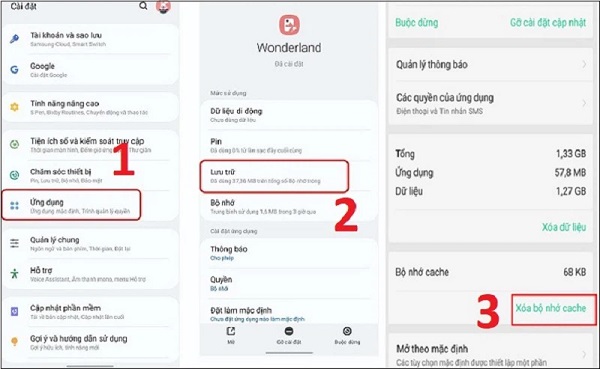
Cách xóa bộ nhớ cache như sau: Vào “Cài đặt” -> chọn “Ứng dụng” -> chọn “Quản lý ứng dụng” -> chọn ứng dụng có bộ nhớ cache -> chọn “Lưu trữ” -> chọn “xóa bộ nhớ cache” để tiến hành xóa bộ nhớ cache.
Trên đây là 4 cách giải phóng dung lượng OPPO. Chúc bạn thực hiện thành công và có được trải nghiệm tốt nhất khi sử dụng điện thoại OPPO.
BÀI VIẾT LIÊN QUAN


