



Khi có quá nhiều người dùng truy cập và sử dụng chung một mạng Wifi sẽ khiến tốc độ đường truyền bị chậm và lag. Bài viết dưới đây sẽ hướng dẫn cách giới hạn băng thông Wifi sử dụng trên mỗi thiết bị truy cập giúp tăng tốc độ lướt web của bạn cực nhanh.
Tóm tắt nội dung
Có thể giới hạn băng thông Wifi cho từng máy không? Tại sao cần giới hạn?
Trong quá trình sử dụng Wifi, nếu có quá nhiều thiết bị cùng truy cập một lúc sẽ dẫn đến tình trạng mạng chập chờn hoặc không thể truy cập Internet. Khi đó, việc giới hạn băng thông sẽ giúp hạn chế tình trạng mạng bị giật, lag do đường truyền không ổn định và khi có quá nhiều người dùng cùng truy cập vào một mạng Wifi.

Để giới hạn băng thông Wifi mạng FPT, VNPT hay Viettel, người dùng cần biết modem mạng nhà bạn đang dùng của nhà sản xuất nào để từ đó có thể giám sát cũng như giới hạn băng thông cho các địa chỉ IP mà modem cung cấp. Từ đó giúp tốc độ truy cập mạng của bạn ổn định và an toàn hơn, tránh tình trạng nhiều người “xài chùa” Wifi nhà bạn.
Giới thiệu về tính năng giới hạn băng thông Wifi
Băng thông (bandwidth) là tốc độ tải trang web có thể truyền tải trong 1 giây. Có thể hiểu một cách đơn giản, băng thông là dung lượng của liên kết mạng dùng để truyền tải dữ liệu tối đa giữa website với người dùng.
Còn về giới hạn băng thông hay còn chính là điều chỉnh lưu lượng mạng, là cách mà các nhà cung cấp dịch vụ Internet (ISP) hoặc nhân viên quản trị mạng của một công ty nào đó thường sử dụng để hạ thấp tốc độ Internet xuống. Việc này nhằm điều phối lượng băng thông hợp lý, từ đó tránh xảy ra tình trạng tắc nghẽn băng thông.

Giới hạn băng thông có thể thực hiện trên các thiết bị như: Máy tính bảng, điện thoại… hoặc các trang web hay dịch vụ trên Internet. Vì thế các nhà mạng có quyền giới hạn băng thông tại một khung giờ nhất định để giảm tắc nghẽn mạng. Ngoài ra giới hạn băng thông còn giúp tải lượng dữ liệu xử lý và tiết kiệm chi phí mua thiết bị phần cứng.
Cách giới hạn băng thông Wifi cho từng máy
Wifi Viettel
Dưới đây là hướng dẫn cách giới hạn băng thông Wifi Viettel, cụ thể thực hiện trên Modem Wifi HG8045A2 Huawei dành cho người dùng tham khảo:
Bước 1: Xem tên người dùng (username) và mật khẩu (password) mặc định của thiết bị tại mặt sau của Modem Wifi Huawei HG8045A2.
Bước 2: Đăng nhập vào trang quản trị trên trình duyệt web và truy cập vào trang quản trị mạng Viettel theo địa chỉ IP Modem Wifi 192.168.1.1. Sau đó nhấn Enter để mở trình quản trị mạng. Nhập thông tin username và password của thiết bị Modem Wifi HG8045A2 Huawei vào trang quản trị.
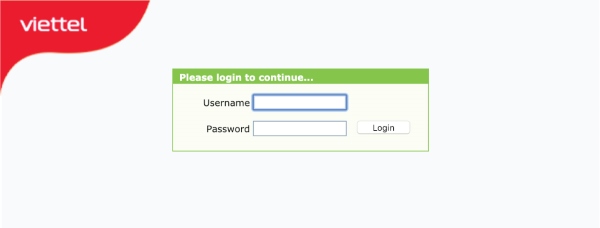
Bước 3: Tại trang quản trị mạng của Viettel, bạn nhấn vào Advance Setup (Cài đặt nâng cao) để bắt đầu cài đặt số lượng người dùng/thiết bị truy cập vào Wifi.
Bước 4: Nhấn chọn WLan và chọn Number of Associated Devices để cài đặt số lượng thiết bị có thể truy cập vào Wifi Viettel modem HG8045A2 của bạn. Modem HG8045A2 cho phép tối đa 32 người dùng truy cập, bạn có thể giới hạn số lượng thiết bị theo nhu cầu hiện tại tại ô Number of Associated Devices.
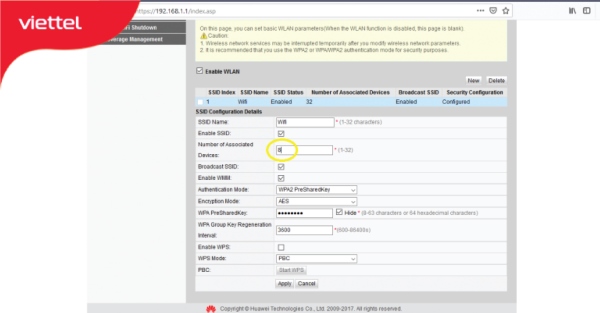
Bước 5: Sau khi đã thiết lập số lượng người dùng, thiết bị truy cập Modem Wifi HG8045A2 theo nhu cầu, bạn nhấn nút Apply để lưu cài đặt giới hạn băng thông Wifi Viettel ZTE là xong.
Wifi FPT
Dưới đây là các bước hướng dẫn cách giới hạn băng thông Wifi FPT trên modem TP-link dành cho người dùng tham khảo và áp dụng tương tự:
Bước 1: Trước tiên, bạn mở trình duyệt web và truy cập vào địa chỉ sau: tplinklogin.net hoặc gõ IP mặc định của thiết bị 192.168.1.1 để truy cập vào cài đặt thiết bị modem của TP-Link.
Bước 2: Tiến hành nhập tài khoản và mật khẩu để đăng nhập. Thông thường Mặc định nếu bạn chưa thay đổi thì mật khẩu và tài khoản sẽ là admin.
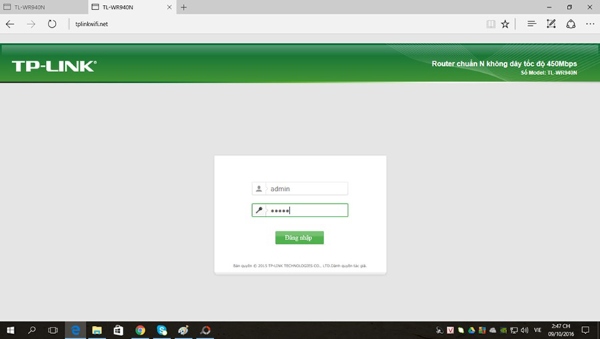
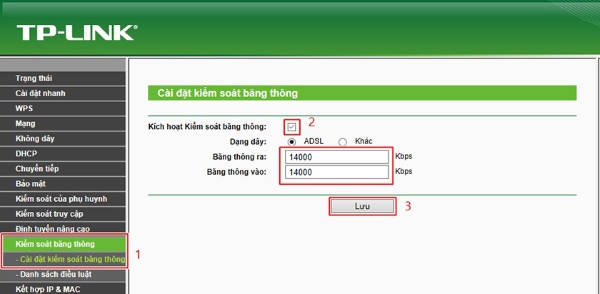
Bước 3: Sau khi đăng nhập thành công, tại thanh menu bên trái ta chọn vào mục Kiểm soát băng thông à Cài đặt kiểm soát băng thông.
Bước 4: Tiếp theo, bạn nhập dung lượng băng thông hiện đang sử dụng tại mục băng thông ra và vào. Đây chính là gói cước Internet mà nhà bạn đang sử dụng.
Bước 5: Tiếp tục bạn chọn vào danh sách điều luật. Tại cửa sổ bên phải tích vào ô kích hoạt.
Bước 6: Bạn nhập dải địa chỉ IP cấp mà bạn muốn áp kiểm soát băng thông. Tại mục băng thông ra và băng thông vào ta áp lượng băng thông tối đa mà dãy địa chỉ IP này sử dụng.
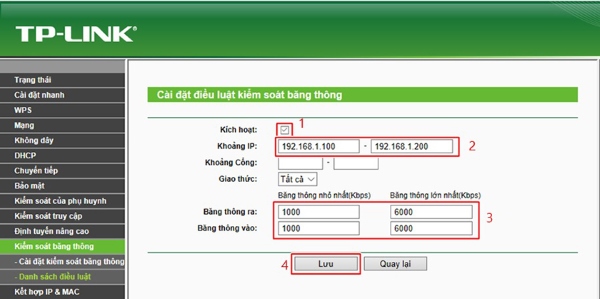
Bước 7: Cuối cùng, bạn nhấn vào nút lưu để tiến hành cập nhật cách giới hạn băng thông Wifi TP-link.
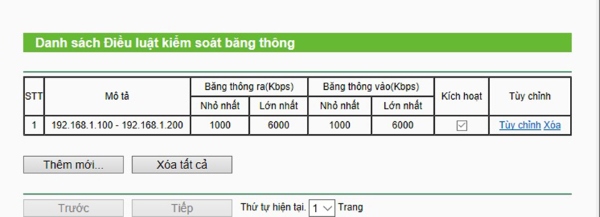
Wifi VNPT
Sau khi đã tìm hiểu rõ về giới hạn băng thông và như lợi ích của tính năng này, hãy cùng tham khảo các bước cài đặt đơn giản để giới hạn băng thông WiFi VNPT như sau:
Bước 1: Dùng trình duyệt web truy cập địa chỉ modem 192.168.1.1 hoặc 192.168.0.0 đăng nhập tài khoản admin, mật khẩu admin hoặc dán phía sau modem.
Bước 2: Ở menu bên trái chọn Advanced Features > chọn BandWidth control.
Bước 3: Tại các dòng Lan 1, Lan2, Lan3, Lan4 chúng ta nhập băng thông giới hạn upload/download giới hạn vào.
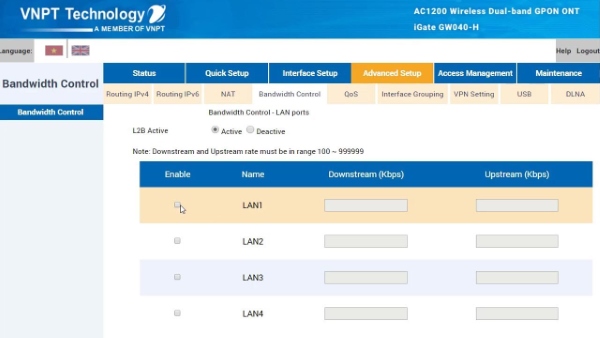
Bước 4: Chọn Apply/save để hoàn tất thiết lập giới hạn băng thông trên modem.
Các phần mềm giới hạn băng thông Wifi thông dụng
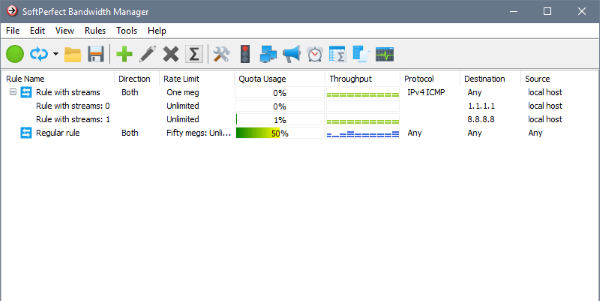
Phần mềm Bandwidth Manager
Phần mềm này có tính năng chính là hạn chế băng thông internet của người dùng hoặc nhóm người dùng nội bộ. Bandwidth Manager còn hỗ trợ thiết lập lưu lượng cho phép đối với người dùng IP cụ thể.
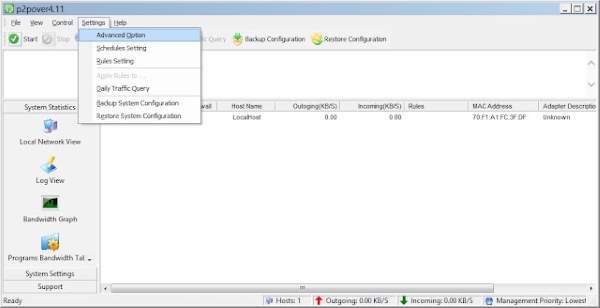
Phần mềm P2POVER
Phần mềm này có dung lượng cài đặt khá nhẹ nhàng với máy tính, dùng để giới hạn băng thông internet đầu ra và vào trong hệ thống mạng của người dùng. Điểm nổi bật của P2POVER là tự động quét các địa chỉ IP đang hoạt động bao gồm kết nối có dây và không dây. Từ đó giúp thiết lập các thông số cũng như giới hạn băng thông cho từng địa chỉ người dùng cụ thể, nhận các báo cáo lưu lượng sử dụng cho các ID và IP.
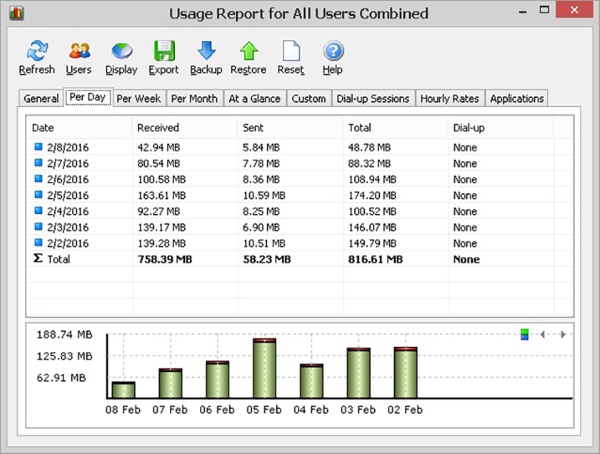
Phần mềm NetWorx
Phần mềm NetWorx có dung lượng cài đặt tương đối nhẹ, chỉ với 9.6MB. Phần mềm giúp đánh giá được tình trạng băng thông hiện tại, theo dõi được lượng băng thông cao từ địa chỉ IP nào để từ đó giới hạn, kiểm soát. Bạn có thể thiết lập cảnh báo âm thanh hoặc bằng hình ảnh cho biết khi nào kết nối mạng bị chậm hoặc có dấu hiệu đáng ngờ.
Phần mềm CommView for Wifi
Đây là phần mềm giúp quản lý, phân tích dữ liệu và băng thông Wifi trong hệ thống mạng của người dùng. Từ đó giúp kiểm soát được thiết bị nào có lượng sử dụng cao và đưa ra hướng xử lý.
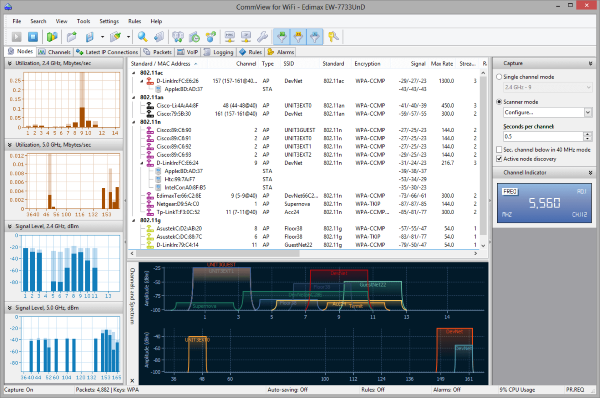
Các tính năng nổi bật của phần mềm CommView for Wifi bao gồm:
- Giám sát dữ liệu, băng thông các kết nối wifi chuẩn 802.11a/b/g.
- Thông báo sự cố ngay lập tức khi xuất hiện bất thường trong hệ thống mạng.
Như vậy qua bài viết trên đây hy vọng đã giúp người dùng nắm bắt được cách giới hạn băng thông Wifi Viettel, FPT và VNPT thông dụng trong gia đình. Việc hạn chế băng thông sử dụng, cũng như chặn các địa chỉ IP lạ kết nối mạng của bạn sẽ giúp đảm bảo tốc độ mạng cũng như an toàn khi sử dụng Internet.
Ngoài ra, nếu bạn đang quan tâm hoặc muốn mua điện thoại mới hãy ghé thăm Viettel Store nhé! Hiện tại, Viettel Store đang có nhiều ưu đãi hấp dẫn cho điện thoại ip 16, hãy liên hệ ngay qua hotline 18008123 để được giải đáp các thắc mắc, bạn nhé!
Nếu bạn đang muốn nâng cấp điện thoại để kết nối Wifi ổn định hơn, xử lý nhanh hơn, đừng bỏ qua các mẫu như iPhone 17 256GB, iPhone 17 512GB hay iPhone 17 Pro Max 512GB. Tham khảo thêm review iPhone 17 để chọn phiên bản phù hợp. Mua chính hãng tại Viettel Store, hỗ trợ trả góp 0%, thu cũ đổi mới, giao hàng tận nơi toàn quốc.
Tham khảo:


