


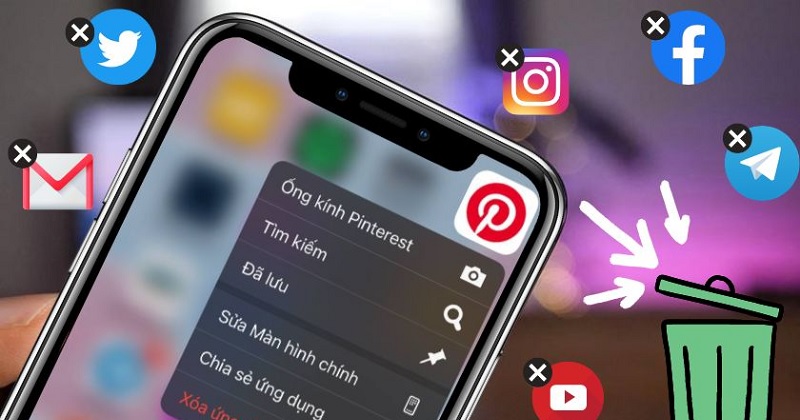
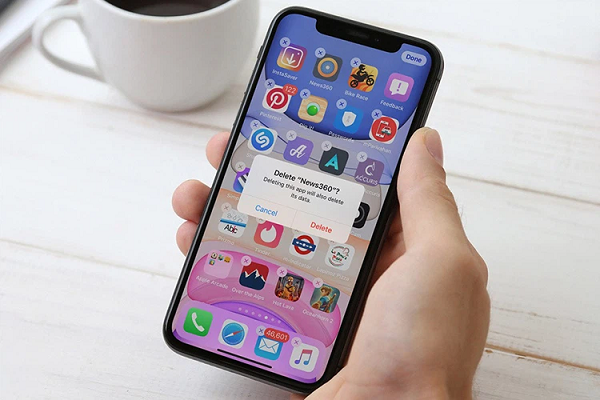
Bạn muốn xóa bớt một số ứng dụng trên iPhone không sử dụng nữa để giải phóng bộ nhớ máy nhưng chưa biết phải làm thế nào? Bài viết dưới đây, chúng tôi xin mách bạn 4 cách gỡ ứng dụng trên iPhone cực nhanh chóng, đơn giản chỉ với vài bước thực hiện, cùng theo dõi nhé.
Tóm tắt nội dung
1. Xóa ứng dụng trên iPhone ngay từ Màn hình chính
Trước tiên, bạn hãy nhấn và giữ biểu tượng của ứng dụng muốn xóa trên màn hình chính trong vòng vài giây, đến khi màn hình xuất hiện các tùy chọn thì bạn bấm vào mục Xóa ứng dụng.
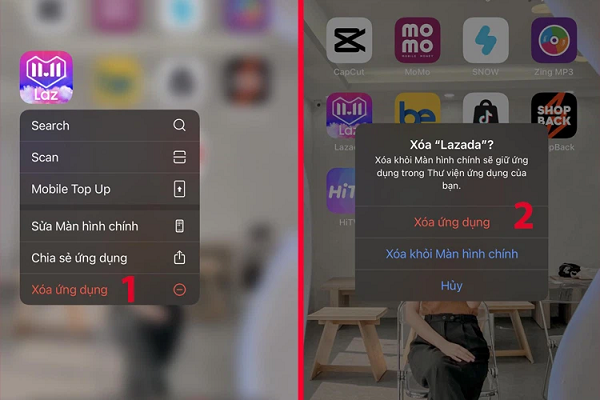
Lúc này, hệ thống sẽ gửi thông báo yêu cầu bạn xác nhận xem có muốn xóa không, bạn hãy bấm vào mục Xóa ứng dụng để gỡ bỏ ứng dụng ra khỏi máy.
Bên cạnh đó, người dùng cũng có thể bấm chọn vào mục Xóa khỏi màn hình chính, nghĩa là ứng dụng không hiển thị trên màn hình chính nhưng vẫn ở trong điện thoại. Tuy nhiên, bạn lưu ý là cách làm này chỉ nên thực hiện với số lượng ít ứng dụng cần xóa, nếu áp dụng xóa nhiều ứng dụng thì sẽ rất khá nhiều thời gian.
2. Gỡ ứng dụng trên iPhone từ Thư viện ứng dụng
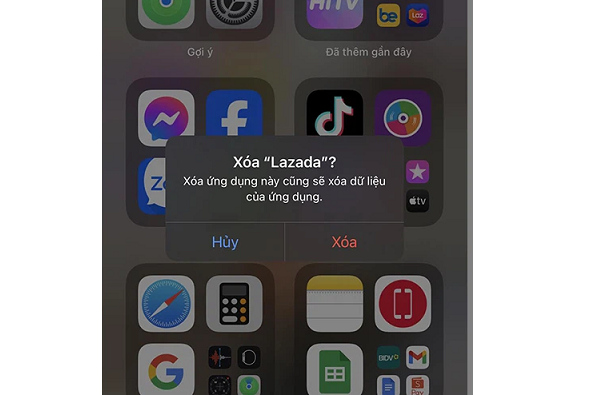
Đầu tiên, bạn hãy truy cập vào mục Thư viện ứng dụng trên chiếc iPhone của mình. Sau đó, nhấn giữ biểu tượng của ứng dụng cần xóa và bấm vào mục Xóa ứng dụng.
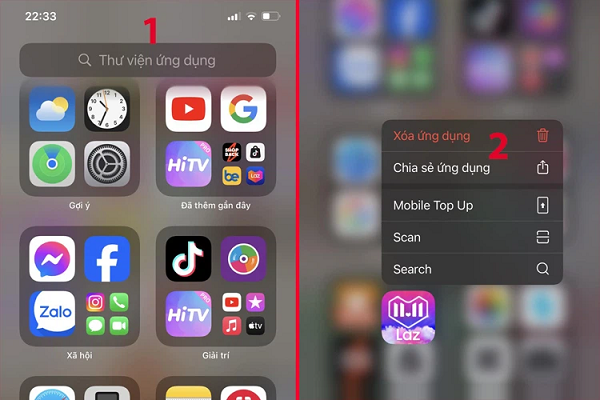
Tiếp theo, bạn nhấn chọn nút Xóa để xác nhận là hoàn tất quá trình.
3. Xóa ứng dụng trên iPhone từ Cài đặt
Cách gỡ ứng dụng trên iPhone từ Cài đặt sẽ giúp bạn gia tăng dung lượng trống cho máy hiệu quả hơn. Bạn có thể thực hiện theo các bước sau:
Đầu tiên, hãy truy cập vào mục Cài đặt trên iPhone của bạn > Bấm vào mục Cài đặt chung và chọn mục Dung lượng iPhone.
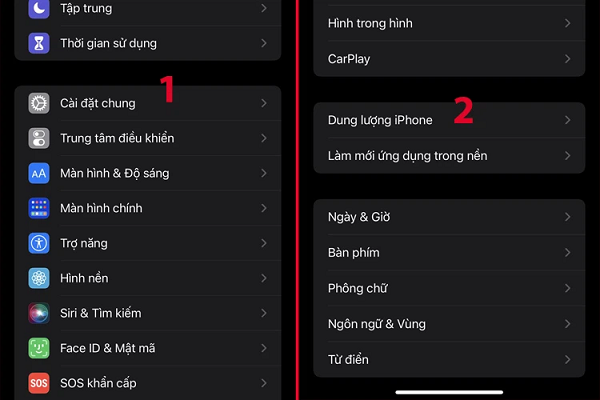
Lúc này, trên màn hình sẽ xuất hiện danh sách các ứng dụng trên điện thoại cùng dung lượng của nó, được sắp xếp theo thứ tự ứng dụng chiếm dung lượng bộ nhớ giảm dần. Nếu muốn xóa ứng dụng bất kỳ, bạn hãy nhấn vào mũi tên ở ứng dụng đó và chọn Xóa ứng dụng là mọi dữ liệu liên quan sẽ bị xóa khỏi iPhone của bạn và không thể hoàn tác lại.
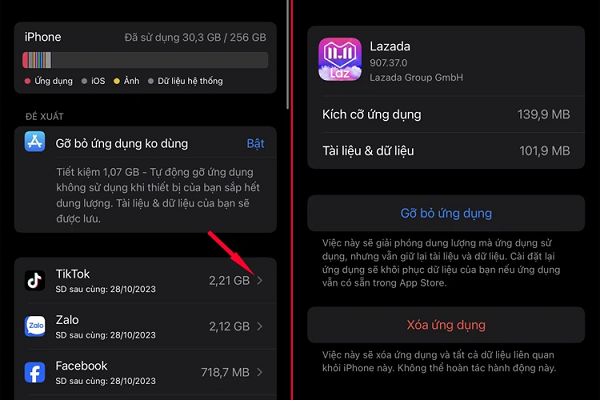
Bên cạnh đó, bạn cũng có thể bấm chọn vào mục Gỡ bỏ ứng dụng để xóa các ứng dụng không cần thiết song các tài liệu và dữ liệu liên quan đến ứng dụng vẫn được giữ lại.
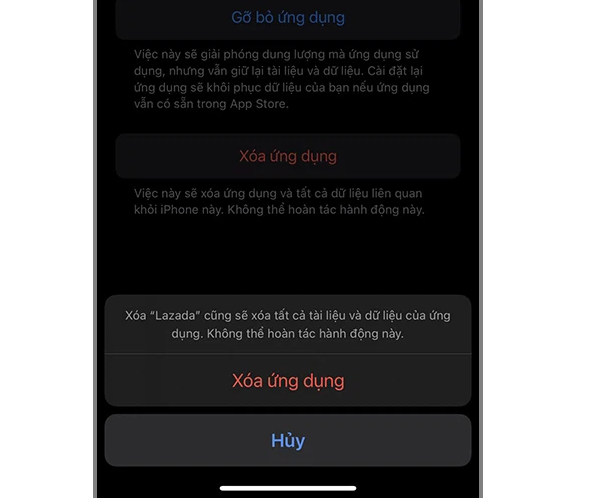
Cuối cùng, hệ thống sẽ gửi thông báo để hỏi xem bạn có muốn xóa không, nếu muốn thì hãy chọn Xóa ứng dụng là xong.
4. Xóa ứng dụng trên iPhone qua App Store
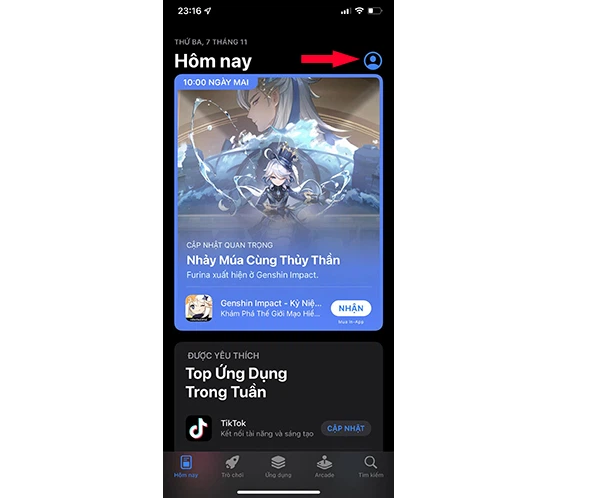
Để gỡ ứng dụng trên iPhone qua App Store, bạn cần truy cập vào ứng dụng App Store trên iPhone. Sau đó, bấm vào ảnh đại diện tài khoản Apple ở góc trên bên phải màn hình.
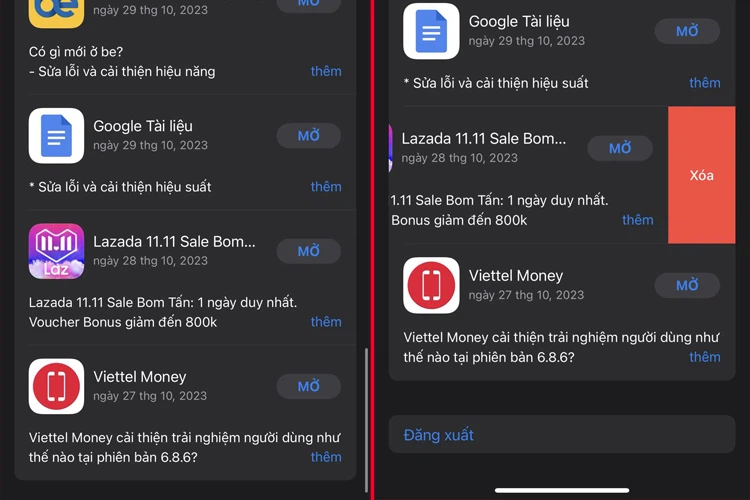
Tiếp tục cuộn trang xuống dưới và tìm ứng dụng muốn xóa, vuốt màn hình sang trái và bấm chọn nút Xóa là xong.
5. Gỡ bỏ ứng dụng không dùng bằng tính năng Offload Unused Apps
Ngoài các cách xóa thủ công ở trên, bạn còn có thể gỡ ứng dụng trên iPhone bằng tính năng Offload Unused Apps có sẵn trên hệ điều hành iOS. Với tính năng này, các ứng dụng bạn ít khi sử dụng sẽ tự động được gỡ cài đặt sau một thời gian, giúp máy đỡ nặng mà bạn không cần tự tay dọn dẹp từng ứng dụng một.
Bạn chỉ cần bật tính năng này một lần, sau đó để iPhone tự động xử lý. Các bước bật cụ thể như sau:
Bước 1: Mở Cài đặt (Settings) trên iPhone.
Bước 2: Nhấn chọn App Store.
Bước 3: Tại mục Gỡ cài đặt ứng dụng không dùng, bật công tắc nằm bên phải.
Sau khi bật tính năng Offload Unused Apps, bạn sẽ hạn chế được tình trạng hết dung lượng do các ứng dụng ít dùng chiếm chỗ mà không hề hay biết.

Một số lưu ý khi dùng tính năng này:
- Ứng dụng bị gỡ theo cách này chỉ mất phần cài đặt (app icon), còn dữ liệu, tài liệu và cài đặt bên trong ứng dụng vẫn được giữ nguyên trên máy. Khi cài lại, mọi thứ sẽ khôi phục như cũ, không cần đăng nhập hay thiết lập lại từ đầu.
- Icon của ứng dụng đã bị gỡ vẫn hiển thị trên Màn hình chính, kèm biểu tượng đám mây nhỏ để bạn nhận biết – chạm vào icon này là ứng dụng sẽ tự tải lại.
- Tính năng chỉ kích hoạt khi bộ nhớ máy gần đầy, và ưu tiên gỡ những ứng dụng bạn lâu ngày không mở trước, nên bạn không cần lo các ứng dụng đang dùng thường xuyên bị gỡ nhầm.
- Nếu không muốn iPhone tự động gỡ ứng dụng nữa, bạn có thể quay lại đúng đường dẫn trên và tắt công tắc bất cứ lúc nào.
Để hiểu rõ hơn về tính năng Offload Unused Apps, bạn có thể tham khảo bài viết: Cách tắt gỡ bỏ ứng dụng không dùng trên iPhone cực đơn giản.
Nếu chiếc iPhone hiện tại của bạn dù dọn dẹp thế nào vẫn thường xuyên báo đầy dung lượng, có thể đã đến lúc cân nhắc lên đời một chiếc máy mới có bộ nhớ rộng rãi hơn. Tham khảo ngay danh sách 18+ iPhone hot được săn đón 2026 đang có tại Viettel Store – tổng hợp đầy đủ các phiên bản từ đời cũ đến mới nhất, đa dạng dung lượng và mức giá để bạn dễ dàng lựa chọn.
Trên đây là một số cách gỡ ứng dụng trên iPhone rất hữu ích mà bạn không nên bỏ qua. Đồng thời, nếu thấy bài viết này hay thì đừng quên chia sẻ cho mọi người cùng biết nhé.
BÀI VIẾT LIÊN QUAN


