

• Setup menu at Appearance » Menus and assign menu to Top Bar Navigation
Tin tức ViettelStore - Tin tức công nghệ cập nhật 24/24
  • Setup menu at Appearance » Menus and assign menu to Main Navigation
No Result
View All Result
  • Setup menu at Appearance » Menus and assign menu to Main Navigation
No Result
View All Result
Tin tức ViettelStore - Tin tức công nghệ cập nhật 24/24
No Result
View All Result
Home Mẹo iPhone

Bật mí cách hẹn giờ gửi mail trên iPhone sau khi cập nhật lên iOS 16

Linh by Linh
27 Tháng Sáu, 2022
in Mẹo iPhone, Thủ thuật iPhone, Tin công nghệ
0
Bật mí cách hẹn giờ gửi mail trên iPhone sau khi cập nhật lên iOS 16
0
SHARES
0
VIEWS
Share on FacebookShare on Twitter

iOS 16 đã chính thức được ra mắt và người dùng đã có thể sử dụng các bản Beta để trải nghiệm. Trong lần cập nhật iOS 16 này có rất nhiều tính năng mới, một trong số đó phải kể đến hẹn giờ gửi mail. Ngay sau đây mình sẽ mách bạn cách hẹn giờ gửi mail trên iPhone trên iOS 16.
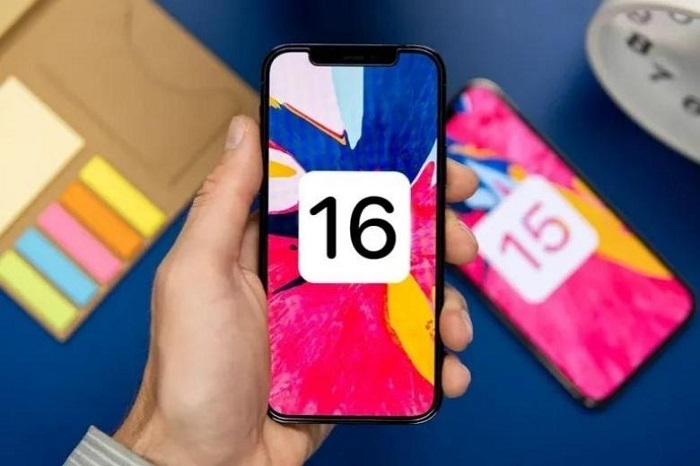
iOS 16 với rất nhiều tính năng mới và hay ho cho người dùng

Cách hẹn giờ gửi mail trên iPhone chạy iOS 16

Mỗi lần cập nhật hệ điều hành, Apple đều tung ra những tính năng mới hỗ trợ người dùng tốt hơn. Với lần cập nhật trên iOS 16, “nhà Táo” đã cải tiến và nâng cấp rất nhiều tính năng của ứng dụng mail. Tiêu biểu trong đó phải kể đến như: hẹn giờ gửi mail, thu hồi lại mail vừa gửi, nhắc nhở đọc mail,…
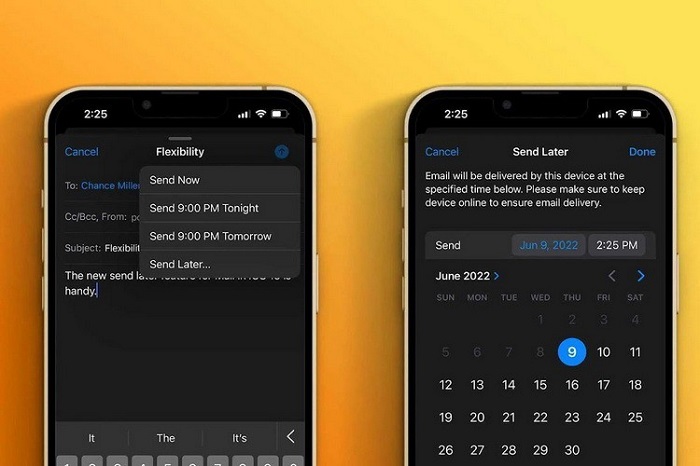
Các tính năng mới trong ứng dụng mail

Lưu ý: Hiện tại iOS 16 mới chỉ có bản thử nghiệm Beta, chưa có bản Public. Do đó, bạn nên cân nhắc trước khi cập nhật lên iOS 16 để hẹn giờ gửi mail.

Cách hẹn giờ gửi mail trên iPhone đã cập nhật iOS 16 như sau:

Bước 1: Để có thể trải nghiệm tính năng hẹn giờ gửi mail việc đầu tiên bạn cần làm là cập nhật điện thoại của mình lên iOS 16 bản mới nhất.

Bước 2: Sau khi đã hoàn thành việc cập nhật, bạn cần phải mở ứng dụng Mail được cài mặc định trên điện thoại iPhone lên. Sau đó nhấn vào biểu tượng soạn thư “Compose” ở góc dưới bên phải của màn hình.

Bước 3: Tiếp theo, trang soạn thư được mở ra. Bạn chỉ cần điền đầy đủ thông tin cần thiết gồm: người nhận, tiêu đề, nội dung mail, file đính kèm nếu có,…

Bước 4: Cách hẹn giờ gửi mail trên iPhone là bạn nhấn và giữ và nút Gửi (Send) chứ không phải nhấn để gửi đi.

Bước 5: Sau khi nhấn và giữ nút Gửi màn hình điện thoại hiện 1 menu. Tại đây, bạn có thể lựa chọn khoảng thời gian để gửi mail. Hoặc là ấn định thời gian cụ thể gửi mail đi. Cuối cùng nhấn vào “Gửi sau” (Send Later).
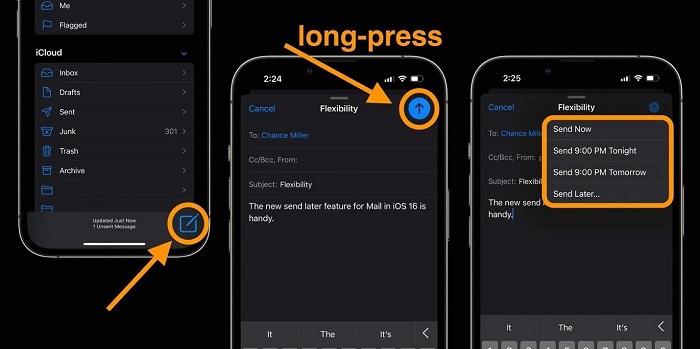
Cài đặt gửi mail
Cài đặt gửi mail

Bước 6: Chọn giờ, ngày mà bạn muốn gửi mail -> nhấn vào nút Xong (Done) hoàn tất quá trình cài đặt thời gian gửi mail đi.
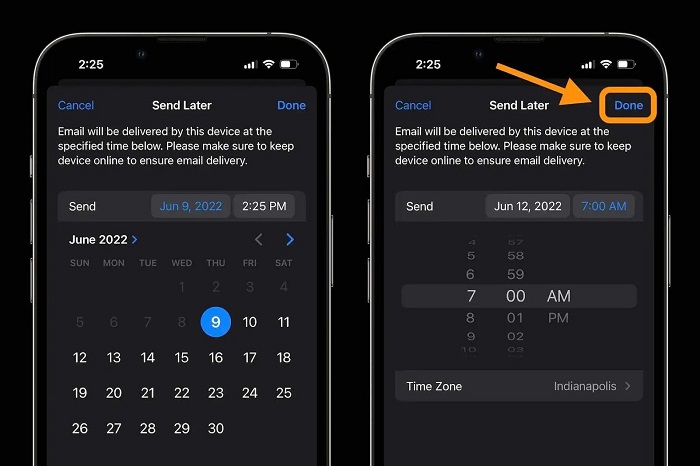
Nhấn vào Done để hoàn thành cài đặt thời gian

Bước 7: Trở lại màn hình chính của ứng dụng Mail. Tại đây bạn sẽ nhìn thấy mục “Gửi sau” (Send Later). Trong mục này có tất cả các email mà bạn đã hẹn giờ để gửi đi. Bạn cũng có thể vuốt sang bên trái nếu muốn xóa mail hoặc là chọn vào “Sửa” (Edit) để sửa lịch gửi mail.
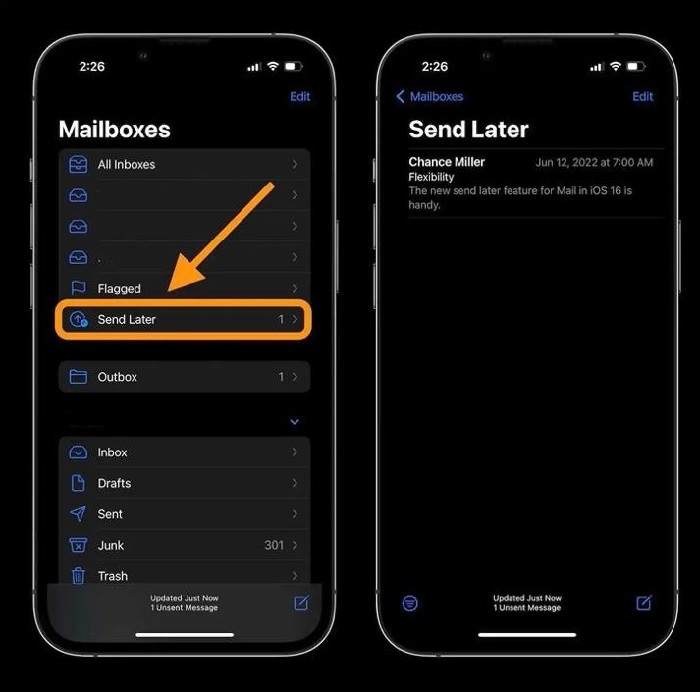
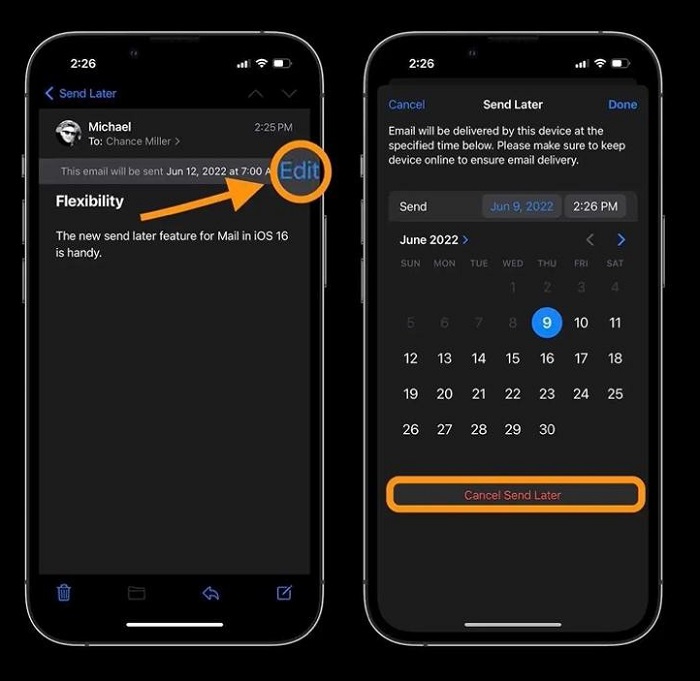
Cách hẹn giờ gửi mail trên iPhone
Thay đổi thời gian gửi mail

Như vậy mình đã chỉ xong bạn cách hẹn giờ gửi mail trên iPhone. Tính năng này rất hữu ích cho công việc của bạn và giúp bạn không bao giờ bị quên. Chúc bạn có những trải nghiệm tuyệt vời nhất với “dế yêu” của mình và iOS 16.

BÀI VIẾT LIÊN QUAN

  • Khám phá tính năng ẩn của iOS 16 không được Apple giới thiệu
  • Hướng dẫn cách gửi video qua Gmail nhanh chóng chỉ với một vài thao tác đơn giản
Previous Post

Công nghệ sạc nhanh 240W của OPPO sẽ có mặt tại MWC 2022

Next Post

Wifispc là gì? Cách dò mật khẩu wifi trên google với Wifispc

Next Post
Wifispc là gì? Cách dò mật khẩu wifi trên google với Wifispc

Wifispc là gì? Cách dò mật khẩu wifi trên google với Wifispc

Trả lời Hủy

Email của bạn sẽ không được hiển thị công khai. Các trường bắt buộc được đánh dấu *

Facebook

BÀI VIẾT MỚI NHẤT

  • Xiaomi Redmi Note 17 Pro Refreshed Edition ra mắt: Bổ sung hai màu mới, giữ nguyên pin 9.000mAh
  • OPPO Reno 16F 5G giá bao nhiêu? Đánh giá nâng cấp và ai nên mua?
  • Apple ra mắt HomeView: Màn hình 7 inch, tích hợp AI và điều khiển nhà thông minh
  • 1001 Lời chúc 20/10 cho người yêu ngọt ngào, lãng mạn nhất
  • 60+ Lời chúc 20 10 cho mẹ hay, cảm động và ý nghĩa nhất

BÀI VIẾT NỔI BẬT

  • Mẹo - Facebook

    Cách nhanh nhất để xoá nick Facebook vĩnh viễn

    81 shares
    Share 81 Tweet 0
  • iMEI là gì? Cách kiểm tra iMEI iPhone chính xác

    3 shares
    Share 3 Tweet 0
  • Cách nghe nhạc YouTube tắt màn hình trên Android và iOS

    247 shares
    Share 247 Tweet 0
  • Cách tính nào để tìm Sim Đại Cát?

    69 shares
    Share 69 Tweet 0
  • 4 cách xem pass wifi trên Android đỉnh nhất hiện nay

    64 shares
    Share 64 Tweet 0
  • Setup menu at Appearance » Menus and assign menu to Footer Navigation

© 2026 JNews - Premium WordPress news & magazine theme by Jegtheme.

No Result
View All Result

© 2026 JNews - Premium WordPress news & magazine theme by Jegtheme.
