


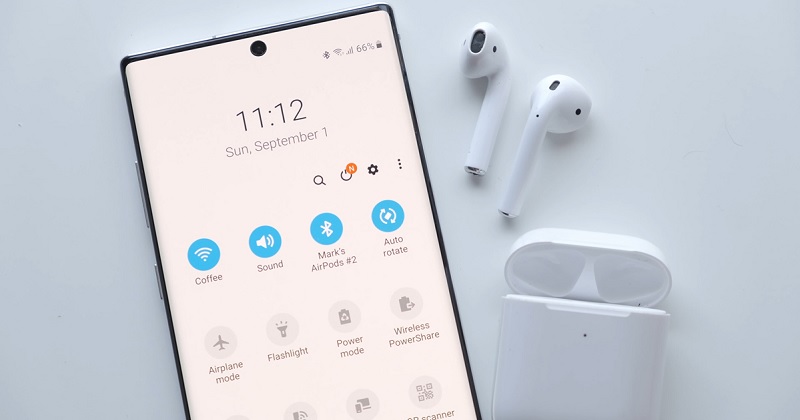
AirPods là mẫu tai nghe Bluetooth rất được nhiều người dùng tin tưởng lựa chọn. Đặc biệt hiện tai nghe AirPods có thể kết nối với điện thoại iPhone hoặc Samsung. Dưới đây sẽ là hướng dẫn cách kết nối AirPods với Samsung đơn giản.
Tóm tắt nội dung
Cách kết nối AirPods với Samsung
1. AirPod có kết nối được với Samsung không
Với thắc mắc kết nối AirPod với Samsung có được không thì câu trả lời là ĐƯỢC.
Hiện tất cả các sản phẩm tai nghe AirPods, AirPods 2, AirPods 3 và AirPods Pro đều có thể kết nối và sử dụng được trên điện thoại Samsung, bao gồm cả những dòng máy màn hình gập thế hệ mới như Samsung Z Flip 8.
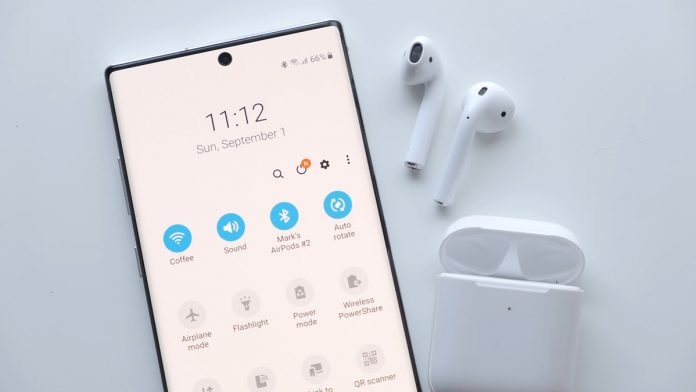
Tuy nhiên, khả năng đồng bộ và kết nối sẽ không được mượt mà như khi kết nối AirPods với iPhone hoặc iPad. Các tính năng Spatial Audio hay Automatic Switching,… sẽ không sử dụng được trên Android do chip H1 hay W1 trên tai nghe AirPods không hỗ trợ các thiết bị chạy trên hệ điều hành này.
2. Cách kết nối AirPods với Samsung
Cách kết nối AirPods với điện thoại Samsung thực hiện tương tự như cách kết nối tai nghe Bluetooth thông thường với các bước sau:
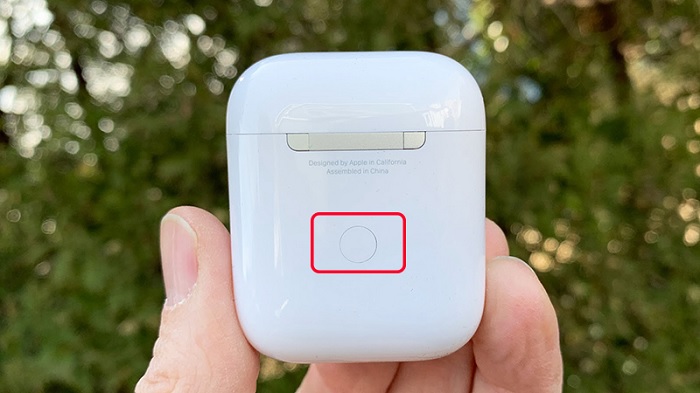
Bước 1: Mở nắp hộp đựng AirPods nhấn giữ nút phía sau hộp đợi đến khi đèn chuyển màu trắng.
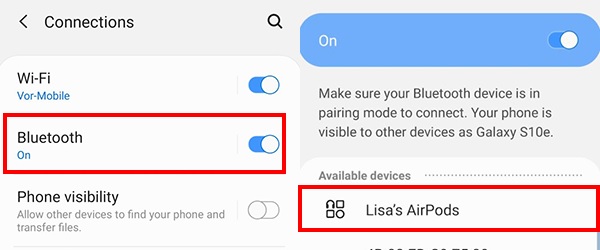
Bước 2: Bật kết nối Bluetooth trên thiết bị Samsung >> chọn tìm thiết bị >> chọn tên điện thoại Samsung và đợi hoàn tất kết nối.
Bước 3: Lấy tai nghe AirPods ra khỏi hộp đựng và sử dụng như tai nghe bình thường.
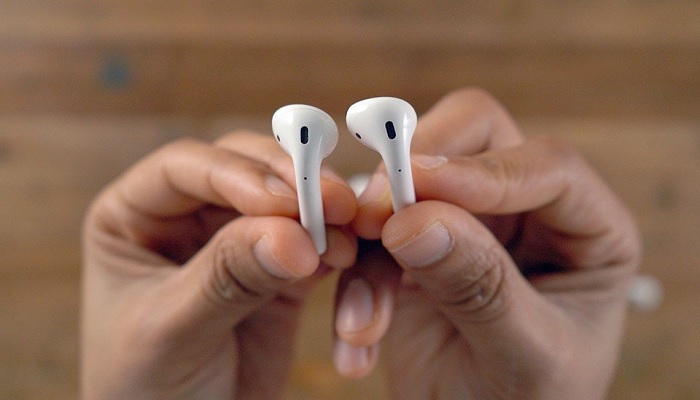
3. Cách thiết lập AirPods trên Samsung cho trải nghiệm tuyệt vời nhất
Khi kết nối tai nghe AirPods trên iPhone sẽ nhận được thông báo dung lượng pin và các hành động tùy biến trên AirPods. Tuy nhiên trên điện thoại Samsung thì những tính năng này có thể bị hạn chế. Để khắc phục điều này, ứng dụng Assistant Trigger đã ra đời và cho phép người dùng thiết lập những tùy biến trên AirPods khi kết nối với điện thoại Android giống như trên iPhone. Việc cài đặt này giúp bạn tối ưu hóa trải nghiệm nghe nhạc, xem phim trên các dòng máy màn hình lớn như Z Fold 8. Chi tiết cách thiết lập AirPods trên Samsung như sau:
Bước 1: Tải và cài đặt ứng dụng Assistant Trigger về máy và khởi chạy ứng dụng trên điện thoại Samsung sau khi đã kết nối tai nghe AirPods.
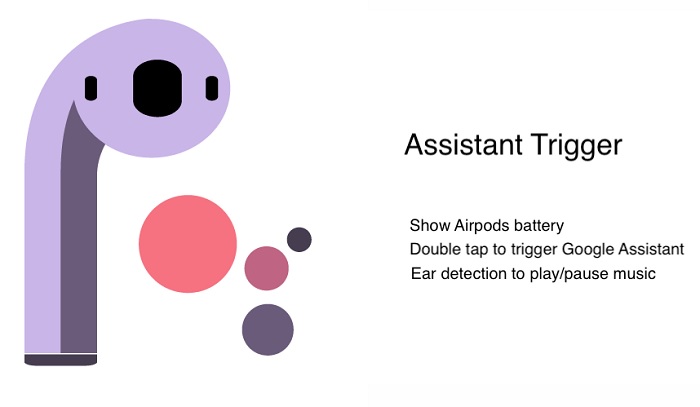
Bước 2: Chọn trên AirPods đang sử dụng tại mục Earbuds Model >> chọn bật mục Automatically open & close popup.
Bước 3: Bật tiếp Show battery level in notification bar để hiển thị dung lượng pin AirPods trên thanh thông báo của điện thoại.
Bước 4: Bật tính năng AirPods Ear Detection để kích hoạt tự nhận diện thiết bị tai nghe AirPods khi nào được đeo và không đeo.
Bước 5: Chọn bật 2 consecutive double-tap (hoặc squeeze) to trigger assistant để kích hoạt tính năng chạm 2 lần (hoặc bóp đối với AirPods Pro) để chọn dừng/bật nhạc và chạm tiếp 2 lần nữa trong 5 giây để gọi trợ lý ảo Google Assistant tương tự trợ lý ảo Siri trên iPhone.
4. Nguyên nhân và cách khắc phục lỗi không thể kết nối AirPods với Samsung
Trong quá trình kết nối tai nghe AirPods với Samsung, người dùng có thể gặp một số lỗi không kết nối được AirPods với Samsung. Khi đó bạn có thể tham khảo các cách khắc phục sau đây:
AirPods không thể kết nối với Samsung qua Bluetooth
Trường hợp người dùng không thể kết nối Bluetooth với tai nghe AirPods nguyên nhân có thể do tai nghe của bạn đang kết nối với một thiết bị khác nữa. Hãy kiểm tra lại kết nối trên thiết bị. Trong trường hợp đã có kết nối với thiết bị khác, bạn hãy tắt kết nối Bluetooth trên máy đó đi và thử kết nối lại AirPods với điện thoại Samsung nhé!
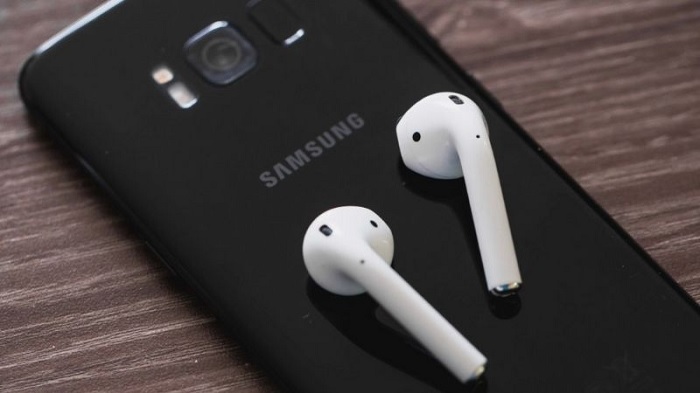
Tính năng nhận diện tai nghe rất chậm
Như đã giải thích ở trên, việc kết nối AirPods trên Samsung sẽ chậm hơn so với trên iPhone do chip W1 hoặc H1 trên AirPods không hỗ trợ Android. Giải pháp cho vấn đề này chính là phần mềm Assistant Trigger cho phép bổ sung tính năng nhận diện tai nghe AirPods trên Samsung gần giống trên iPhone, cải thiện khả năng hoạt động đáng kể. Trên đây bài viết đã hướng dẫn người dùng cách kết nối Airpods với Samsung thuận tiện cho việc sử dụng và tăng trải nghiệm trên sản phẩm với đầy đủ các tính năng cần thiết. Chúc người dùng thực hiện thành công để có thể sử dụng tai nghe AirPods trên Samsung dễ dàng nhất, kể cả khi bạn đang sở hữu siêu phẩm flagship Z Fold 8 Ultra cao cấp.
BÀI VIẾT LIẾN QUAN


