


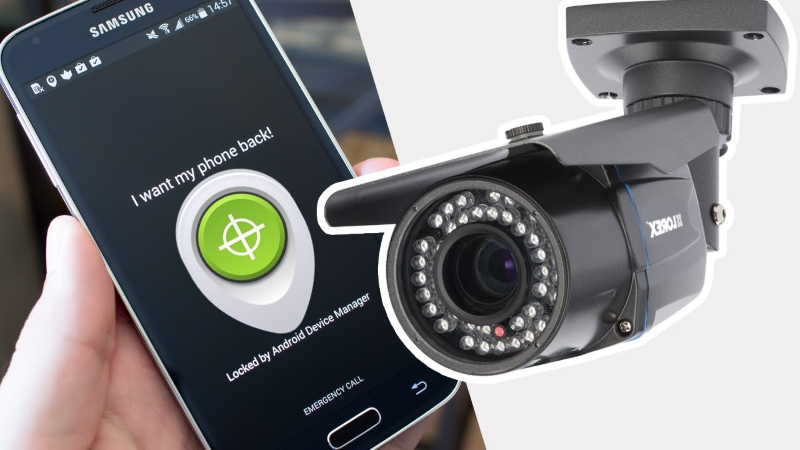
Camera giám sát là thiết bị hỗ trợ đảm bảo an ninh cho gia đình, cơ quan,… được sử dụng phổ biến. Thông qua cách kết nối camera với điện thoại Samsung người dùng có thể thuận tiện kiểm tra camera mọi lúc mọi nơi, vô cùng tiện lợi. Dưới đây sẽ là hướng dẫn cách cài đặt kết nối camera với điện thoại Samsung vô cùng đơn giản. Cùng tìm hiểu nhé!
Tóm tắt nội dung
Từng bước kết nối camera với điện thoại Samsung
Cách kết nối cơ bản
Trên các dòng điện thoại Samsung hoặc Android khác, người dùng chỉ cần tải ứng dụng hỗ trợ kết nối camera tương ứng với thiết bị camera nhà mình đang sử dụng từ CH play về máy. Sau đó, bạn lần lượt thực hiện các bước cài đặt và kết nối camera với điện thoại thông qua ứng dụng.
Nhằm giúp người dùng dễ dàng tự thực hiện các bước cài đặt camera trên điện thoại Samsung, bài viết dưới đây sẽ hướng dẫn chi tiết cách kết nối camera với điện thoại Samsung trên một số loại camera phổ biến.
Chi tiết từng loại camera
Camera Dahua
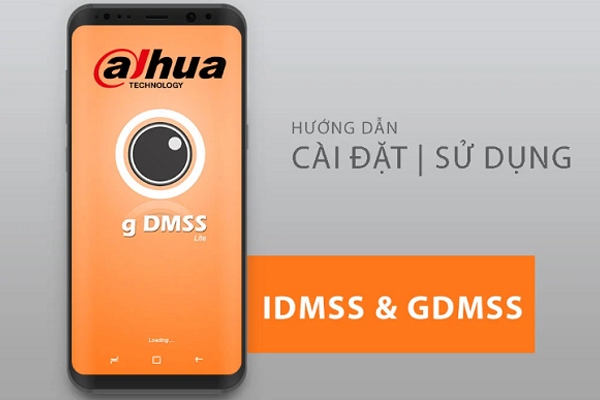
Bước 1: Mở thư mục CH Play trên điện thoại Samsung > nhập từ khóa “gDMSS Lite” để tìm kiếm và tải ứng dụng này về máy rồi tiến hành cài đặt.
Bước 2: Mở ứng dụng gDMSS Lite đã cài đặt về điện thoại và chọn vào phần camera hiển thị trên giao diện màn hình. Sau đó, bạn nhấn vào biểu tượng 3 dấu gạch nằm ở góc trái màn hình để bắt đầu cài đặt.
Bước 3: Tiến hành thêm camera vào phần mềm quản lý bằng cách chọn “quản lý thiết bị” > nhấn vào dấu cộng “+” ở phía trên góc phải màn hình. Sau đó chọn phần P2P và điền các thông tin tương ứng như tên thiết bị, số seri của thiết bị, tên tài khoản đăng nhập, mật khẩu… > cuối cùng chọn “Save” để lưu thông tin lại.
Bước 4: Bạn quay lại trang chủ > chọn thiết bị bạn đã thiết lập lúc nãy và nhấn vào “bắt đầu xem trực tiếp” để quan sát camera.
Như vậy, chỉ với 4 bước trên là bạn đã hoàn thành cách kết nối camera với điện thoại Samsung nếu bạn đang sử dụng camera Dahua. Sau đó, bạn có thể xem trực tiếp camera trên thiết bị Samsung của mình.
Camera Reolink
Bước 1: Tìm kiếm phần mềm quản lý camera Reolink trên ứng dụng CH Play bằng cách nhập từ khóa > tải và cài đặt phần mềm về điện thoại.
Bước 2: Khởi động camera và thêm thiết bị camera wifi Reolink vào ứng dụng. Sau khi camera khởi động thành công, bạn mở ứng dụng quản lý camera trên điện thoại Samsung lên và ấn vào dòng chữ “Agree and continue” > chấp nhận các điều khoản từ phần mềm để chuyển qua bước kế tiếp.
Tiếp theo bạn nhấn vào dấu cộng “+” nằm ở góc trên cùng bên phải của giao diện rồi quét mã QR để Tiến hành thêm camera reolink vào phần mềm quản lý.
Bước 3: Bạn chọn tên Wifi đang sử dụng > nhập mật khẩu rồi ấn “Connect to wifi”. Kết nối wifi xong, hệ thống sẽ yêu cầu quét mã QR để xác nhận lại thiết bị quản lý.
Bạn cầm camera lên và đưa và mắt camera vào mã QR đang hiển thị để camera nhận diện. Khi nghe tiếng “tít” thông báo xác nhận thành công, bạn tiếp tục bấm vào dòng chữ “Connection to the router succeeded”.
Bước 4: Sau khi camera đã kết nối wifi thành công, ứng dụng sẽ yêu cầu người dùng đặt mật khẩu để bảo mật cho camera. Bạn ấn nhập mật khẩu – xác nhận rồi bấm “Next”. Tiếp theo đặt tên cho thiết bị xong chọn “Next” >i chọn “finish” để kết thúc quá trình cài đặt camera trên điện thoại.
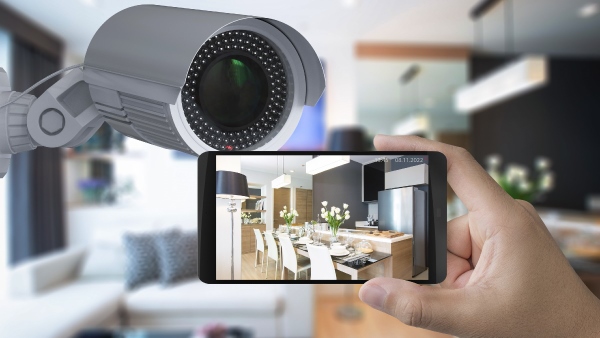
Camera Ezviz
Bước 1: Bạn mở ứng dụng CH Play trên điện thoại Samsung và gõ từ khóa “Ezviz” để tải và cài đặt phần mềm camera về máy. Sau đó cài đặt phần mềm trên điện thoại.
Bước 2: Cắm nguồn để khởi động camera
Bước 3: Đăng ký tài khoản trên ứng dụng Ezviz bằng email hoặc số điện thoại của mình và điền vào thông tin đăng ký.
Bước 4: Khi nhận được thông báo đăng ký tài khoản quản lý camera của Ezviz trên điện thoại Samsung thành công từ hệ thống, bạn quay trở lại giao diện đầu tiên để nhập user, password đã tạo để vào phần mềm.
Bước 5: Kết nối camera Ezviz với điện thoại bằng cách nhập số seri hoặc quét mã QR hoặc trên camera,click vào phần thêm thiết bị trên ứng dụng để bắt đầu kết nối. Khi ứng dụng đã tìm được camera bạn check vào “Đã bật nguồn thiết bị” rồi ấn “Tiếp theo”.
Bước 6: Chọn tên mạng wifi và nhập mật khẩu rồi nhấn “Tiếp theo” để kết nối. Sau khi cài đặt xong, bạn cài đặt lại định dạng ngày giờ cho đúng với thời gian hiện tại rồi chọn “Xem camera” là bạn đã có thể dễ dàng theo dõi, quan sát khu vực lắp đặt camera rồi.
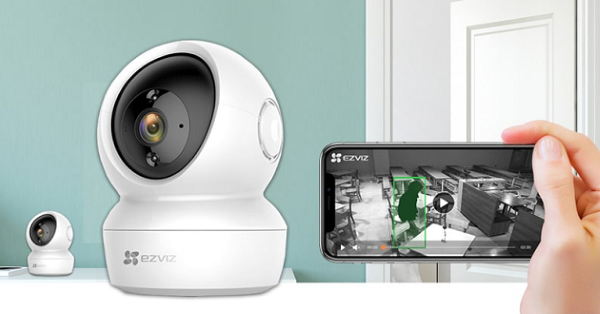
Những lưu ý khi sử dụng camera giám sát
Đôi khi, việc kết nối camera với điện thoại Samsung có thể gặp một số vấn đề trục trặc. Việc này sẽ gây khó khăn cho những người mời, chưa có kinh nghiệm. Trong trường hợp này, bạn hãy thử kiểm tra lại các lỗi kết nối như:
Lỗi không kết nối mạng Wifi
Lỗi này khá phổ biến gây mất kết nối giữa camera và điện thoại. Nguyên nhân có thể do dây mạng bị lỏng, đường truyền nhà mạng cung cấp không ổn định,… Để khắc phục lỗi này, bạn cần kiểm tra cục mạng Wifi và nút kết nối mạng có phát sáng hay không.
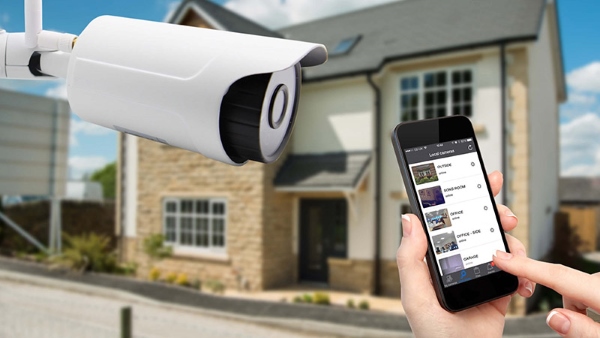
Lỗi mất thông tin bên trong modern
Trường hợp nhà bạn thay đổi nhà cung cấp mạng internet hay khi internet nhà bạn bị lỗi và nhà cung cấp đến sửa chữa lại, modern của bạn sẽ bị reset, cài đặt lại. Tất nhiên những thông tin liên quan đến hệ thống camera sẽ bị xóa hết.
Với lỗi không xem được camera qua điện thoại do mất thông tin, bạn cần đăng nhập vào camera rồi kiểm tra thông tin trong mục DDNS và DMZ rồi cài lại port. Trong trường hợp không thể tự cài đặt được, hãy liên hệ đơn vị cung cấp dịch vụ camera để được hỗ trợ.
Gợi ý một số ứng dụng kết nối camera trên Samsung
Ứng dụng iVMS-4500 của hãng camera Hikvision
iVMS-4500 là ứng dụng theo dõi, giám sát camera từ xa thông qua điện thoại Android và iOS. Ứng dụng hỗ trợ người dùng xem và phát lại các video camera qua thiết bị điện thoại có kết nối mạng Wifi, 3G, 4G,… Ngoài ra, iVMS-4500 còn giúp cảnh báo khi phát hiện sự thay đổi bất thường.
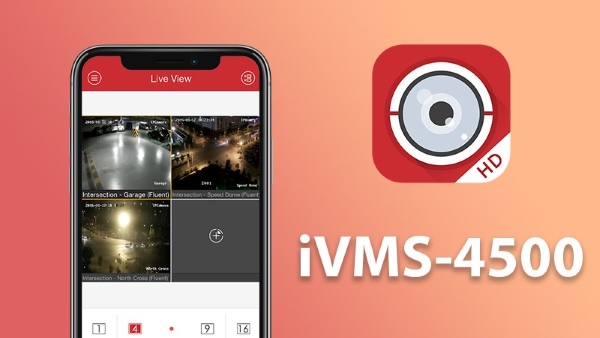
Khi sử dụng ứng dụng kết nối camera iVMS-4500, bạn có thể yên tâm hơn khi ra ngoài. Chỉ cần điện thoại được kết nối mạng Internet, ứng dụng sẽ cho phép xem được các hình ảnh trực tiếp của tối đa 16 camera an ninh cùng một lúc, lưu và phát lại video khi cần thiết.
Ứng dụng iDMSS Lite/gDMSS Lite của hãng camera Dahua
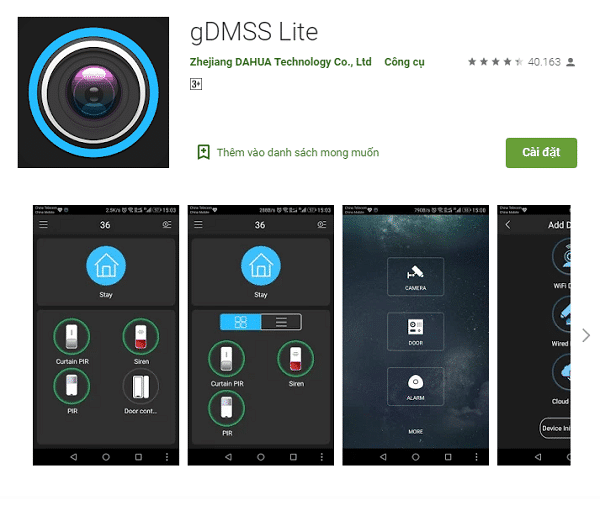
iDMSS Lite hay gDMSS Lite là phần mềm xem camera Dahua trên điện thoại, được phát hành bởi ZHEJIANG DAHUA TECHNOLOGY CO.,LTD. Đây là ứng dụng được nhiều người sử dụng camera Việt Nam đón nhận nhờ công nghệ P2P siêu nhanh, đơn giản, dễ cài đặt, dễ sử dụng.
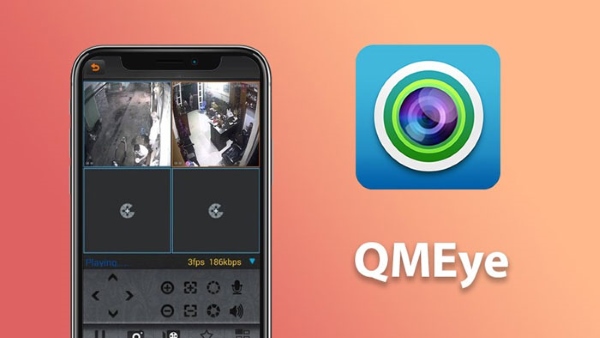
Ứng dụng QMEye của hãng camera Vantech
QMEye là một ứng dụng miễn phí được phát triển bởi MeyeTech. Tính tới hiện tại ứng dụng này có hơn 500.000 lượt tải về (thông tin từ chợ ứng dụng Google Play). Mặc dù ứng dụng này được phát hành cho các thiết bị Android, tuy nhiên bạn cũng có thể trải nghiệm ứng dụng này trên màn hình lớn của máy tính hoặc máy tính bảng. Ứng dụng QMEye hỗ trợ người dùng xem camera trực tiếp và xem lại với tính năng bảo mật cao.
Ứng dụng KBVIEW Lite của hãng camera KBVISION
KBVIEW Lite là phần mềm được thiết kế để hỗ trợ người dùng quản lý camera Kbvision miễn phí dùng trên điện thoại Android và iOS, được phát hành bởi KBVISION USA. Kbview Lite giúp quản lý nhiều camera giám sát một cách nhanh chóng và an toàn từ cùng một vị trí. Bên cạnh đó ứng dụng còn hỗ trợ quá trình điều chỉnh thông số video và mã hóa cho camera KBvision.
Tổng kết
Trên đây là hướng dẫn cách kết nối camera với điện thoại Samsung đã được chia sẻ chi tiết tới người dùng. Hy vọng qua bài viết này các bạn có thể biết cách tự kết nối được camera với điện thoại Samsung hoặc các thiết bị tương tự. Chúc các bạn thành công nhé!
Xem thêm:


