


Trong thời đại thiết bị đeo thông minh phát triển mạnh, nhu cầu kết nối đồng hồ thông minh với điện thoại Android ngày càng phổ biến, giúp người dùng đồng bộ thông báo, theo dõi sức khỏe và quản lý hoạt động hằng ngày thuận tiện hơn. Tuy nhiên, không phải ai cũng nắm rõ quy trình thiết lập đúng cách để đảm bảo kết nối ổn định và khai thác tối đa tính năng của thiết bị.
Tóm tắt nội dung
Điều kiện trước khi kết nối đồng hồ với Android
Trước khi tiến hành kết nối đồng hồ thông minh với điện thoại Android, người dùng cần đảm bảo thiết bị và phần mềm đáp ứng các yêu cầu cơ bản để tránh lỗi trong quá trình ghép nối.
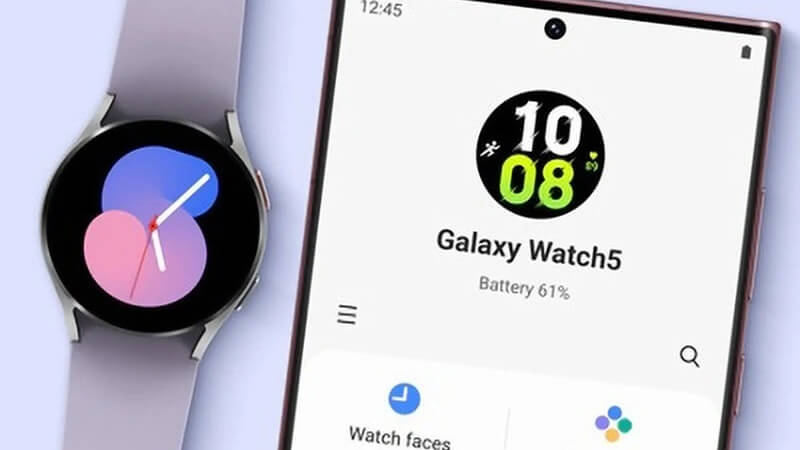
Thông thường, đồng hồ thông minh hiện nay sử dụng ứng dụng trung gian như Wear OS by Google hoặc ứng dụng riêng của từng hãng sản xuất. Vì vậy, điều đầu tiên là kiểm tra xem điện thoại Android đã cài đặt đúng ứng dụng quản lý hay chưa. Đồng thời, phiên bản hệ điều hành Android nên từ 8.0 trở lên để đảm bảo khả năng tương thích tốt.
Bên cạnh đó, Bluetooth và định vị (GPS) cần được bật liên tục trong quá trình thiết lập. Đây là hai yếu tố quan trọng giúp thiết bị tìm kiếm và nhận diện đồng hồ chính xác hơn. Khi đảm bảo đầy đủ điều kiện này, quá trình kết nối đồng hồ thông minh với điện thoại Android sẽ diễn ra ổn định và nhanh chóng hơn.
Các bước ghép nối đồng hồ với điện thoại Android
Để thực hiện kết nối đồng hồ thông minh với điện thoại Android, người dùng có thể làm theo quy trình tiêu chuẩn dưới đây:
Bước 1: Tải ứng dụng quản lý đồng hồ tương ứng từ CH Play.
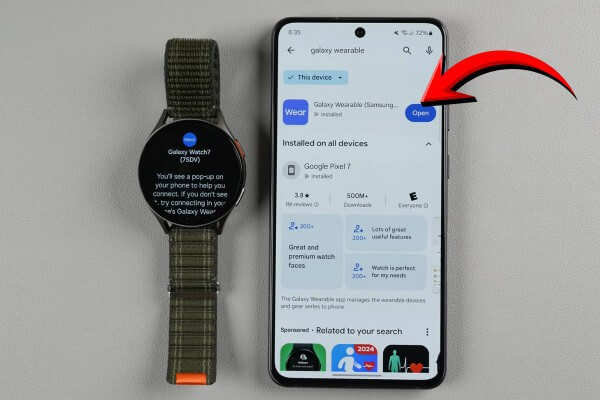
Bước 2: Sau khi cài đặt, mở ứng dụng và đăng nhập tài khoản Google nếu được yêu cầu.
Bước 3: Tiếp theo, bật Bluetooth trên điện thoại và đưa đồng hồ thông minh vào chế độ ghép nối (pairing mode).
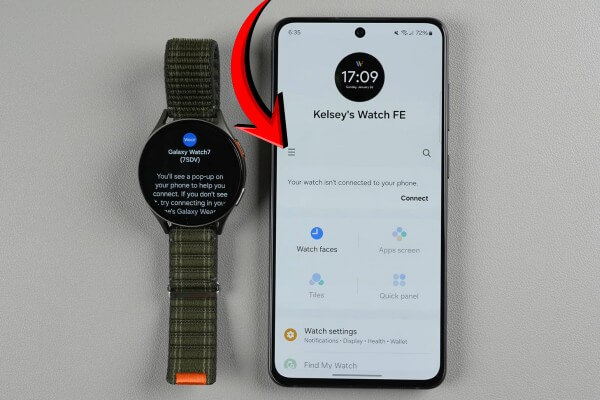
Bước 4: Khi hệ thống quét được thiết bị, danh sách đồng hồ khả dụng sẽ xuất hiện trên màn hình điện thoại.
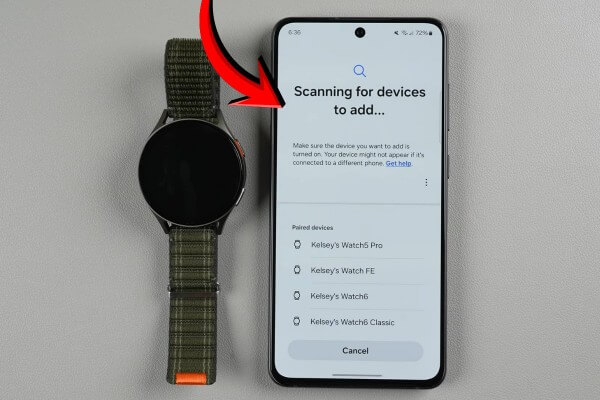
Lúc này, bạn chỉ cần chọn đúng tên thiết bị của mình và xác nhận mã ghép nối hiển thị trên cả hai màn hình.
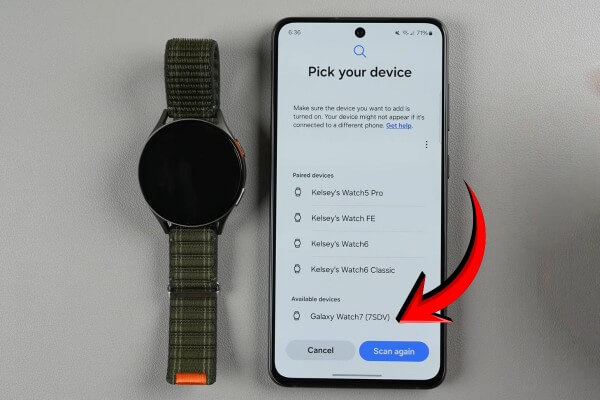
Bước 5: Sau khi xác nhận, quá trình đồng bộ sẽ bắt đầu.
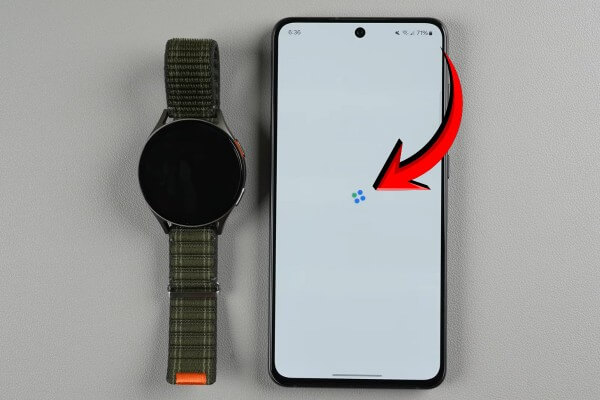
Đây là bước quan trọng trong kết nối đồng hồ thông minh với điện thoại Android, giúp đồng hồ và điện thoại chia sẻ dữ liệu như thông báo, cuộc gọi và sức khỏe.
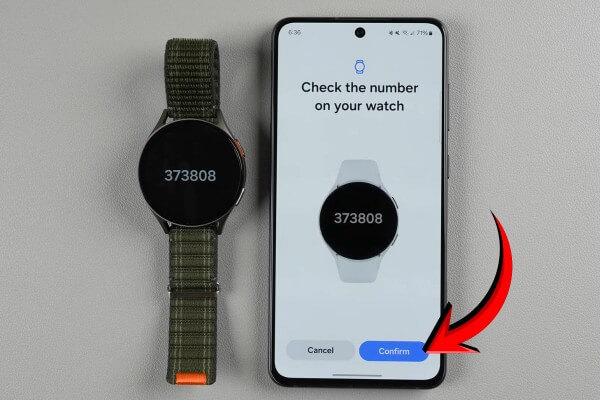
Bước 6: Cuối cùng, hãy chờ vài phút để hệ thống hoàn tất đồng bộ.
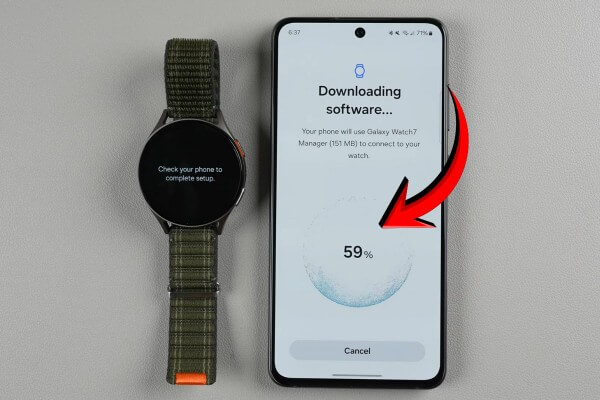
Khi thành công, đồng hồ sẽ hiển thị trạng thái đã kết nối và sẵn sàng sử dụng.
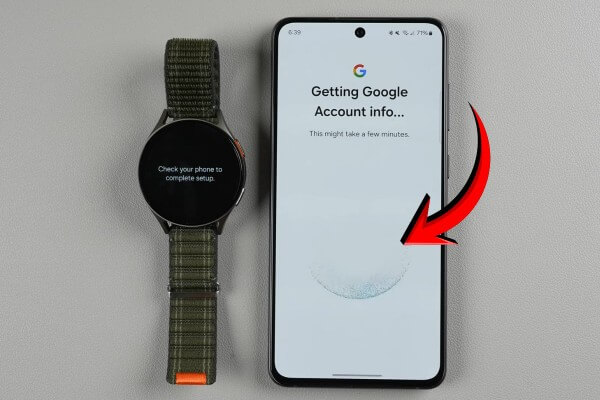
Kết nối theo từng thương hiệu phổ biến trên Android
Trên thực tế, mỗi thương hiệu đồng hồ sẽ có cách tối ưu riêng khi thực hiện kết nối đồng hồ thông minh với điện thoại Android, tùy thuộc vào hệ sinh thái phần mềm của hãng.
Với dòng Wear OS, quá trình kết nối thường khá đơn giản nhờ sự hỗ trợ trực tiếp từ Google. Trong khi đó, các hãng như Xiaomi, Huawei hay OPPO sẽ sử dụng ứng dụng riêng để đồng bộ dữ liệu, giúp tối ưu trải nghiệm người dùng.
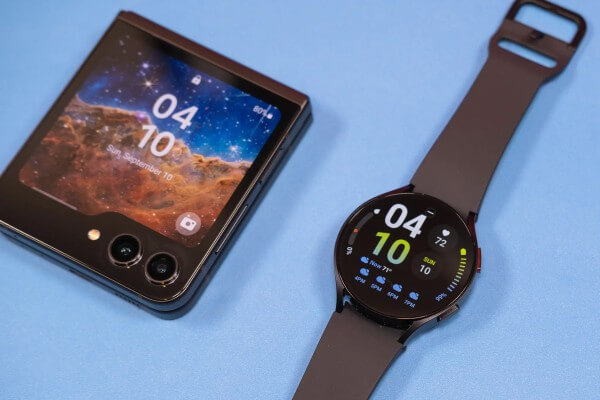
Đặc biệt, đối với người dùng kết nối đồng hồ thông minh với điện thoại samsung, hệ sinh thái Galaxy Watch mang lại khả năng đồng bộ sâu hơn với điện thoại Samsung, bao gồm tin nhắn, cuộc gọi và ứng dụng sức khỏe Samsung Health.
Ngoài ra, khi tìm hiểu về các loại đồng hồ thông minh, người dùng sẽ thấy sự đa dạng từ đồng hồ thiên về thể thao, thời trang cho đến các dòng cao cấp tích hợp LTE. Mỗi loại sẽ có cách kết nối và ứng dụng hỗ trợ khác nhau, nhưng nhìn chung vẫn tuân theo nguyên tắc Bluetooth và ứng dụng trung gian.
Việc nắm rõ sự khác biệt giữa từng thương hiệu giúp quá trình kết nối đồng hồ thông minh với điện thoại Android trở nên dễ dàng và hạn chế tối đa lỗi không tương thích.
Cấp quyền thông báo và đồng bộ trên Android
Sau khi hoàn tất ghép nối, bước quan trọng tiếp theo trong kết nối đồng hồ thông minh với điện thoại Android là cấp quyền thông báo.
Người dùng cần cho phép ứng dụng đồng hồ truy cập vào thông báo, cuộc gọi, danh bạ và tin nhắn. Đây là yếu tố giúp đồng hồ hiển thị đầy đủ thông tin từ điện thoại theo thời gian thực.
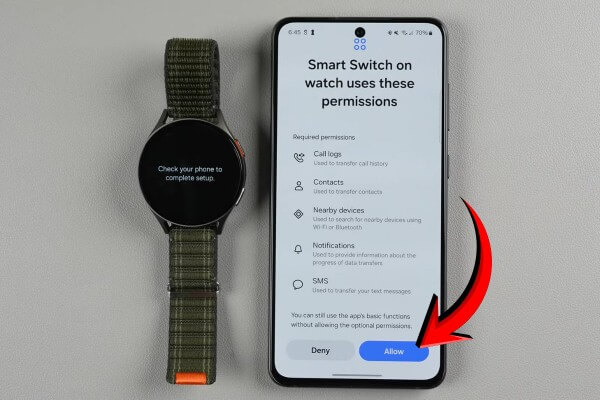
Ngoài ra, bạn nên bật quyền chạy nền để đảm bảo ứng dụng không bị hệ thống Android tự động tắt khi sử dụng. Điều này giúp quá trình đồng bộ diễn ra liên tục, tránh tình trạng mất kết nối hoặc trễ thông báo.
Một số thiết bị còn yêu cầu tối ưu pin riêng cho ứng dụng đồng hồ, vì vậy người dùng cần kiểm tra trong phần cài đặt để đảm bảo hiệu suất hoạt động tốt nhất.
Khắc phục lỗi khi không kết nối được trên Android
Trong quá trình kết nối đồng hồ thông minh với điện thoại Android, người dùng đôi khi gặp lỗi không tìm thấy thiết bị hoặc không thể ghép nối thành công. Nguyên nhân thường đến từ Bluetooth chưa bật, ứng dụng chưa cập nhật hoặc đồng hồ chưa được reset về trạng thái ban đầu.
Giải pháp đầu tiên là tắt và bật lại Bluetooth, sau đó khởi động lại cả điện thoại và đồng hồ. Nếu vẫn không được, hãy xóa thiết bị đã ghép nối trước đó trong danh sách Bluetooth và tiến hành kết nối lại từ đầu.
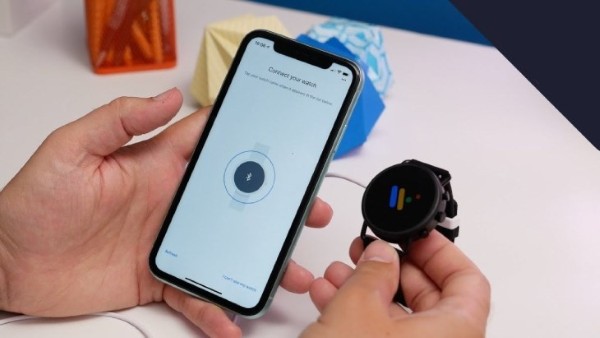
Ngoài ra, việc cập nhật phần mềm hệ điều hành cũng rất quan trọng. Phiên bản Android hoặc firmware đồng hồ quá cũ có thể gây xung đột trong quá trình kết nối.
Trong một số trường hợp hiếm gặp, bạn cần gỡ cài đặt ứng dụng quản lý và cài đặt lại để làm mới toàn bộ quá trình đồng bộ. Thực hiện đúng các bước này sẽ giúp quá trình kết nối đồng hồ thông minh với điện thoại Android trở nên ổn định hơn.
Tổng kết
Có thể thấy, việc kết nối đồng hồ thông minh với điện thoại Android không quá phức tạp nếu người dùng nắm rõ điều kiện, quy trình và cách xử lý lỗi cơ bản. Khi được thiết lập đúng cách, đồng hồ thông minh sẽ trở thành trợ lý đắc lực, hỗ trợ theo dõi sức khỏe, quản lý công việc và nâng cao trải nghiệm sử dụng điện thoại hàng ngày. Nhờ sự đa dạng của thiết bị hiện nay, người dùng có thể dễ dàng lựa chọn nhiều mẫu mã và phân khúc khác nhau để phù hợp với nhu cầu cá nhân.
Nếu bạn đang tìm kiếm một thiết bị chính hãng, chất lượng cao cùng chế độ bảo hành uy tín, Viettel Store là địa chỉ đáng tin cậy dành cho bạn. Mua đồng hồ thông minh chính hãng tại Viettel Store để nhận ưu đãi tốt nhất và trải nghiệm công nghệ đeo hiện đại ngay hôm nay.
Xem thêm:


