


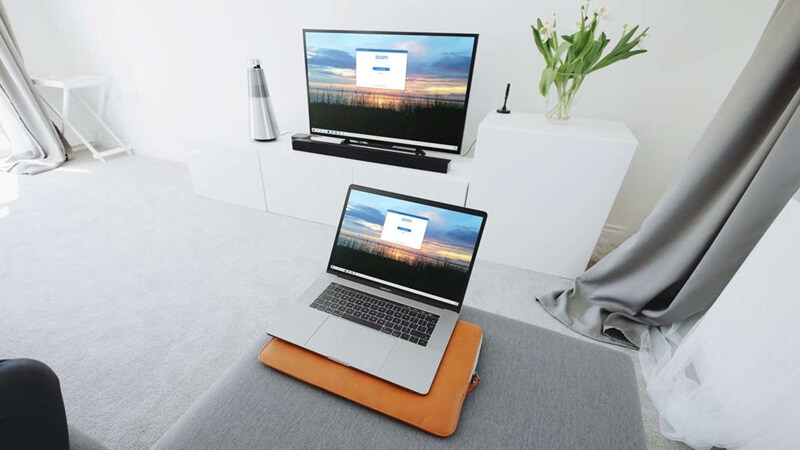
Cách kết nối máy tính với tivi không dây giúp việc phản chiếu màn hình, truyền video, hình ảnh, tài liệu,… từ máy tính sang tivi trở nên cực kỳ đơn giản và tiện lợi. Nếu bạn đang tìm cách hiển thị nội dung từ laptop lên màn hình tivi mà không cần dây cáp rườm rà, thì hướng dẫn dưới đây sẽ là giải pháp hiệu quả dành cho bạn.
Ngày nay, cách kết nối máy tính với tivi không dây không chỉ giúp người dùng thưởng thức nội dung giải trí trên màn hình lớn mà còn hỗ trợ rất nhiều cho công việc, học tập hoặc trình chiếu. Chỉ với vài thao tác đơn giản, bạn có thể chia sẻ toàn bộ nội dung từ laptop sang tivi mà không cần dây nối.
Tóm tắt nội dung
- Lợi ích khi kết nối máy tính với tivi không dây
- Kiểm tra tivi có hỗ trợ Wifi Display hay không
- Cách kiểm tra máy tính có card Wifi Intel hay chưa
- Cách kết nối máy tính với tivi không dây qua Wifi Display
- Cách ngắt kết nối giữa máy tính và tivi bằng Wifi
- Một số lưu ý khi thực hiện cách kết nối máy tính với tivi không dây
- Tổng kết
Lợi ích khi kết nối máy tính với tivi không dây
Việc thực hiện cách kết nối máy tính với tivi không dây mang lại hàng loạt lợi ích:
– Trình chiếu nội dung tiện lợi: Hình ảnh, video hay file tài liệu từ máy tính có thể hiển thị rõ ràng, sắc nét hơn trên màn hình lớn của tivi. Điều này đặc biệt hữu ích khi bạn cần thuyết trình, dạy học, hoặc xem phim cùng gia đình.
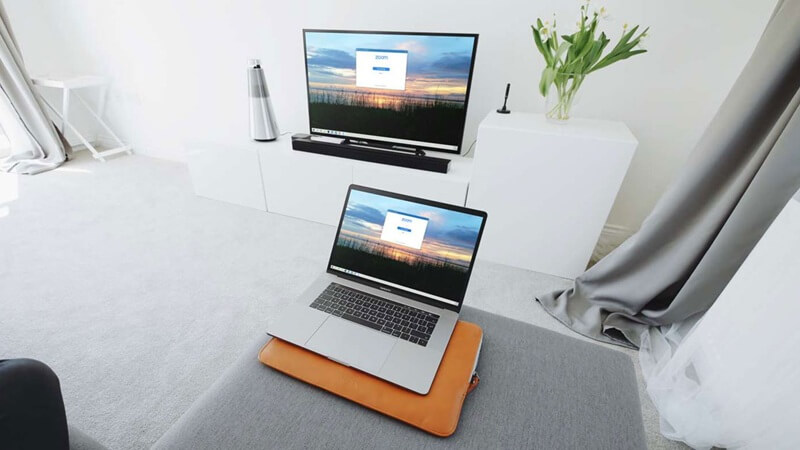
– Không cần dây cáp: So với những cách kết nối bằng cáp HDMI hay VGA, việc kết nối không dây loại bỏ hoàn toàn sự vướng víu. Bạn có thể dễ dàng di chuyển laptop mà không sợ làm gián đoạn tín hiệu.
– Thao tác nhanh gọn: Chỉ mất vài bước đơn giản, người dùng có thể liên kết hai thiết bị. Việc này không đòi hỏi kiến thức kỹ thuật chuyên sâu, bất kỳ ai cũng có thể tự làm.
– Tiết kiệm thời gian: Thay vì tìm kiếm nội dung trực tiếp trên tivi, bạn có thể mở sẵn trên máy tính rồi phản chiếu, vừa nhanh vừa tiện quan sát hơn.
Kiểm tra tivi có hỗ trợ Wifi Display hay không
Trước khi thực hiện cách kết nối máy tính với tivi không dây, bạn cần đảm bảo rằng chiếc tivi của mình có hỗ trợ tính năng Wifi Display. Trên nhiều dòng tivi, tính năng này có thể được đặt tên khác nhau như: WiDi, Wireless Display, Wifi Direct, Screen Share, Miracast,…
Bạn có thể kiểm tra bằng cách truy cập Menu Cài đặt trên tivi, tìm mục Mạng (Network) hoặc Kết nối (Connection). Nếu xuất hiện tùy chọn “Screen Mirroring” hoặc “Wifi Display”, nghĩa là tivi của bạn đã sẵn sàng cho việc kết nối.
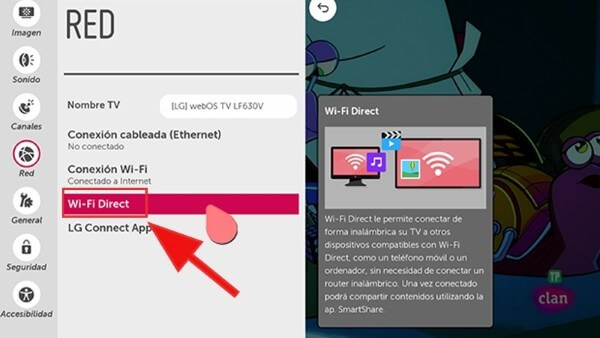
Ngoài ra, bạn cũng có thể sử dụng thanh tìm kiếm trong giao diện chính của tivi để nhập từ khóa “Display” nhằm xác định nhanh hơn. Việc bật Wifi Display trên tivi là bước đầu tiên quan trọng giúp hai thiết bị nhận diện và kết nối với nhau.
Cách kiểm tra máy tính có card Wifi Intel hay chưa
Song song với việc kiểm tra tivi, bạn cần chắc chắn rằng máy tính của mình có card Wifi Intel, vì đây là bộ phận giúp máy tính truyền nhận tín hiệu không dây.
Cách kiểm tra card Wifi Intel rất đơn giản:
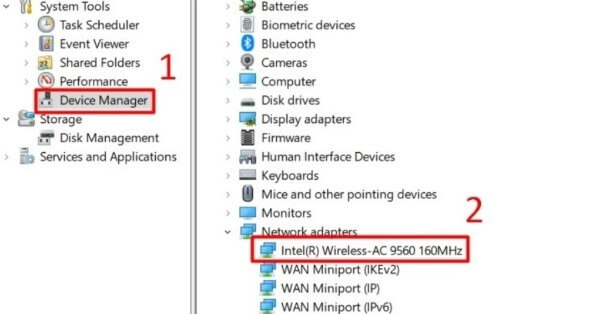
Bước 1: Nhấp chuột phải vào This PC, chọn Manage.
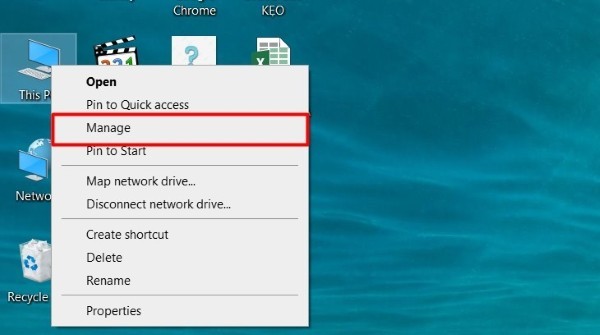
Bước 2: Trong cửa sổ mới, chọn Device Manager.
Bước 3: Tiếp tục nhấp vào Network Adapters để mở danh sách card mạng.
Bước 4: Nếu bạn thấy dòng chữ Intel Wireless trong danh sách, nghĩa là máy tính đã được trang bị card Wifi Intel và có thể thực hiện cách kết nối máy tính với tivi không dây.
Cách kết nối máy tính với tivi không dây qua Wifi Display
Đây là phương pháp phổ biến và dễ áp dụng nhất hiện nay. Lưu ý: cả hai thiết bị (máy tính và tivi) phải được kết nối cùng một mạng Wifi để đảm bảo tín hiệu ổn định.
1. Đối với máy tính sử dụng Windows 7, 8, 8.1
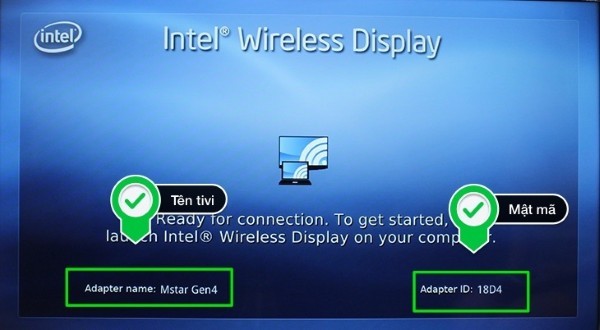
Bước 1: Bật tính năng Wifi Display trên tivi. Sau khi kích hoạt, màn hình tivi sẽ hiển thị tên thiết bị và mật mã kết nối.
Bước 2: Bật Wifi Display trên máy tính.
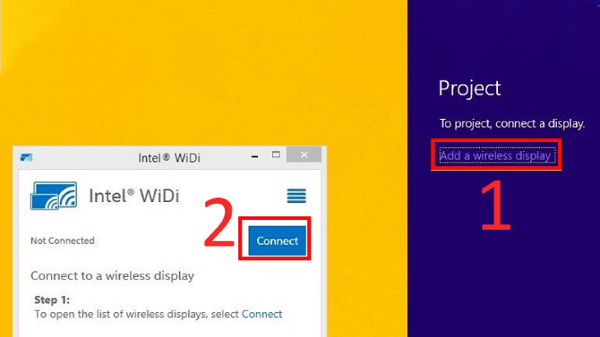
– Với Windows 7, bạn cần tải phần mềm Intel WiDi từ trang chủ Intel, cài đặt và mở phần mềm. Khi phần mềm quét tìm tivi, hãy chọn đúng tên tivi và nhập mã hiển thị trên màn hình tivi để kết nối.
– Với Windows 8 và 8.1, bạn di chuột sang góc phải màn hình → chọn Devices → Project → Add a Wireless Display → chọn tivi muốn kết nối → nhập mật mã (nếu được yêu cầu).
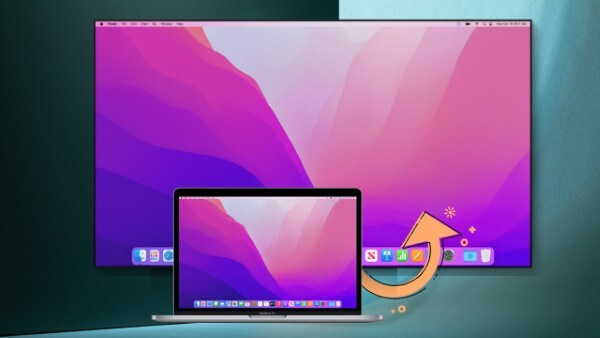
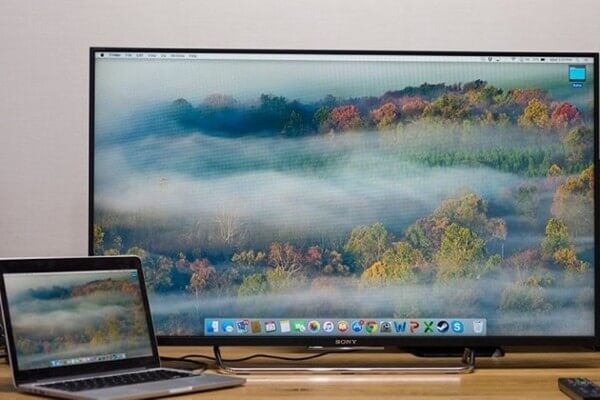
Bước 3: Sau khi hoàn tất, màn hình máy tính sẽ được phản chiếu lên tivi. Mọi nội dung từ máy tính — bao gồm âm thanh, video, slide trình chiếu — đều sẽ hiển thị đầy đủ trên tivi.
2. Đối với máy tính chạy Windows 10
Nếu bạn đang dùng Windows 10, việc thực hiện cách kết nối máy tính với tivi không dây còn dễ dàng hơn:
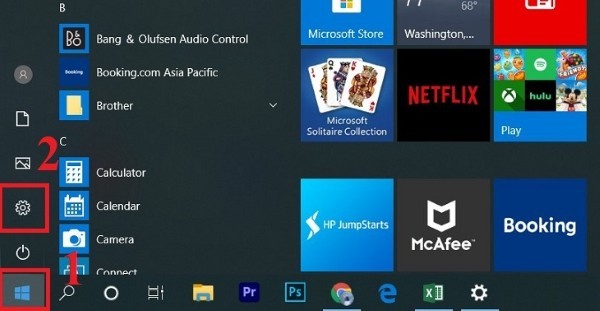
Bước 1: Nhấn nút Start để mở bảng tùy chọn.
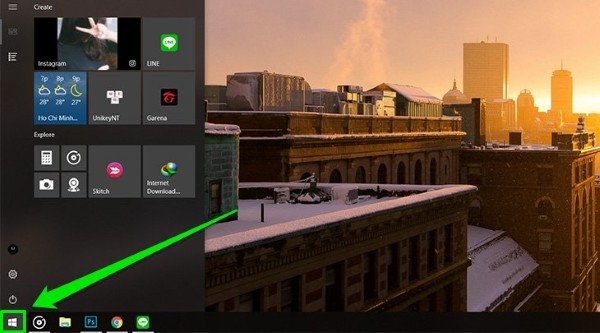
Bước 2: Vào Cài đặt (Settings).
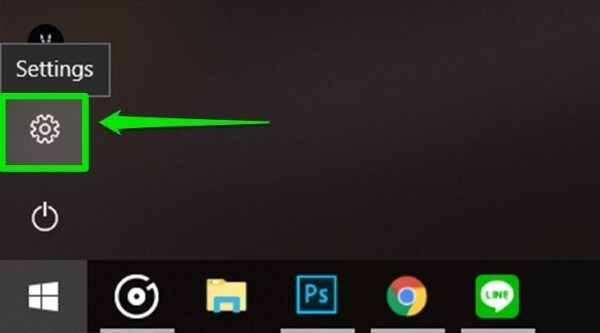
Bước 3: Chọn Devices (Thiết bị).
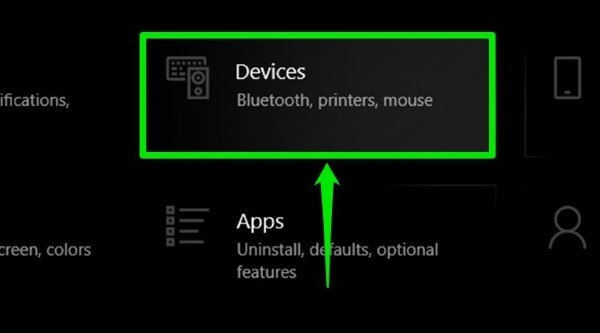
Bước 4: Tiếp tục nhấp vào Add Bluetooth or other device.
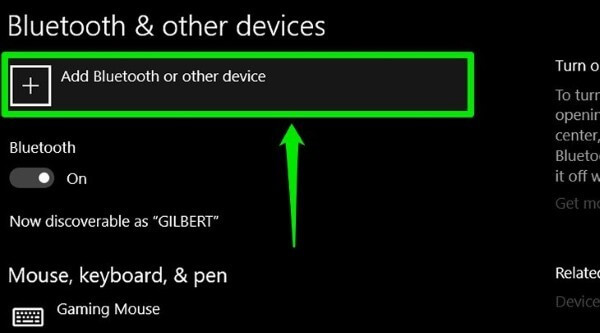
Bước 5: Chọn Wireless Display or Dock.
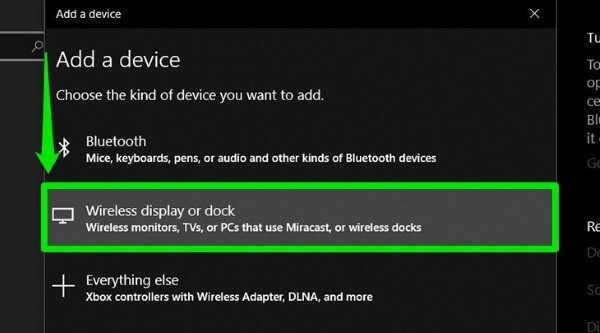
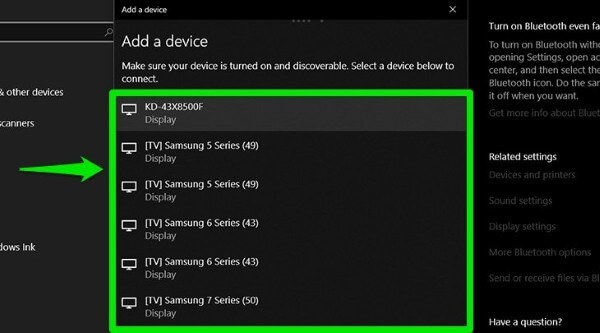
Bước 6: Khi danh sách tivi khả dụng hiện ra, bạn chọn đúng tên tivi của mình và xác nhận kết nối.
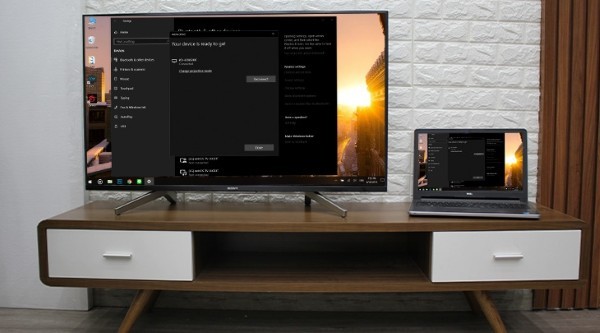
Ngay sau đó, hình ảnh từ màn hình laptop sẽ hiển thị lên tivi. Bạn có thể xem phim, làm việc hoặc chia sẻ nội dung học tập cực kỳ tiện lợi mà không cần đến dây cáp.
Cách ngắt kết nối giữa máy tính và tivi bằng Wifi
Khi đã hoàn tất việc trình chiếu và muốn ngắt kết nối, bạn có thể thao tác nhanh như sau:
Bước 1: Nhấn Start → chọn Settings (Cài đặt).
Bước 2: Chọn System (Hệ thống).
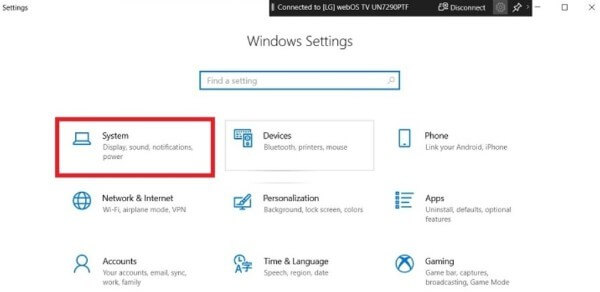
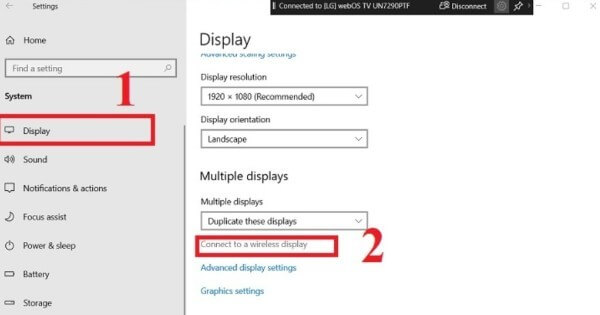
Bước 3: Vào mục Display (Màn hình) → chọn Connect to a Wireless Display.
Bước 4: Khi cửa sổ Connect xuất hiện, nhấn Disconnect để dừng phản chiếu.
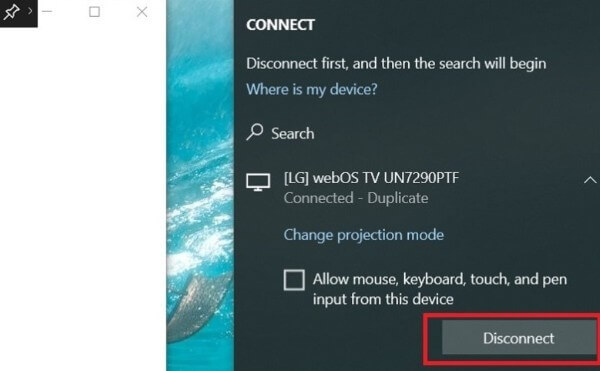
Lúc này, máy tính và tivi sẽ trở lại trạng thái hoạt động độc lập, không còn chia sẻ hình ảnh hoặc âm thanh với nhau.
Một số lưu ý khi thực hiện cách kết nối máy tính với tivi không dây
– Giữ khoảng cách hợp lý: Nên đặt máy tính và tivi trong phạm vi 5–7 mét để tránh suy giảm tín hiệu Wifi.
– Cập nhật phần mềm: Nếu gặp lỗi khi kết nối, hãy kiểm tra bản cập nhật hệ điều hành trên cả hai thiết bị để đảm bảo tính tương thích.
– Tắt bớt thiết bị Wifi khác: Việc có quá nhiều thiết bị dùng chung một mạng có thể gây nhiễu, ảnh hưởng đến tốc độ phản chiếu hình ảnh.
– Ưu tiên mạng ổn định: Nếu Wifi yếu, tín hiệu có thể bị trễ, giật hình. Hãy đảm bảo mạng internet của bạn ổn định trước khi kết nối.
Tổng kết
Cách kết nối máy tính với tivi không dây là phương pháp tối ưu giúp người dùng dễ dàng trình chiếu nội dung, làm việc, học tập hoặc giải trí trên màn hình lớn mà không cần dây cáp. Chỉ cần kiểm tra tivi hỗ trợ Wifi Display và máy tính có card Wifi Intel, bạn có thể nhanh chóng liên kết hai thiết bị trong vài phút.
Nếu bạn muốn sở hữu tivi thông minh hỗ trợ Wifi Display để phục vụ nhu cầu làm việc, học tập và giải trí tiện ích, hãy đến ngay Viettel Store. Tại đây, bạn có thể chọn mua tivi chính hãng, đa dạng mẫu mã từ các thương hiệu hàng đầu với mức giá ưu đãi hấp dẫn cùng dịch vụ hậu mãi tận tâm.
Xem thêm:


