


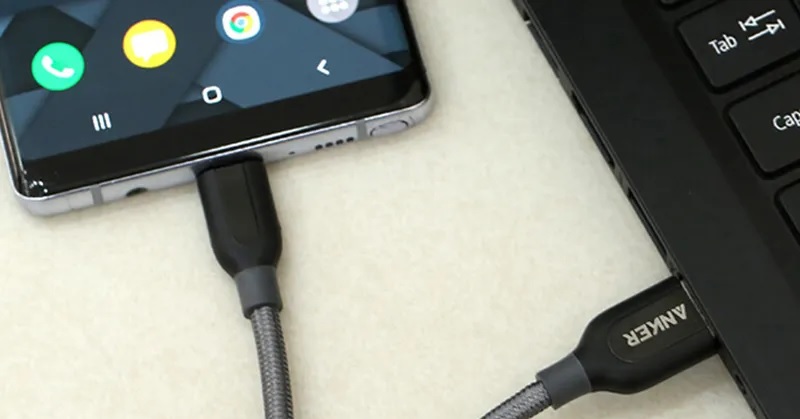
Nếu bạn đang sở hữu một chiếc điện thoại của Xiaomi và không biết cách kết nối Xiaomi với máy tính để chuyển dữ liệu, hình ảnh,… Vậy thì hãy làm theo 1 trong 4 cách dưới đây, đảm bảo thành công 100%.
Tóm tắt nội dung
4 cách kết nối Xiaomi với máy tính thành công 100%
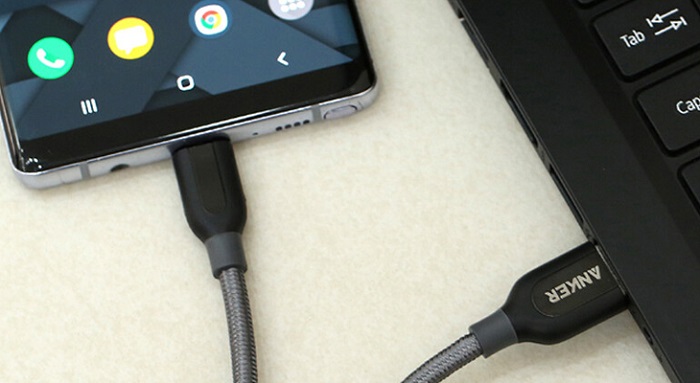
1. Kết nối bằng cáp USB
Xiaomi đều trang bị cho các sản phẩm của mình bộ dây cáp USB Type C hoặc micro USB để sạc pin. Ngoài chức năng sạc pin bạn có thể dùng dây cáp này để kết nối với máy tính và truyền dữ liệu.
Cách kết nối Xiaomi với máy tính thông qua cáp USB như sau:
Bước 1: Kết nối điện thoại với máy tính
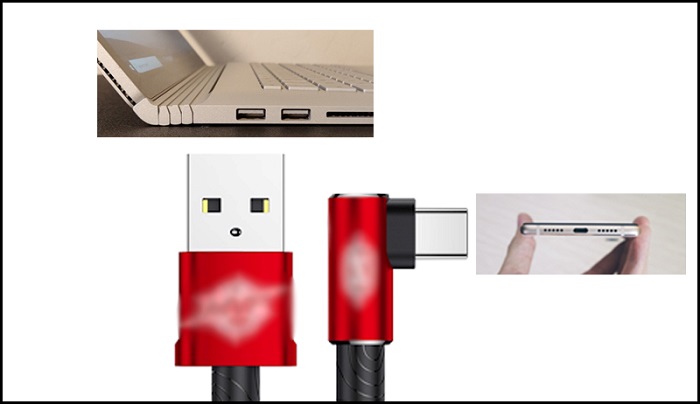
1. Đối với dây cáp kèm theo máy
Bạn chỉ cần cắm 1 đầu vào máy tính, đầu còn lại vào điện thoại là xong.
2. Đối với dây USB không có đầu USB Type C hoặc đầu micro USB
Bạn cần dùng thêm cáp chuyển đổi hoặc là dụng cụ Adapter để chuyển đổi. Sau đó cắm 2 đầu vào 2 thiết bị.
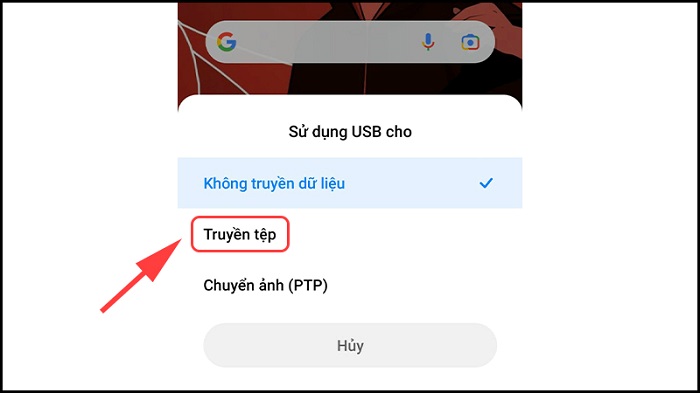
Bước 2: Trên màn hình điện thoại hiện lên một bảng thông báo, bạn chọn vào “Truyền tệp” để truyền dữ liệu từ điện thoại sáng máy tính hoặc ngược lại.
2. Kết nối bằng wifi
Đây là cách kết nối rất hữu dụng và thuận tiện. Điều kiện để sử dụng được cách này là cả 2 thiết bị cùng dùng chung 1 địa chỉ wifi.
Cách kết nối Xiaomi với máy tính bằng wifi như sau:
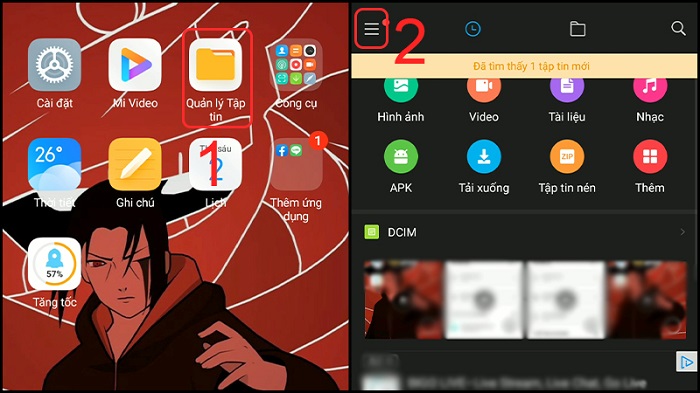
Bước 1: Trên màn hình điện thoại bạn chọn vào ứng dụng “Quản lý Tập tin” -> chọn biểu tượng menu 3 gạch ngang góc bên trái màn hình.
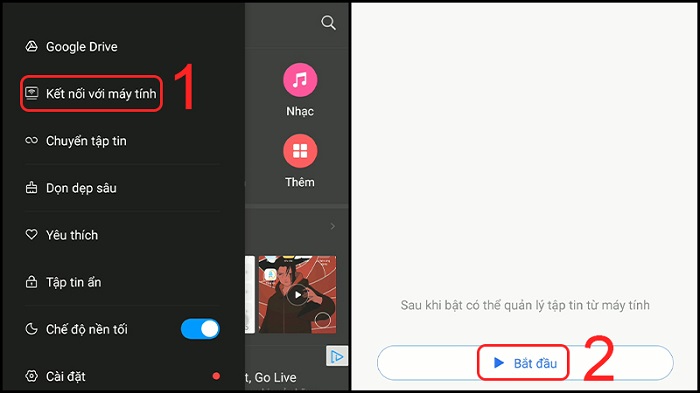
Bước 2: Chọn vào mục “Kết nối với máy tính” -> nhấn vào nút “Bắt đầu”.
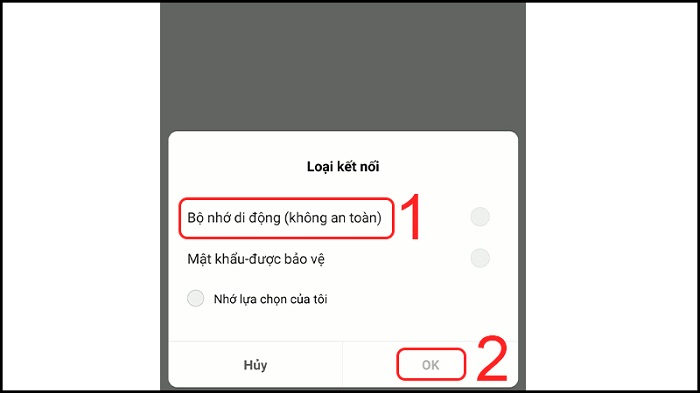
Bước 3: Sau đó chọn vào “Bộ nhớ di động” -> chọn “OK”.
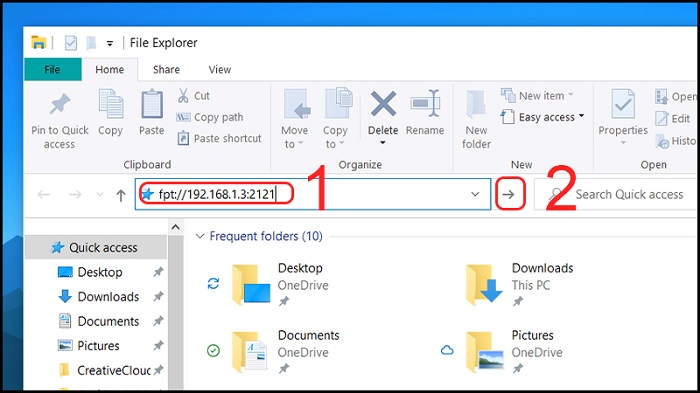
Bước 4: Trên màn hình của máy tính bạn nhập địa chỉ của điện thoại -> nhấn vào mũi tên bên cạnh.
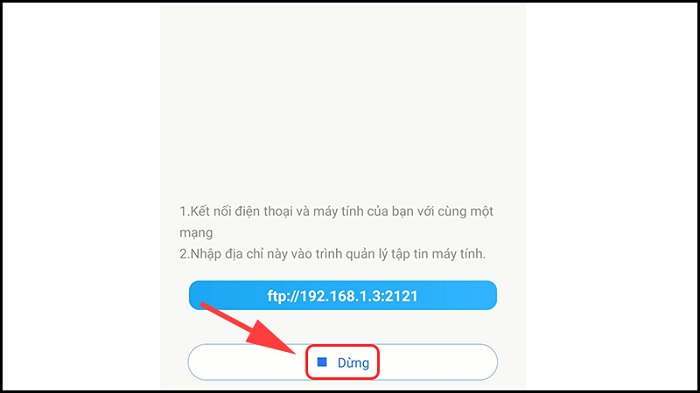
Bước 5: Nếu bạn không muốn kết nối 2 thiết bị nữa chỉ cần chọn vào “Dừng” để ngưng việc kết nối.
3. Kết nối bằng Bluetooth
Cách thứ 3 để kết nối điện thoại Xiaomi với máy tính là sử dụng Bluetooth. Đây được coi là cách chuyển ảnh rất tiện lợi. Để thực hiện bạn tiến hành như sau:
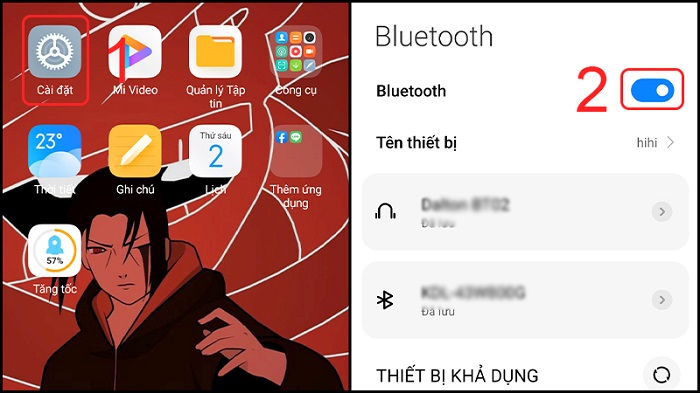
Bước 1: Vào ứng dụng “Cài đặt” trên điện thoại -> chọn “Bluetooth” và bật lên.
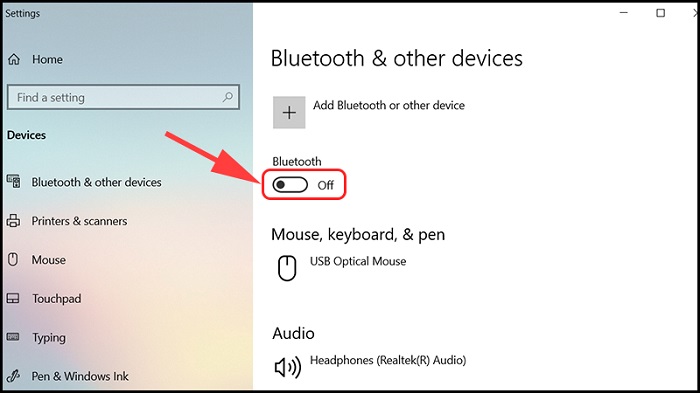
Bước 2: Trên máy tính bạn cũng vào Cài đặt (Settings) rồi bật Bluetooth lên.
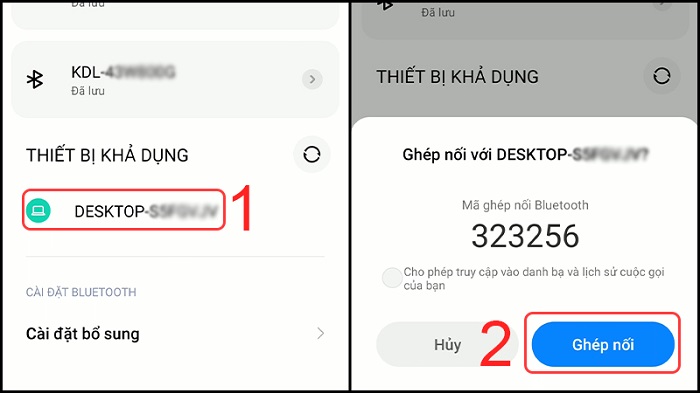
Bước 3: Trên màn hình của điện thoại -> chọn vào tên máy tính bạn định kết nối -> Khi thông báo hiện ra bạn chọn vào “ghép nối”.
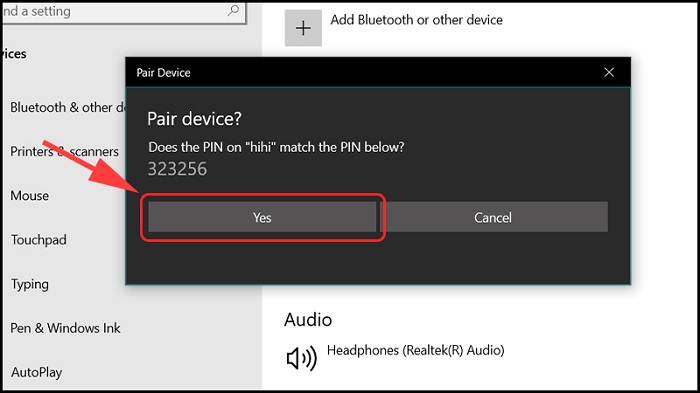
Bước 4: Trên màn hình máy tính có 1 thông báo hiện ra -> chọn “yes” để đồng ý kết nối.
4. Kết nối thông qua Mi Drop
Nếu đã thử cả 3 cách trên và không được bạn có thể áp dụng cách kết nối Xiaomi với máy tính thông qua Mi Drop. Ứng dụng này cho phép người dùng chia sẻ dữ liệu với tốc độ cao trên mọi thiết bị Android thông qua mạng FTP. Tuy nhiên, để làm theo cách này bạn cần tải ứng dụng Mi Drop về điện thoại. Sau khi đã tải và cài đặt xong bạn tiến hành như sau:
Bước 1: Mở ứng dụng Mi Drop lên -> chọn vào biểu tượng menu 3 chấm ở góc trên cùng bên phải.
Bước 2: Một menu xuất hiện, bạn chỉ cần chọn vào “Kết nối với máy tính”.
Bước 3: Nhấn vào “Bắt đầu“ để kích hoạt kết nối FTP giữa 2 thiết bị.
Bước 4: Trên máy tính bạn mở trình duyệt hoặc Windows File Explorer lên -> truy cập theo đường dẫn hiển thị trên ứng dụng. Như vậy là bạn đã có thể kết nối Xiaomi với máy tính để truyền dữ liệu mà không cần đến wifi hay dây cáp.
Cả 4 cách kết nối Xiaomi với máy tính đều rất đơn giản và dễ thực hiện phải không nào. Chúc bạn thực hiện thành công.
BÀI VIẾT LIẾN QUAN


