


Thanh công cụ bị mất có thể gây khó khăn và làm gián đoạn quá trình làm việc trên Photoshop. Tuy nhiên, đừng lo, bạn hoàn toàn có thể khôi phục lại thanh công cụ một cách đơn giản chỉ với vài thao tác. Dưới đây là 3 cách sửa lỗi bị mất thanh công cụ trong Photoshop nhanh chóng và hiệu quả. Mở máy tính lên và thực hiện cùng mình nhé.
Tóm tắt nội dung
Nguyên nhân bị mất thanh công cụ trong Photoshop
Photoshop là một phần mềm chỉnh sửa ảnh mạnh mẽ, nhưng đôi khi chỉ một thay đổi nhỏ trong thiết lập cũng có thể khiến bạn bị mất thanh công cụ trong Photoshop, gây phiền toái trong quá trình sử dụng.
Việc mất thanh công cụ thường đến từ một số nguyên nhân như:
- Người dùng vô tình tắt thanh công cụ hoặc thay đổi không gian làm việc (workspace).
- Các thiết lập trong phần mềm bị thay đổi, dẫn đến việc ẩn đi thanh công cụ quan trọng.
- File cài đặt Photoshop bị lỗi hoặc xảy ra xung đột với các plugin bên ngoài.
- Cập nhật phần mềm hoặc chuyển đổi phiên bản làm thay đổi cấu trúc hiển thị giao diện.
Dù là nguyên nhân nào, bạn cũng có thể nhanh chóng khắc phục bằng các cách dưới đây.
Cách khắc phục bị mất thanh công cụ trong Photoshop
Bật lại thanh công cụ bằng cách đơn giản nhất
Cách đầu tiên và cũng là thao tác đơn giản nhất để khôi phục khi Photoshop bị ẩn thanh công cụ, đó là kiểm tra lại phần Windows trong thanh menu.
Cách thực hiện:
Bước 1: Mở Photoshop trên máy tính.
Bước 2: Trên thanh menu phía trên, bạn hãy nhấn vào Window.
Bước 3: Tại đây, hãy đánh dấu tick vào 2 mục: Tools và Options.
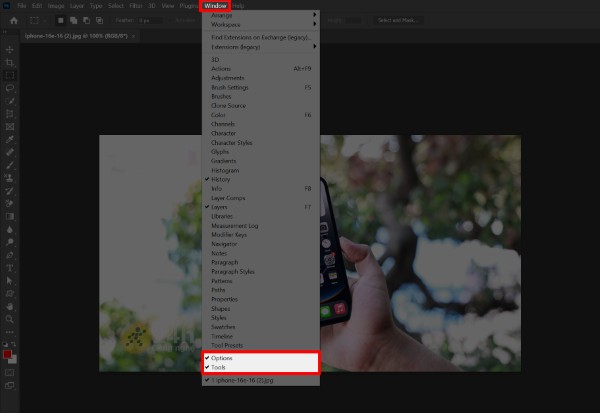
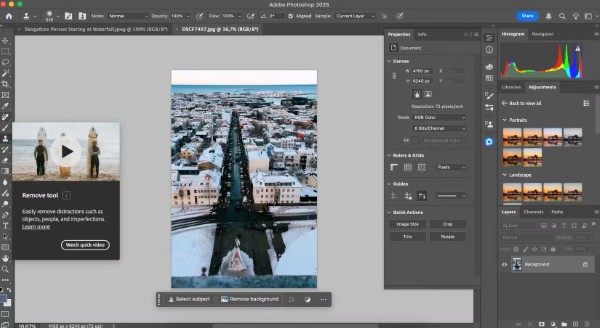
Ngay sau khi thực hiện thao tác này, bạn sẽ thấy thanh công cụ và thanh tùy chọn hiển thị lại ở khu vực làm việc. Trong đó, thanh công cụ toolbar trong Photoshop nằm ở đầu, cho phép bạn truy cập nhanh vào các lệnh chỉnh sửa ảnh cơ bản như Move, Crop, Brush, Eraser…
Nếu bạn đã thực hiện đầy đủ các bước mà thanh công cụ vẫn không hiển thị, hãy tiếp tục với cách thứ hai.
Reset cài đặt Photoshop về mặc định
Khi bạn bị mất thanh công cụ trong Photoshop, rất có thể nguyên nhân nằm ở việc cài đặt giao diện hoặc cấu hình phần mềm đã bị thay đổi. Cách tốt nhất lúc này là khôi phục lại Photoshop về trạng thái ban đầu.
Việc reset cài đặt không chỉ giúp bạn lấy lại thanh công cụ, mà còn khắc phục các lỗi vặt khác như bảng điều khiển bị lệch, các lệnh không hoạt động hoặc phần mềm hoạt động chậm.
Các bước thực hiện:
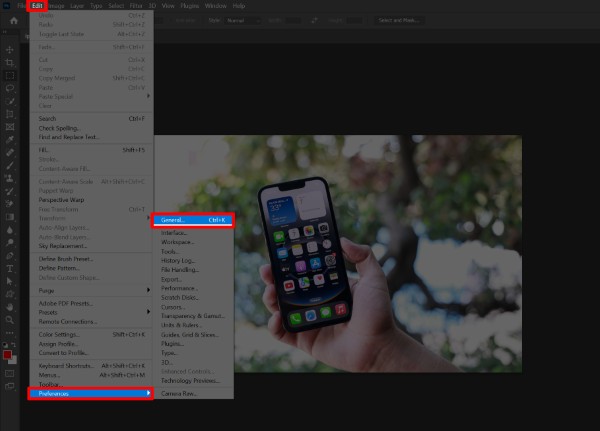
Bước 1: Mở Photoshop > Trên thanh công cụ phía trên, chọn Edit > Kéo xuống chọn Preferences > Nhấn chọn General.
Bước 2: Trong hộp thoại cài đặt, tìm đến tùy chọn Reset Preferences On Quit > Nhấn OK để xác nhận và lưu thay đổi.
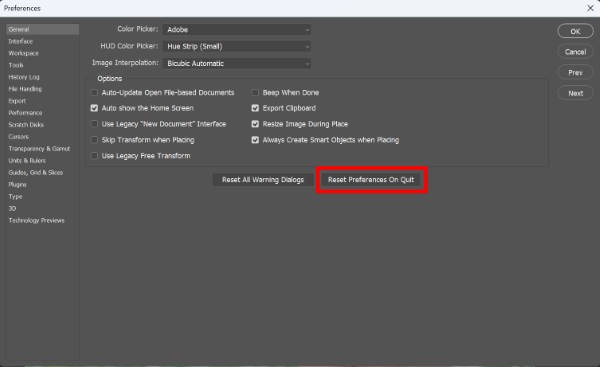
Bước 3: Đóng Photoshop và mở lại ứng dụng.

Sau khi reset, toàn bộ giao diện sẽ trở lại như khi bạn mới cài đặt phần mềm. Đây cũng là cách lấy lại thanh công cụ trong Photoshop CS6 mà nhiều người dùng lâu năm vẫn áp dụng.
Khôi phục không gian làm việc (Workspace)
Trong nhiều trường hợp, bị mất thanh công cụ trong Photoshop không phải do lỗi hệ thống, mà đơn giản chỉ vì bạn đang sử dụng một workspace khác. Mỗi không gian làm việc có thể hiển thị thanh công cụ khác nhau hoặc không hiển thị gì cả. Để khắc phục, bạn hãy thử chuyển về không gian mặc định.
Các bước thực hiện như sau:
Bước 1: Trên thanh menu, chọn Window > Workspace.
Bước 2: Danh sách các không gian làm việc sẽ hiện ra, bạn chọn Essentials (Default).
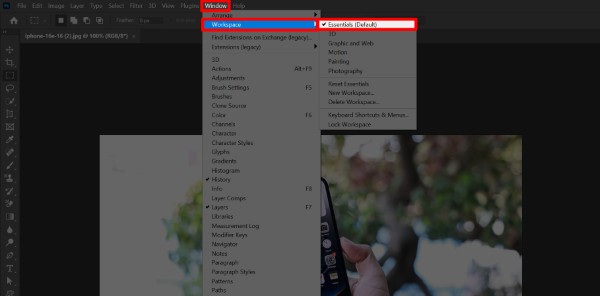
Nếu thanh công cụ xuất hiện lại, bạn có thể tiếp tục làm việc như bình thường. Trong trường hợp vẫn chưa thấy thanh công cụ đâu cả, hãy làm thêm bước tiếp theo:
Bước 3: Chọn lại Window > Workspace > Click vào Reset Essentials.
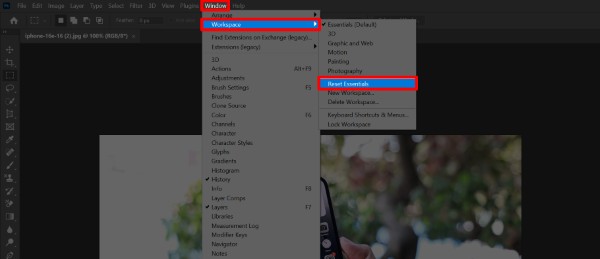
Tùy chọn này sẽ đưa không gian làm việc trở về trạng thái ban đầu, giúp hiển thị đầy đủ các bảng công cụ cần thiết.
Một số mẹo để tránh bị mất thanh công cụ trong Photoshop
Để tránh tình trạng bị mất thanh công cụ trong Photoshop lặp lại trong tương lai, bạn có thể áp dụng một số mẹo nhỏ dưới đây:

- Luôn sử dụng Workspace mặc định: Đặc biệt nếu bạn không thường xuyên thay đổi layout, hãy trung thành với Essentials để tránh các lỗi không mong muốn.
- Không tắt thanh công cụ khi không cần thiết: Trong quá trình làm việc, hãy hạn chế việc vô tình click vào nút đóng trên các bảng công cụ.
- Sao lưu cài đặt làm việc cá nhân: Photoshop cho phép bạn lưu Workspace cá nhân. Khi gặp sự cố, bạn có thể nhanh chóng load lại để tiếp tục làm việc.
- Cập nhật phần mềm định kỳ: Việc cập nhật sẽ giúp khắc phục các lỗi phát sinh và cải thiện khả năng tương thích với hệ điều hành.
Giải đáp nhanh: Câu hỏi thường gặp khi mất thanh công cụ trong Photoshop
1. Photoshop mất thanh menu thì làm sao?
Nếu bạn không thấy thanh menu, hãy nhấn phím F vài lần để chuyển đổi giữa các chế độ hiển thị khác nhau. Một số chế độ Fullscreen sẽ ẩn thanh menu.
2. Làm sao để hiển thị thanh menu trong Photoshop?
Nhấn tổ hợp Alt + V để vào menu View, sau đó điều chỉnh lại giao diện hoặc sử dụng tổ hợp Alt + Shift + F10 để mở lại thanh menu nhanh chóng. Việc hiển thị thanh menu trong Photoshop sẽ giúp bạn thao tác dễ hơn khi chỉnh sửa.
3. Có cần cài lại Photoshop nếu mất thanh công cụ không?
Không. Bạn không cần cài lại Photoshop chỉ vì thanh công cụ bị ẩn. Hầu hết lỗi này có thể khắc phục bằng các cách đơn giản như đã hướng dẫn ở trên.
Tổng kết
Tình trạng bị mất thanh công cụ trong Photoshop là một lỗi nhỏ nhưng có thể ảnh hưởng lớn đến trải nghiệm làm việc của bạn. Với 3 cách khắc phục đã chia sẻ – từ bật lại thanh công cụ, reset cài đặt đến thay đổi workspace – bạn hoàn toàn có thể tự xử lý chỉ trong vài phút mà không cần nhờ đến kỹ thuật viên.
Nếu bạn đang làm việc trên những dự án thiết kế hoặc xử lý ảnh chuyên nghiệp, việc sử dụng một chiếc laptop chính hãng, hiệu năng cao là điều cực kỳ quan trọng để phần mềm hoạt động mượt mà, hạn chế lỗi phát sinh.
Bạn đang tìm kiếm một chiếc laptop mạnh mẽ để sử dụng Photoshop, Illustrator, hoặc Premiere mà không lo giật lag? Đến ngay Viettel Store – hệ thống bán lẻ công nghệ uy tín với đa dạng mẫu mã laptop từ các thương hiệu hàng đầu như Dell, HP, Asus, Lenovo… Ghé thăm cửa hàng gần nhất hoặc truy cập Viettelstore.vn để mua ngay chiếc laptop phù hợp với bạn!
Xem thêm:


