


Hiện tượng màn hình iPad bị đốm đen là tình trạng lỗi có khả năng làm suy giảm chất lượng hiển thị của màn hình iPad, cũng như gây ra sự khó chịu trong trải nghiệm sử dụng của người dùng. Chúng ta hãy cùng đi tìm hiểu một cách cụ thể về nguyên nhân của tình trạng màn hình iPad bị đốm đen, cũng như cách khắc phục lỗi này nhé!
Tóm tắt nội dung
Nguyên nhân khiến màn hình iPad bị đốm đen
Có nhiều nguyên nhân khác nhau có thể dẫn đến hiện tượng màn hình iPad bị đốm đen. Hiện tượng này có thể xuất phát từ quá trình sản xuất, tuy nhiên nó cũng có thể xuất phát từ lỗi của người dùng trong quá trình sử dụng.
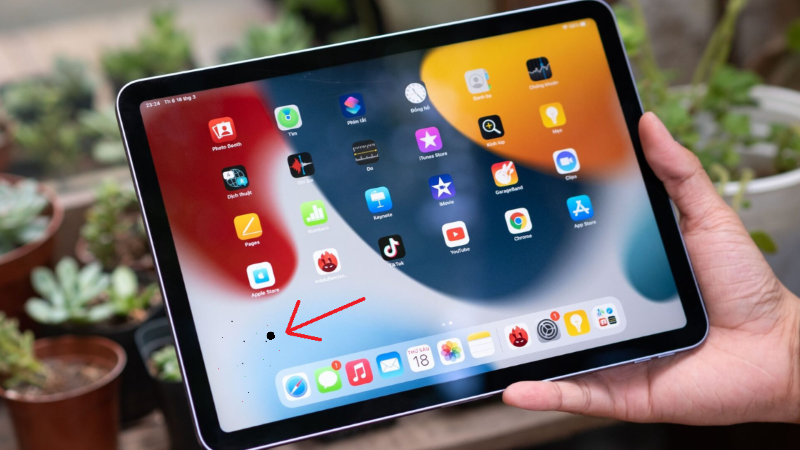
Có thể kể đến một số nguyên nhân cơ bản như sau:
- Bạn vô tình làm rơi iPad từ trên cao hoặc va đập với lực mạnh khiến màn hình bị ảnh hưởng, hoặc cảm ứng bị chết và tạo thành đốm đen trên màn hình hiển thị.
- iPad bị ngấm nước dẫn tới màn hình hiển thị các chấm đen.
- Đã lâu bạn không vệ sinh màn hình iPad, cũng là nguyên nhân của tình trạng này. Có thể đấy chỉ là vết bẩn tạm thời khiến bạn lầm tưởng màn hình iPad bị đốm đen.
- Bạn chưa cập nhật hệ điều hành phiên bản mới nhất, nên xảy ra lỗi xung đột phần mềm, trong đó có bao gồm lỗi đốm màn hình. Tuy nhiên, tỷ lệ này thường có khả năng xảy ra rất thấp.
- Các ảnh hưởng từ pin iPad sau một thời gian dài sử dụng ở cường độ cao nếu không được thay thế kịp thời, cũng có khả năng làm hư hỏng màn hình hiển thị và tạo ra các đốm đen.
Xem thêm:
- Tìm hiểu những dòng iPad cấu hình mạnh nhất hiện nay
- Hướng dẫn cách reset iPad để khắc phục các lỗi phát sinh
Dấu hiệu của màn hình iPad bị đốm đen
Dấu hiệu của hiện tượng màn hình hiển thị của iPad bị đốm đen chỉ được xác định chính xác nhất khi hiện tượng đó cố định, không biến mất dù cho bạn đã thực hiện nhiều thao tác khác nhau với màn hình. Thậm chí là các thao tác tắt nguồn khởi động lại, hoặc chuyển sang sử dụng một tác vụ khác cũng không làm các đốm đen biến mất.
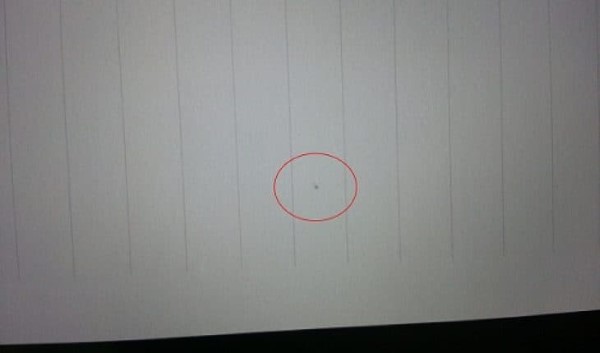
- Nếu bạn thấy trên màn hình hiển thị xuất hiện các chấm đen nhỏ li ti dù cảm ứng hoạt động bình thường thì tức là iPad của bạn đã bị lỗi chấm đen màn hình.
- Màn hình xuất hiện các chấm đen to có diện tích bằng hạt đậu xuất hiện chủ yếu ở các góc, tuy nhiên chúng vẫn có thể nằm ở vị trí trung tâm của màn hình. Điều này còn làm ảnh hưởng đến chức năng cảm ứng tại khu vực đó.
- Màn hình của bạn xuất hiện các vệt to nhỏ khác nhau, tối màu tại vùng đó làm ảnh hưởng đến chất lượng hiển thị.
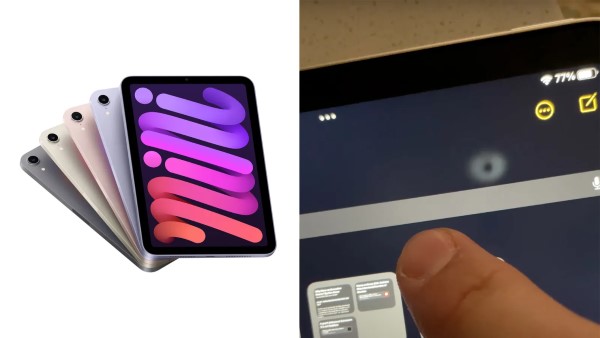
Lưu ý: Hiện tượng đốm đen màn hình có thể xảy ra đột ngột trên bất cứ dòng iPad nào dù mới hay cũ một cách ngẫu nhiên.
Cách khắc phục màn hình điện thoại bị ố đen
Vệ sinh màn hình iPad
Nếu đã quá lâu bạn không thực hiện việc vệ sinh định kỳ cho thiết bị, thì có thể lúc này màn hình iPad đã bị bẩn làm cho xuất hiện các đốm đen. Lúc này chúng ta hãy thử phương pháp đầu tiên là vệ sinh lại toàn bộ màn hình sạch sẽ rồi kiểm tra xem sao nhé!

Sạc pin đầy đủ cho iPad
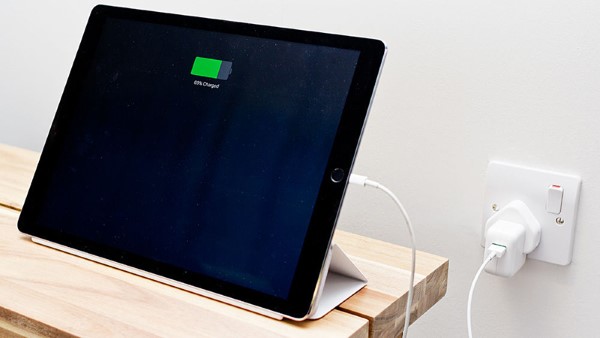
Cách tiếp theo cần làm để sửa màn hình iPad hoạt động bị lỗi là tiến hành sạc lại nguồn pin của thiết bị trước khi thực hiện mở nguồn. Việc này đảm bảo rằng lỗi màn hình này không liên quan đến nguồn pin của iPad. Thêm vào đó, nếu trong quá trình sạc pin, màn hình điện thoại hiển thị kết nối sạc, điều đó cho thấy thiết bị vẫn có khả năng hoạt động ổn định.
Khởi động lại iPad giúp sửa lỗi
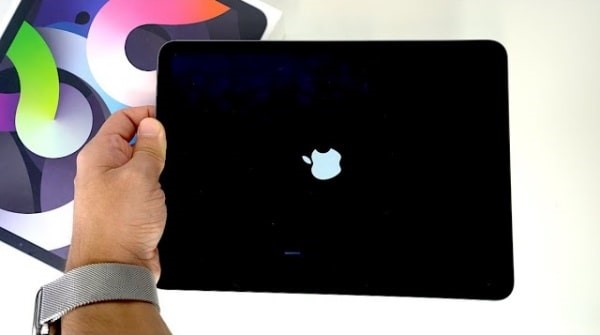
Một cách khắc phục khác khi màn hình iPad bị lỗi là khởi động lại thiết bị. Sau khi khởi động, iPad sẽ được làm mới lại các ứng dụng, giải phóng dung lượng bộ nhớ, đây là một thao tác đơn giản nhưng luôn được các chuyên gia công nghệ sử dụng trong trường hợp thiết bị của họ gặp lỗi. Nếu khởi động lại iPad có thể loại bỏ được hiện tượng màn hình bị đốm đen khi hiển thị, chúng ta có thể kết luận lỗi này là do xung đột phần mềm gây ra.
Cập nhật phiên bản hệ điều hành mới nhất cho iPad
Có nhiều trường hợp màn hình của iPad bị ố đen do người dùng không thường xuyên update hệ điều hành phiên bản mới nhất cho thiết bị. Do đó, chúng ta cần chú ý và cập nhật một cách thường xuyên hệ điều hành mới, tránh tình trạng để thiết bị bị lỗi màn hình gây gây ảnh hưởng đến quá trình sử dụng. Thao tác này có tác dụng sửa chữa các lỗi liên quan đến phần mềm hệ thống và có giúp máy hoạt động ổn định hơn.

Mang đến các trung tâm bảo hành chính hãng
Nếu iPad của bạn hoàn toàn không bị rơi vỡ, va đập với lực mạnh hoặc cài đặt những ứng dụng không rõ nguồn gốc, mà màn hình của iPad đột ngột xuất hiện những đốm đen thì có thể đó là lỗi xuất phát từ nhà sản xuất. Lúc này, bạn có thể mang thiết bị đến cửa hàng mua iPad để được bảo hành và sửa chữa miễn phí, tất nhiên việc này yêu cầu thiết bị của bạn vẫn phải còn đang trong thời gian được hỗ trợ chế độ bảo hành.

Thay thế linh kiện màn hình mới
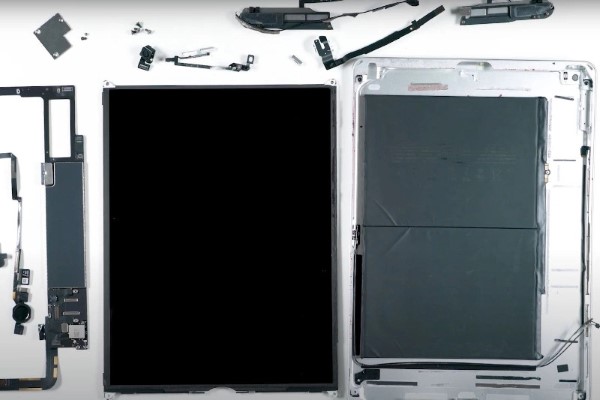
Khi đã sử dụng hết các biện pháp trên mà không thể khắc phục được tình trạng đốm đen trên màn hình hiển thị của iPad, thì rất có thể bạn sẽ cần thay màn hình của máy để tránh tình trạng vết ố bị lan rộng. Bạn nên lựa chọn những địa chỉ cung cấp dịch vụ sửa chữa uy tín để thay thế các linh kiện có chất lượng tốt.
Tổng kết
Tình trạng màn hình iPad bị đốm đen là một lỗi nghiêm trọng. Phần lớn hiện tượng này làm cho màn hình hiển thị của máy bị suy giảm chức năng hoạt động, và chúng thường có xu hướng phát triển thêm. Vì vậy nếu không thể tự xử lý bằng những biện pháp nếu trên, thì thì chúng ta nên lựa chọn giải pháp nhờ sự trợ giúp của các chuyên gia để được hỗ trợ khắc phục triệt để và nhanh chóng.


