



Ứng dụng Zalo của bạn thường xuyên gặp phải tình trạng giật lag, hoạt động chậm và phát sinh lỗi nhiều hơn, mặc dù bạn đã sử dụng nhiều biện pháp nhưng vẫn không khắc phục được. Đừng lo lắng, trong bài viết này, chúng tôi sẽ chia sẻ một số nguyên nhân và cách khắc phục lỗi Zalo bị chậm nhé chỉ với một vài bước đơn giản. Cùng theo dõi nhé.

Tóm tắt nội dung
Nguyên nhân khiến Zalo bị chậm
Trước khi xem cách khắc phục lỗi Zalo bị chậm, chúng ta hãy cùng tìm hiểu một số nguyên nhân gây ra tình trạng này nhé.
Kết nối mạng chậm
Giống như phần lớn các ứng dụng cần kết nối mạng hiện nay, Zalo cũng cần có kết nối mạng tốt để đảm bảo ứng dụng hoạt động ổn định. Kết nối mạng của bạn bị chậm sẽ khiến Zalo cũng bị chậm theo. Ngoài ra, nếu kết nối mạng yếu thì Zalo có thể báo có tin nhắn nhưng bạn không thấy xuất hiện trên màn hình.
Ứng dụng Zalo bị lỗi hoặc dùng phiên bản cũ
Thông thường, nhà phát hành sẽ update cho ứng dụng sau một khoảng thời gian sử dụng, nhằm tiến hành vá lỗi và nâng cấp phần mềm. Nếu bạn bỏ qua thông báo cập nhật ứng dụng quá lâu, làm ứng dụng Zalo của bạn không được cập nhật, nâng cấp. Điều này cũng khiến cho ứng dụng hoạt động không được ổn định và thỉnh thoảng sẽ xảy ra lỗi.
Trạng thái sử dụng dữ liệu
Nếu bạn đang tắt chế độ Sử dụng dữ liệu dưới nền hoặc chế độ không bị hạn chế bởi tiết kiệm dữ liệu trên điện thoại. Lúc này, ứng dụng Zalo của bạn sẽ không được quyền sử dụng dữ liệu khi đang chạy ngầm.
Dữ liệu tin nhắn đầy

Khi dữ liệu tin nhắn Zalo của bạn bị đầy, mà không thường xuyên xóa bộ nhớ đệm cùng các tin nhắn cũ, thì bộ nhớ Ram và chip xử lý trên điện thoại sẽ phải hoạt động với cường độ cao hơn. Do đó, việc tải toàn bộ tin nhắn sẽ mất khá nhiều thời gian và khiến Zalo bị chậm lại rất nhiều.
Lỗi Zalo bị chậm, giật lag do bộ nhớ đầy sẽ không còn là vấn đề khi bạn sở hữu một chiếc điện thoại có dung lượng lớn. Hãy tham khảo iPhone 17 giá rẻ với bộ nhớ lên tới 512GB để lưu trữ dữ liệu thoải mái và sử dụng ứng dụng mượt mà hơn.
Mở quá nhiều ứng dụng
Việc bạn mở ứng dụng Zalo với nhiều ứng dụng khác cùng lúc cũng là nguyên nhân khiến cho Zalo của bạn tải tin nhắn chậm. Lý do là bởi ứng dụng không đủ bộ nhớ đệm, kể cả chiếc điện thoại của bạn có cấu hình cao đến đâu chăng nữa.
Cấu hình điện thoại yếu

Cuối cùng, một nguyên nhân khác khiến Zalo bị chậm là điện thoại của bạn sở hữu mức cấu hình yếu đi kèm bộ nhớ RAM thấp. Do đó, khi bạn mở bất kì ứng dụng nào thì RAM cũng hoạt động ở mức cao khiến cho ứng dụng Zalo bị chậm hoặc đơ.
>>> Xem thêm: Tham khảo thêm các phiên bản iPhone mới nhất tại Viettel Store: điện thoại ip 17 Pro, iPhone Air và iPhone 17 Pro Max.
Cách khắc phục lỗi Zalo bị chậm
Kiểm tra kết nối mạng
Nếu chất lượng mạng 4G hoặc WiFi đang kết nối quá kém, bạn có thể khắc phục như sau:
Trước tiên, bạn kiểm tra kết nối hoặc di chuyển ra vùng phủ sóng tốt hơn. Sau đó bật rồi tắt chế độ máy bay trên điện thoại để reset kết nối. Cuối cùng, bạn tiến hành quên mật khẩu WiFi đang kết nối và kết nối lại.
Cập nhật Zalo phiên bản mới nhất
Việc cập nhật phiên bản mới nhất của Zalo cũng là cách khắc phục hiệu quả tình trạng thông báo tin nhắn Zalo bị chậm trên điện thoại. Điều này sẽ đảm bảo rằng bạn đang sử dụng phiên bản mới nhất và được vá lỗi, giúp ứng dụng hoạt động ổn định hơn.
Tắt bớt ứng dụng

Tắt bớt các ứng dụng chạy ngầm cũng là biện pháp hữu hiệu giúp ứng dụng Zalo của bạn hoạt động nhanh hơn. Việc sử dụng nhiều ứng dụng cùng lúc hoặc để ứng dụng chạy ngầm sẽ khiến điện thoại của bạn bị giảm tuổi thọ đáng kể do phải hoạt động quá công suất.
Xóa bộ nhớ đệm
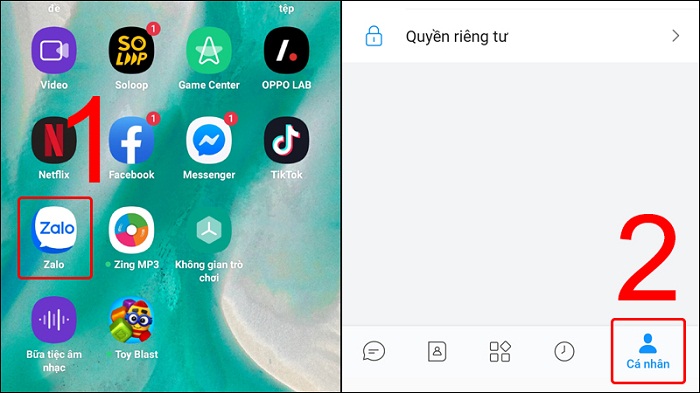
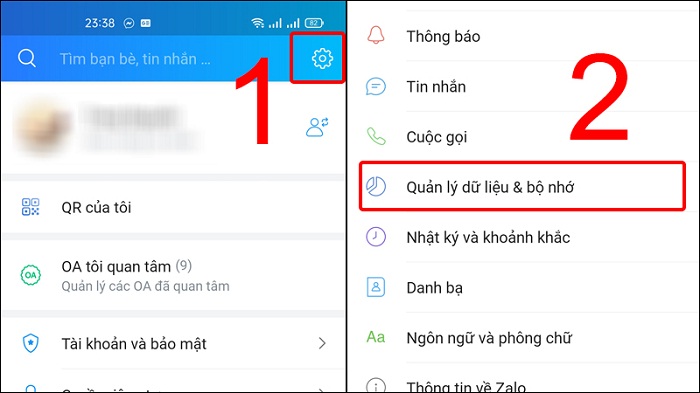
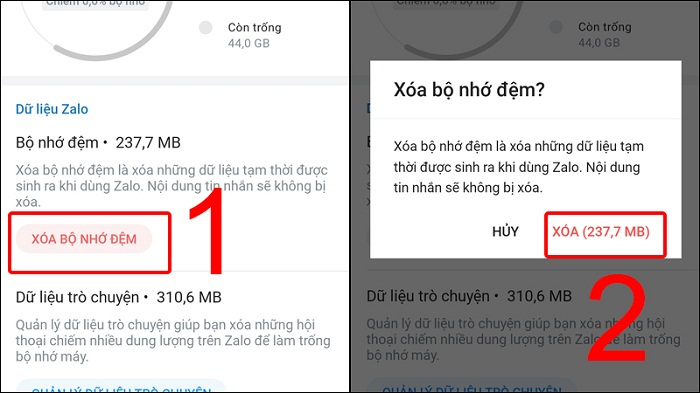
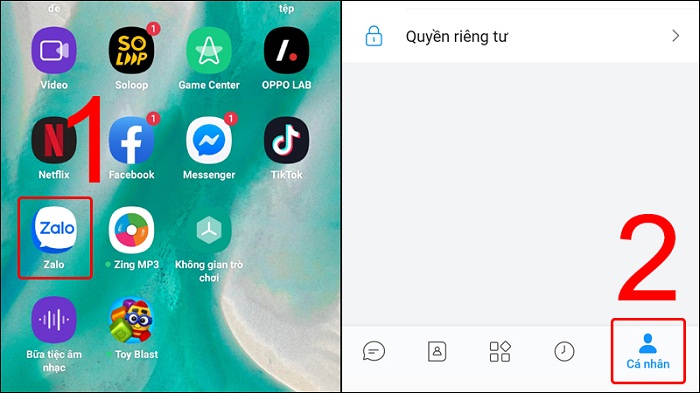
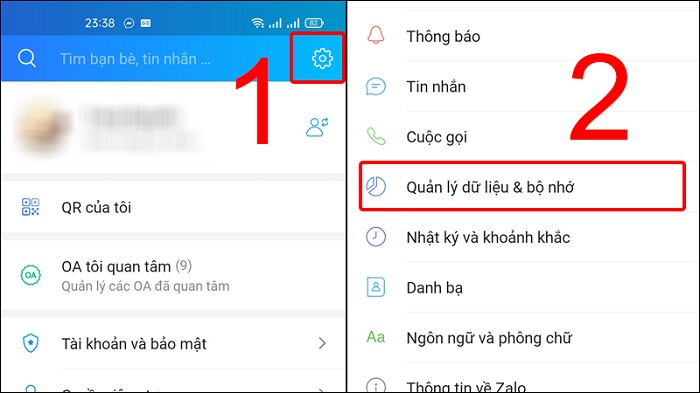
Bạn mở ứng dụng Zalo trên điện thoại và truy cập vào mục Cá nhân > Chọn biểu tượng bánh răng (Cài đặt) > Nhấn chọn Quản lý dữ liệu & bộ nhớ > Chọn Xóa bộ nhớ đệm > Lúc này, màn hình sẽ xuất hiện bảng hỏi Xóa bộ nhớ đệm? > Bạn chọn Xóa là xong.
Xóa dữ liệu tin nhắn
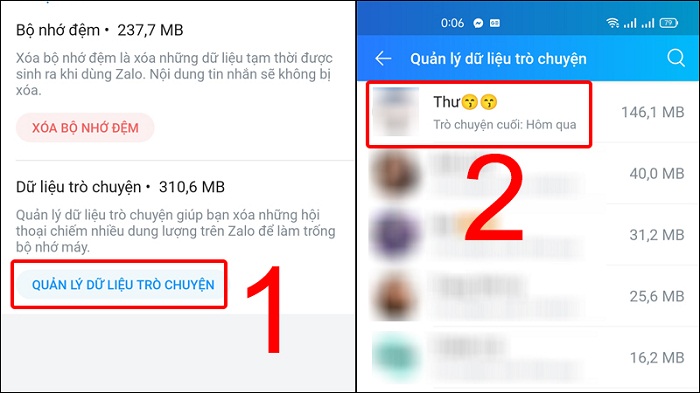
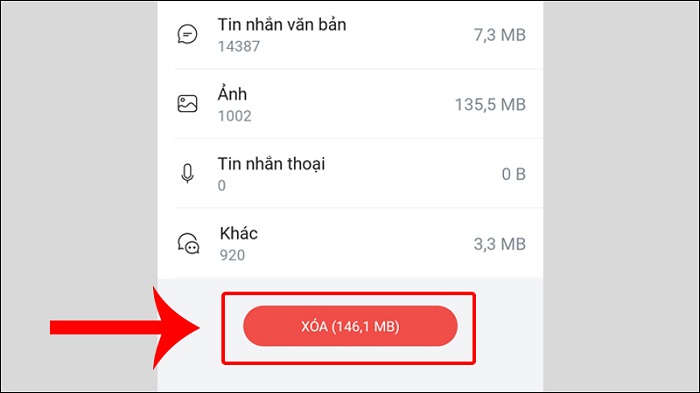
Bạn mở ứng dụng Zalo trên điện thoại và truy cập vào mục Cá nhân > Chọn biểu tượng bánh răng (Cài đặt) > Nhấn chọn Quản lý dữ liệu & bộ nhớ > Chọn Quản lý dữ liệu trò chuyện > Chọn cuộc trò chuyện muốn xóa dữ liệu tin nhắn và nhấn vào nút Xóa.
Trên đây là một số cách khắc phục lỗi Zalo bị chậm khá đơn giản. Hi vọng những chia sẻ trong bài viết này sẽ hữu ích với bạn. Nếu thấy bài viết hay thì đừng quên chia sẻ cho bạn bè, người thân được biết cùng nhé.
BÀI VIẾT LIẾN QUAN


