


Trong bối cảnh trao đổi tài liệu liên tục diễn ra mỗi ngày, việc bảo đảm an toàn cho dữ liệu càng trở nên quan trọng hơn. Một trong những phương pháp hiệu quả nhất chính là đặt mật khẩu cho tệp PDF. Việc thêm lớp bảo vệ này giúp kiểm soát ai có thể truy cập và ngăn chặn chỉnh sửa trái phép. Dưới đây là những lợi ích rõ rệt khi khóa file và các bước thao tác chi tiết bạn có thể áp dụng ngay.
Tóm tắt nội dung
Lợi ích khi đặt mật khẩu file PDF
Trong môi trường làm việc hiện đại, bảo mật tài liệu là yếu tố hàng đầu khi chia sẻ thông tin. Việc áp dụng cách khóa file PDF không cho chỉnh sửa mang lại nhiều lợi ích thiết thực:
– Ngăn người khác mở và xem nội dung trái phép, đặc biệt trong trường hợp tài liệu quan trọng.
– Mật khẩu hoạt động như một “lớp tường lửa cá nhân”, hạn chế mọi nỗ lực chỉnh sửa không mong muốn.
– Giữ bí mật cho dữ liệu nhạy cảm như hồ sơ tài chính, hợp đồng, dự án nội bộ hoặc thông tin khách hàng.
– Giữ bí mật cho dữ liệu nhạy cảm như hồ sơ tài chính, hợp đồng, dự án nội bộ hoặc thông tin khách hàng.
– Đảm bảo toàn bộ file giữ nguyên tính toàn vẹn, không bị thay đổi trong suốt quá trình lưu trữ và chia sẻ.
Khi đã hiểu rõ những lợi ích này, bạn hoàn toàn có thể tự áp dụng các cách khóa file PDF không cho chỉnh sửa ngay dưới đây.
Những cách khóa file PDF không cho chỉnh sửa đơn giản và hiệu quả
Để bảo vệ file tốt hơn, có nhiều công cụ khác nhau hỗ trợ người dùng. Tùy theo nhu cầu, bạn có thể chọn khóa bằng Microsoft Office, Adobe Acrobat hoặc các trang web hỗ trợ online.
1. Cách khóa file PDF không cho chỉnh sửa bằng Microsoft Office
Microsoft Office không chỉ hỗ trợ tạo và chuyển file sang PDF mà còn cho phép đặt mật khẩu trực tiếp. Đây là một trong những cách khóa file PDF không cho chỉnh sửa nhanh gọn và dễ nhớ.
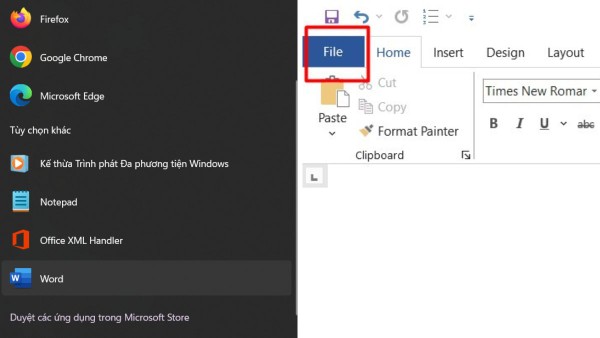
Bước 1: Chọn file PDF cần bảo vệ, mở bằng Word → Nhấn File ở góc trên bên trái.
Bước 2: Chọn Save As → Browse, xác định vị trí lưu.
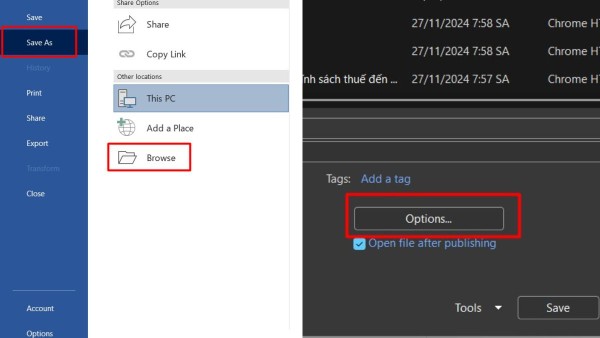
Tại đây, bạn chọn định dạng PDF rồi nhấn Options.
Bước 3: Chọn Encrypt the document with a password → OK để đặt mật khẩu và hoàn tất việc khóa file.
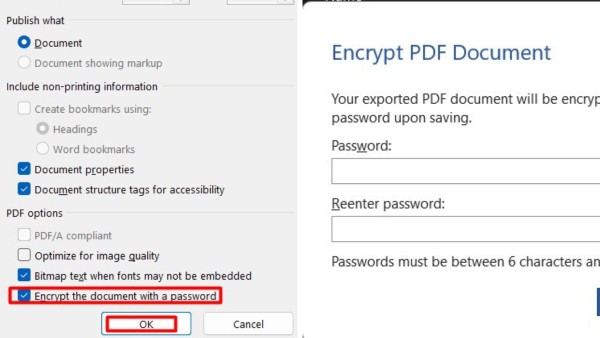
Cách này đặc biệt phù hợp nếu bạn thường xuyên xử lý tài liệu Word rồi xuất ra PDF.
2. Cách khóa file PDF không cho chỉnh sửa bằng Adobe Acrobat
Khi nói đến PDF, Adobe Acrobat luôn là lựa chọn hàng đầu. Công cụ đa năng này giúp bạn kiểm soát toàn bộ quyền truy cập vào file, từ xem, sao chép đến chỉnh sửa.
Bước 1: Mở Adobe Acrobat → Tải file PDF bạn muốn khóa.
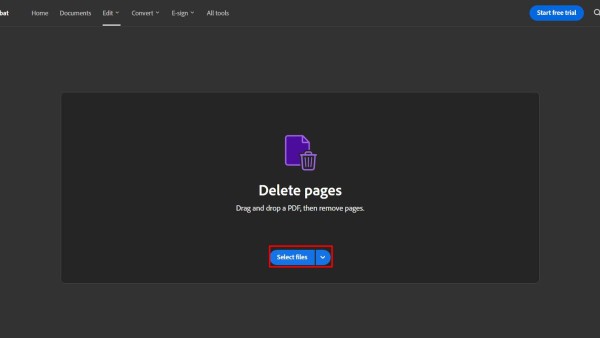
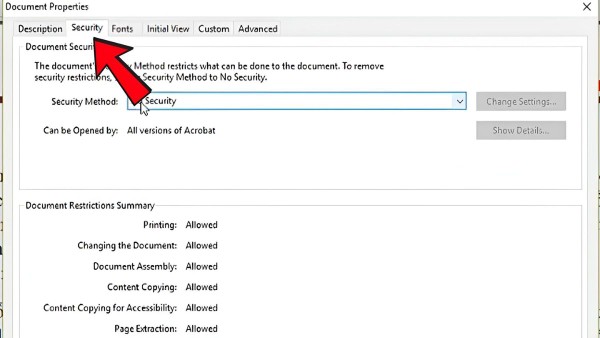
Bước 2: Chọn mục Security.
Bước 3: Thiết lập mật khẩu → Lưu file về máy.
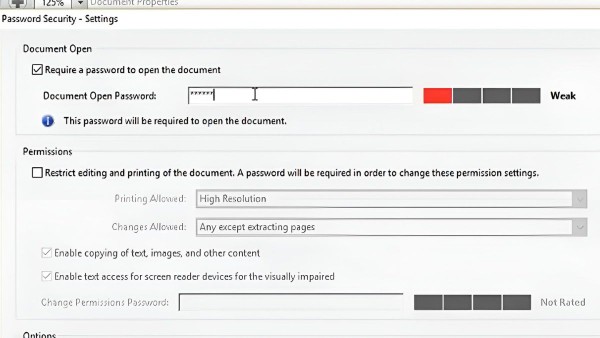
Với thao tác đơn giản, bạn đã hoàn thành cách khóa file PDF không cho chỉnh sửa để bảo vệ nội dung quan trọng của mình.
3. Sử dụng công cụ Online2PDF để khóa file PDF
Nếu bạn không muốn cài đặt phần mềm, Online2PDF là lựa chọn thuận tiện. Chỉ cần truy cập website, bạn có thể đặt mật khẩu và giới hạn chỉnh sửa ngay trên trình duyệt.
Bước 1: Truy cập Online2PDF → Chọn Select files → Tải lên tệp PDF.
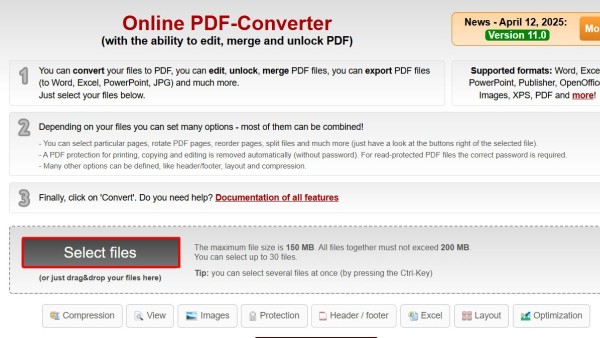
Bước 2: Chọn Create password for opening, nhập mật khẩu.
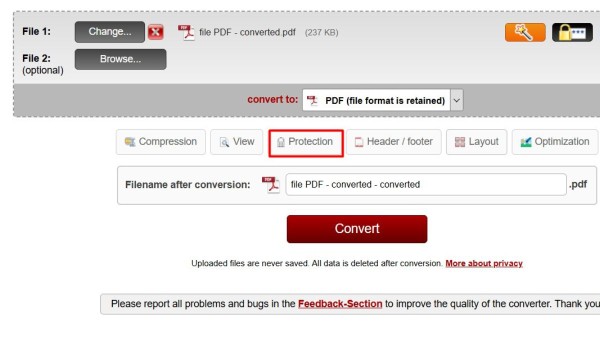
Tích vào lock printing, lock copying, lock modifying → Nhấn Convert → Lưu file đã khóa.
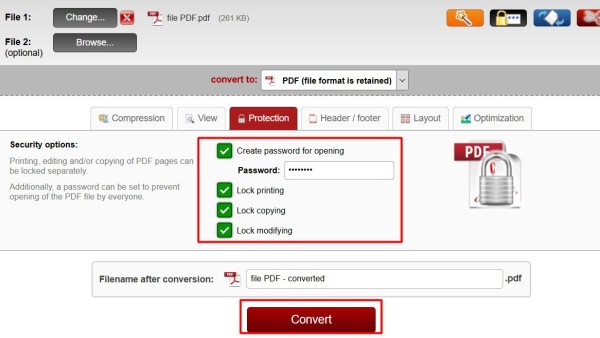
Đây là một cách khóa file PDF không cho chỉnh sửa tiện lợi, phù hợp khi bạn cần thao tác nhanh.
Hướng dẫn cách mở khóa file PDF khi đã được bảo vệ
Trong nhiều trường hợp, bạn có quyền sở hữu tài liệu nhưng lại cần chỉnh sửa hoặc trích xuất nội dung. Khi ấy, bạn có thể áp dụng cách mở khóa file PDF không cho chỉnh sửa bằng phần mềm hoặc trình duyệt.
1. Mở khóa file PDF bằng Foxit Reader
Foxit Reader là công cụ quen thuộc và nhẹ, phù hợp để phá khóa các file có mật khẩu nếu bạn được phép mở.
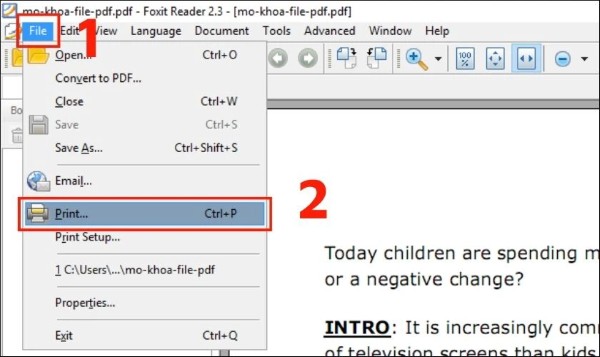
Bước 1: Mở file bằng Foxit Reader → Nhập mật khẩu → Nhấn OK.
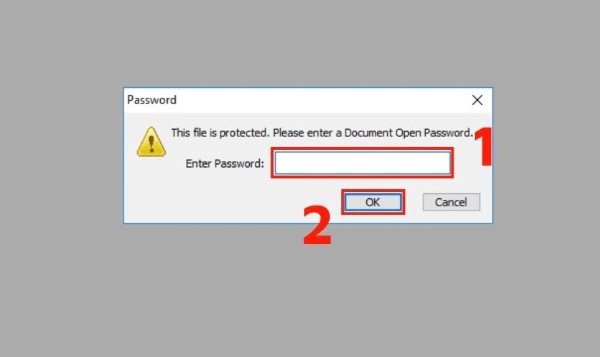
Bước 2: Chọn File → Print.
Bước 3: Chọn máy in Microsoft Print PDF → Nhấn OK.
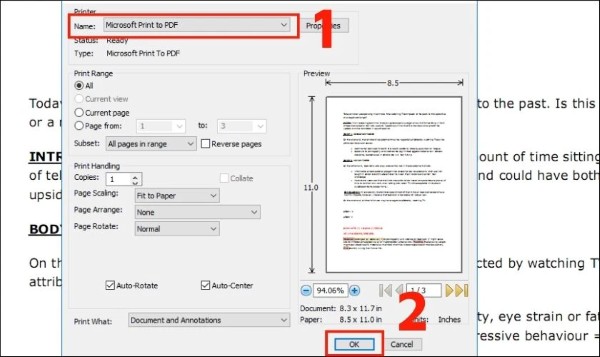
File mới tạo sẽ không còn giới hạn, bạn có thể chỉnh sửa dễ dàng.
2. Mở khóa qua trình duyệt Chrome bằng cách in file PDF
Một lựa chọn khác rất nhanh chóng là mở khóa bằng trình duyệt web.
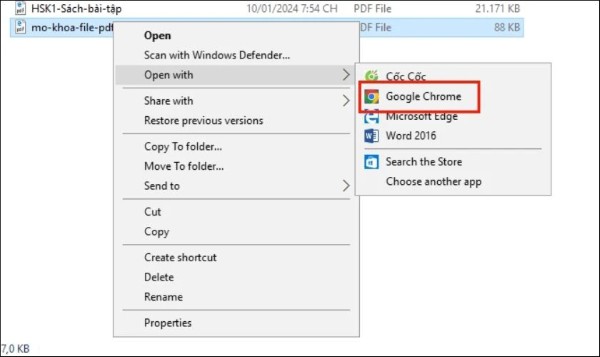
Bước 1: Nhấp chuột phải lên file PDF → Open With → Google Chrome.
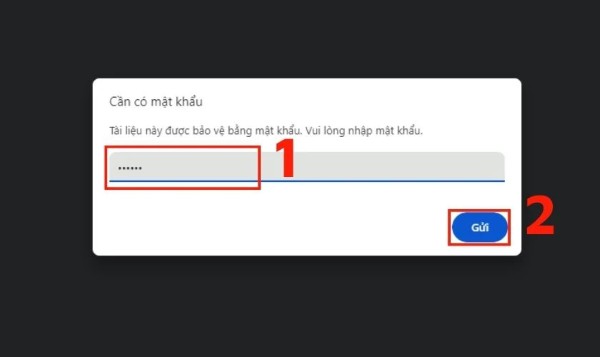
Bước 2: Nhập mật khẩu mở file → Nhấn Gửi.
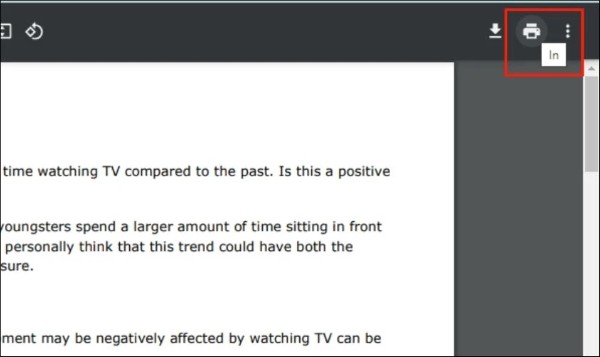
Bước 3: Bấm biểu tượng In.
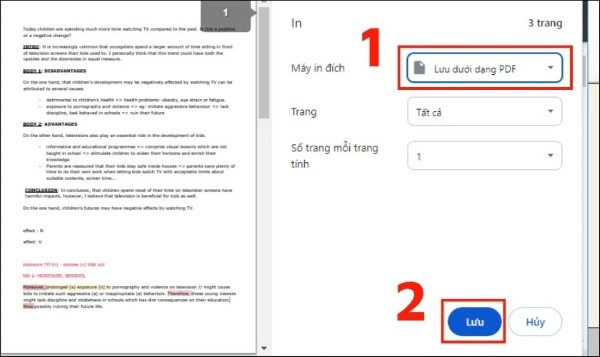
Bước 4: Chọn Lưu dưới dạng PDF.
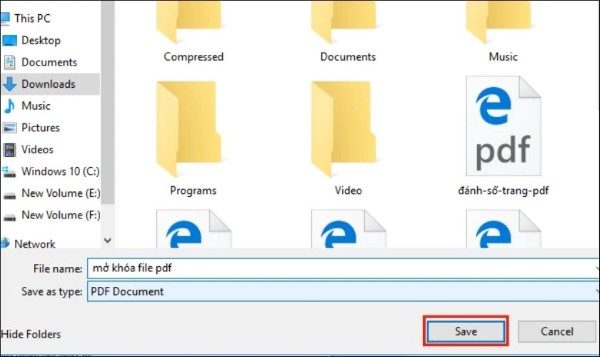
Bước 5: Chọn thư mục → Save.
Chỉ vài thao tác, bạn đã loại bỏ hạn chế chỉnh sửa khỏi tài liệu.
3. Mở khóa bằng công cụ online phổ biến
Nhiều nền tảng hỗ trợ mở khóa PDF trực tuyến mà không cần cài đặt phần mềm. Khi sử dụng, hãy đảm bảo bạn tuân thủ bản quyền và quyền truy cập hợp pháp.
Mở khóa bằng Small PDF
Small PDF là website hỗ trợ công cụ chỉnh sửa PDF đa dạng, thân thiện với người dùng.
Bước 1: Truy cập Small PDF → Nhấn Chọn tệp hoặc kéo-thả file PDF vào khung.
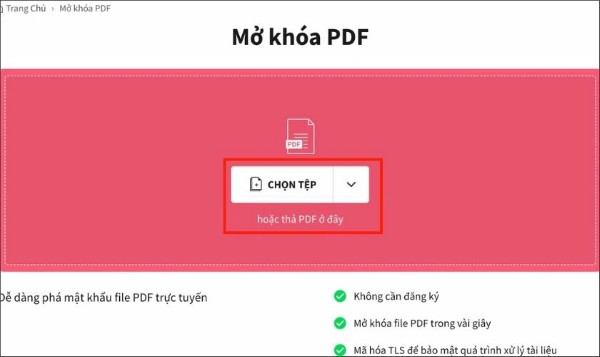
Bước 2: Tải lên file PDF cần mở khóa.
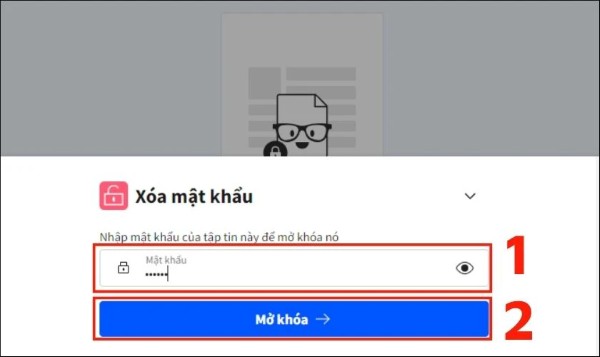
Bước 3: Nhập mật khẩu → Chọn Mở khóa.
Bước 4: Nhấn Tải file xuống để lưu bản không còn bảo vệ.
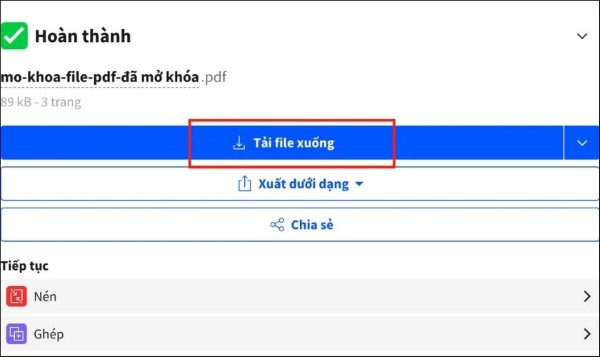
Sau khi thực hiện, bạn không cần nhập mật khẩu mỗi lần mở file nữa.
Tổng kết
Việc nắm vững các cách khóa file PDF không cho chỉnh sửa là điều vô cùng cần thiết để bảo vệ dữ liệu cá nhân và tài liệu chuyên môn. Đồng thời, bạn cũng có thể linh hoạt áp dụng các phương pháp mở khóa khi có quyền quản lý file. Dù thực hiện theo cách nào, việc đảm bảo bảo mật luôn nên được ưu tiên hàng đầu.
Để xử lý tài liệu nhanh chóng và bảo mật hiệu quả, bạn nên trang bị các thiết bị làm việc chất lượng cao. Hãy đến Viettel Store để sở hữu laptop, máy tính bảng và smartphone chính hãng, hỗ trợ tối đa cho công việc văn phòng của bạn. Trải nghiệm sản phẩm chuẩn, giá tốt, bảo hành uy tín – chỉ có tại Viettel Store!
Xem thêm:


