


• Setup menu at Appearance » Menus and assign menu to Top Bar Navigation
Tin tức ViettelStore - Tin tức công nghệ cập nhật 24/24
  • Setup menu at Appearance » Menus and assign menu to Main Navigation
No Result
View All Result
  • Setup menu at Appearance » Menus and assign menu to Main Navigation
No Result
View All Result
Tin tức ViettelStore - Tin tức công nghệ cập nhật 24/24
No Result
View All Result
Home Thủ thuật Máy tính

Hướng dẫn cách khóa và mở khóa USB trên máy tính cực dễ

linhnt by linhnt
27 Tháng Chín, 2023
in Máy tính
0
Cách khóa cổng USB trên máy tính
0
SHARES
2
VIEWS
Share on FacebookShare on Twitter

Nhằm hạn chế tình trạng máy tính bị nhiễm virus do kết nối với USB có chứa mã độc hại, người dùng có thể tham khảo cách khóa cổng USB trên máy tính để tránh lây lan virus. Khi cần dùng đến kết nối thì người dùng cần tiến hành cách mở USB bị khóa trên máy tính với các bước hướng dẫn chi tiết sẽ được chia sẻ trong bài viết dưới đây nhé! 

Tóm tắt nội dung

  • Hướng dẫn cách khóa USB trên máy tính
  • Hướng dẫn cách mở khóa USB trên máy tính 

Hướng dẫn cách khóa USB trên máy tính

Để khóa cổng kết nối USB trên máy tính, người dùng có thể tham khảo cách kích hoạt hoặc vô hiệu hóa tính năng USB Drives and Mass Storage Devices bằng Registry như sau:

Các bước khóa cổng USB trên máy tính thực hiện lần lượt theo các bước hướng dẫn sau:

Bước 1: Trước tiên người dùng nhấn tổ hợp phím Windows + R để mở cửa sổ lệnh RUN.

Hướng dẫn cách khóa USB trên máy tính

Bước 2: Tại khung tìm kiếm trên cửa sổ RUN, bạn nhập lệnh “regedit” rồi nhấn OK hoặc Enter để thực hiện lệnh.

Bước 3: Tại cửa sổ mới mở ra, bạn tìm đến mục USBSTOR theo đường dẫn sau: HKEY_LOCAL_MACHINESYSTEMCurrentControlSetServicesUSBSTOR. Sau đó bạn nhìn sang khung menu bên phải và chọn Start.
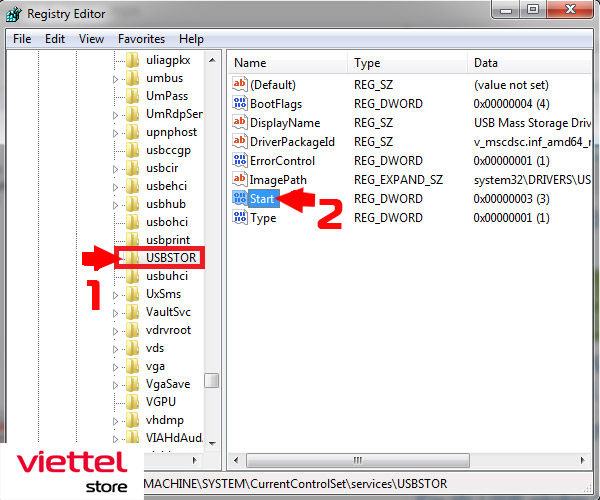
Hướng dẫn cách khóa USB trên máy tính (1)

Bước 4: Ngay sau đó sẽ có một hộp thoại hiện nên. Tại ô Value Data, bạn thay đổi giá trị từ 3 thành 4 để khóa cổng kết nối USB trên máy tính là xong.
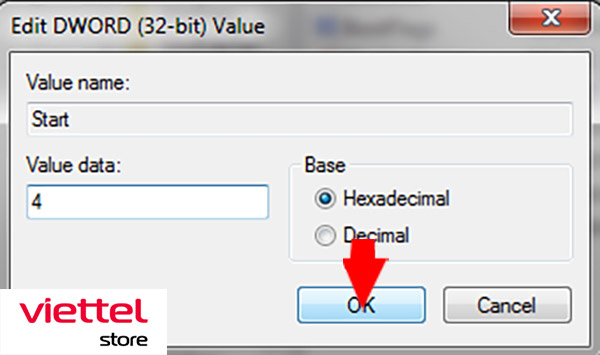
Hướng dẫn cách khóa USB trên máy tính (2)

Hướng dẫn cách mở khóa USB trên máy tính 

Ngược lại với cách vô hiệu hóa cổng USB, người dùng có thể áp dụng cách mở USB bị khóa trên máy tính bằng cách thực hiện ngược lại với các bước khóa ở trên. Chi tiết những gì bạn cần làm đó là thực hiện lần lượt đúng theo hướng dẫn các bước từ 1, 2 đến 3 ở cách khóa. Riêng tại bước thứ 4, người dùng tiến hành thay đổi giá trị tại mục Value Data từ 4 thành 3 để mở khóa kích hoạt USB là xong.
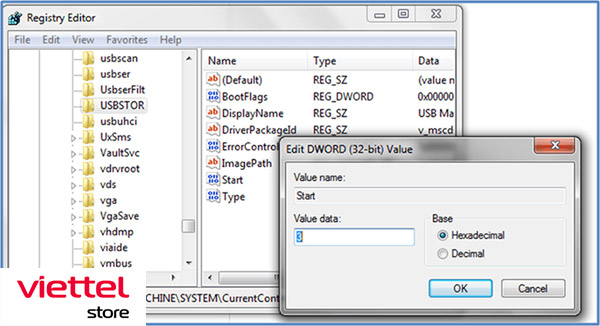
Hướng dẫn cách mở khóa USB trên máy tính

Tuy nhiên, trong một số trường hợp người dùng đã thử nghiệm cách trên màn cổng USB vẫn không hoạt động thì người dùng cần kiềm kiếm và kiểm tra trong trình quản lý thiết bị (Device Manager). Rất có thể Admin thiết bị đã vô hiệu hóa cổng USB tại đây. Khi đó những gì bạn cần làm là kiểm tra trên trình quản lý thiết bị (Device Manager) và kích hoạt lại cổng USB đã bị vô hiệu hóa bằng cách nhấn chuột phải vào từng tùy chọn rồi chọn Enable để thành công thực hiện cách mở USB bị khóa rồi đó.
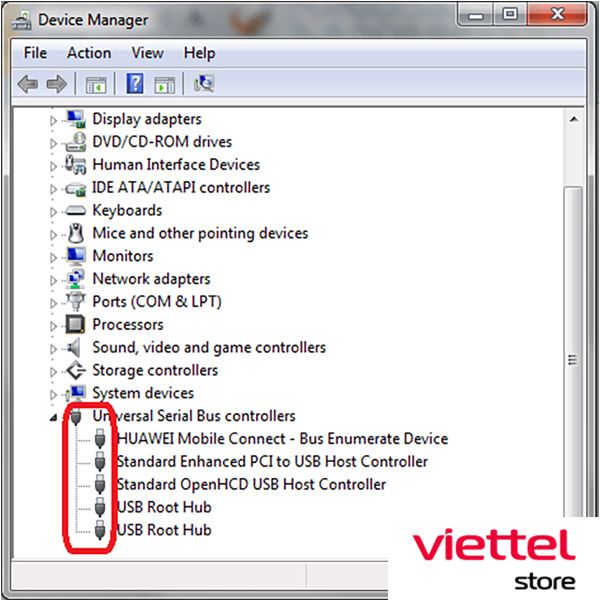
Mở khóa USB trên máy tính

Như vậy bạn có thể thấy các khóa và cách mở USB bị khóa trên máy tính thật đơn giản phải không nào. Nếu bạn đang có nhu cầu sử dụng các tính năng này thì đừng bỏ qua những thông tin hướng dẫn hữu ích ở trên nhé!


Previous Post

Samsung ra mắt Galaxy S22 Ultra: Mạnh mẽ và đẳng cấp nhất của Thế hệ Galaxy S

Next Post

Đặt gạch Galaxy S22 Series: Tặng phiếu mua hàng 5 triệu đồng hoặc giảm đến 11 triệu đồng cùng nhiều ưu đãi đặc biệt

Next Post
dat-gach-galaxy-s22-series

Đặt gạch Galaxy S22 Series: Tặng phiếu mua hàng 5 triệu đồng hoặc giảm đến 11 triệu đồng cùng nhiều ưu đãi đặc biệt

Trả lời Hủy

Email của bạn sẽ không được hiển thị công khai. Các trường bắt buộc được đánh dấu *

Facebook

BÀI VIẾT MỚI NHẤT

  • 100+ Lời chúc 20/11 đơn giản, ngắn gọn ý nghĩa tặng thầy cô
  • Nên mua điện thoại Redmi nào 2026? Gợi ý theo từng phân khúc giá
  • Lời bài hát Món Quà Tặng Cô (Nguyễn Văn Chung) – Ý nghĩa & nghe Online
  • Cách bày mâm ngũ quả Trung Thu đẹp, đơn giản và đầy đủ ý nghĩa
  • 101+ Lời chúc Trung Thu hay, ý nghĩa nhất cho gia đình, bạn bè 2026

BÀI VIẾT NỔI BẬT

  • Mẹo - Facebook

    Cách nhanh nhất để xoá nick Facebook vĩnh viễn

    81 shares
    Share 81 Tweet 0
  • iMEI là gì? Cách kiểm tra iMEI iPhone chính xác

    3 shares
    Share 3 Tweet 0
  • Cách nghe nhạc YouTube tắt màn hình trên Android và iOS

    247 shares
    Share 247 Tweet 0
  • Cách tính nào để tìm Sim Đại Cát?

    69 shares
    Share 69 Tweet 0
  • 4 cách xem pass wifi trên Android đỉnh nhất hiện nay

    64 shares
    Share 64 Tweet 0
  • Setup menu at Appearance » Menus and assign menu to Footer Navigation

© 2026 JNews - Premium WordPress news & magazine theme by Jegtheme.

No Result
View All Result

© 2026 JNews - Premium WordPress news & magazine theme by Jegtheme.