


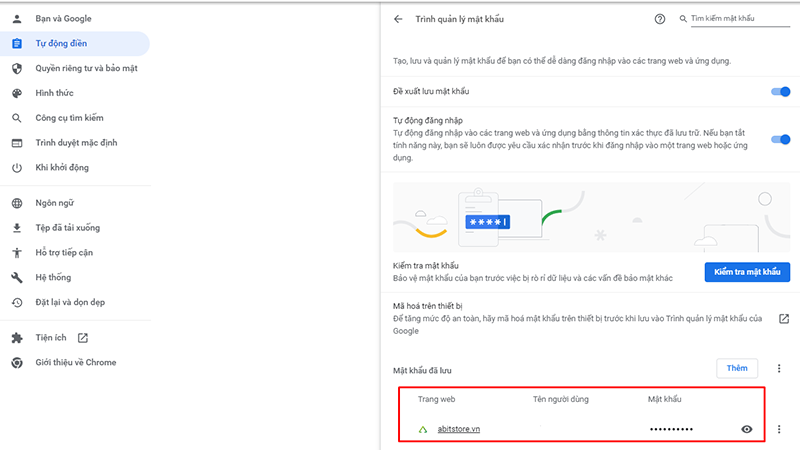
Trình duyệt Google Chrome được sử dụng khá phổ biến với mọi người dùng. Để phục vụ các nhu cầu duyệt Web cũng như đăng nhập các nền tảng mạng xã hội trên thiết bị PC. Do đó chúng ta cần nắm được cách kiểm tra mật khẩu trên Google Chrome để bảo mật các thông tin các nhân.
Tóm tắt nội dung
Cách kiểm tra, xóa mật khẩu hoặc xuất mật khẩu lưu trên Chrome
Thao tác sau đây sẽ giúp cho bạn không những kiểm tra mà còn có thể xuất các mật khẩu đã lưu trên trình duyệt Chrome.
Trên thiết bị PC
Hướng dẫn nhanh:
Chọn biểu tượng 3 chấm trên cùng bên phải > chọn vào Cài đặt > chọn vào Mật khẩu > nhập mật khẩu PC của bạn:
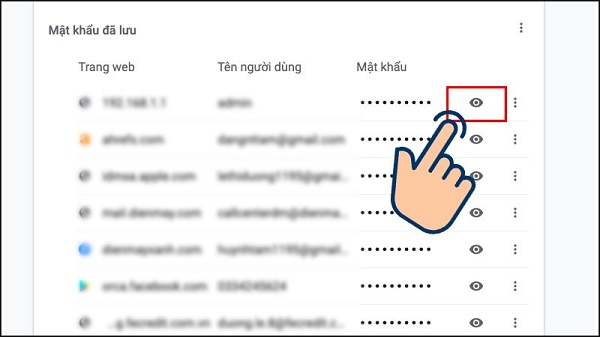
- Kiểm tra các mật khẩu đã lưu: Nhấn vào icon mắt.
- Xóa mật khẩu: Phía bên phải trang web > Vào icon 3 chấm > Chọn Xóa.
- Xuất mật khẩu: Bên phải của Mật khẩu đã lưu > Nhấp vào biểu tượng 3 chấm > Chọn Xuất mật khẩu.
Hướng dẫn chi tiết:
Bước 1: Đầu tiên chọn biểu tượng 3 chấm bên phải > Vào Cài đặt.
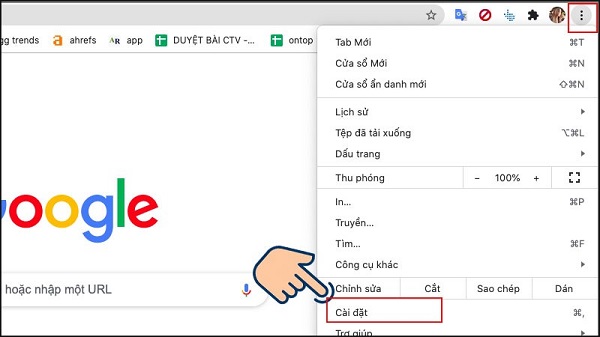
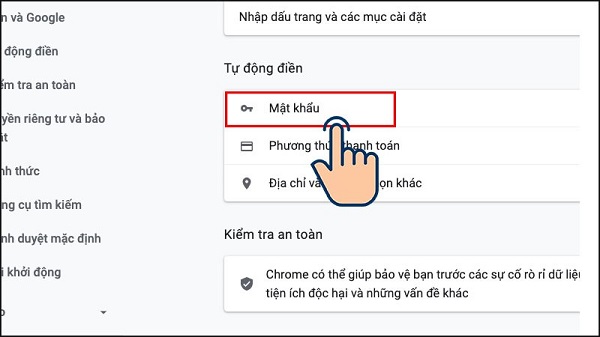
Bước 2: Chọn mật khẩu đã lưu.
Bước 3: Chọn icon mắt để xem mật khẩu > Hoặc nhập mật khẩu nếu có.
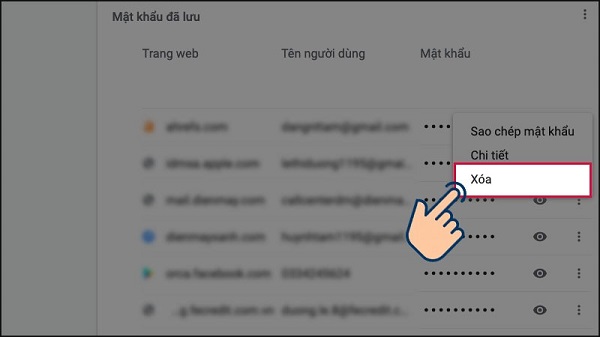
Xóa mật khẩu: Ở bên phải trang web > Chọn biểu tượng 3 chấm > Chọn Xóa.
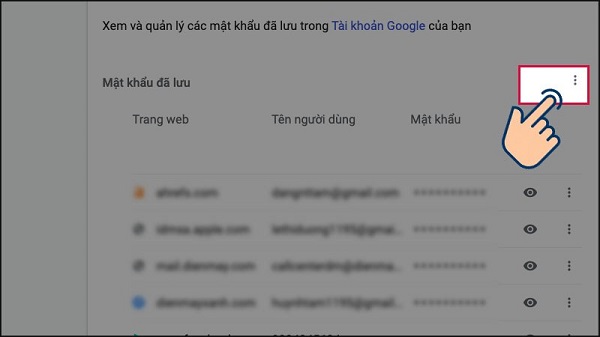
Xuất mật khẩu: Phía bên phải mục Mật khẩu đã lưu > Nhấp biểu tượng 3 chấm.
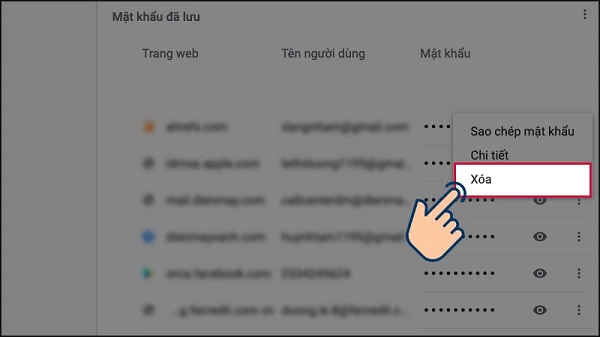
Tiến hành chọn Xuất mật khẩu.
Trên thiết bị điện thoại
Vào ứng dụng Chrome > Vào biểu tượng 3 chấm > Chọn Cài đặt > Chọn Mật khẩu.
- Xem mật khẩu: Chọn vào biểu tượng mắt, nhập vào mật khẩu điện thoại nếu có.
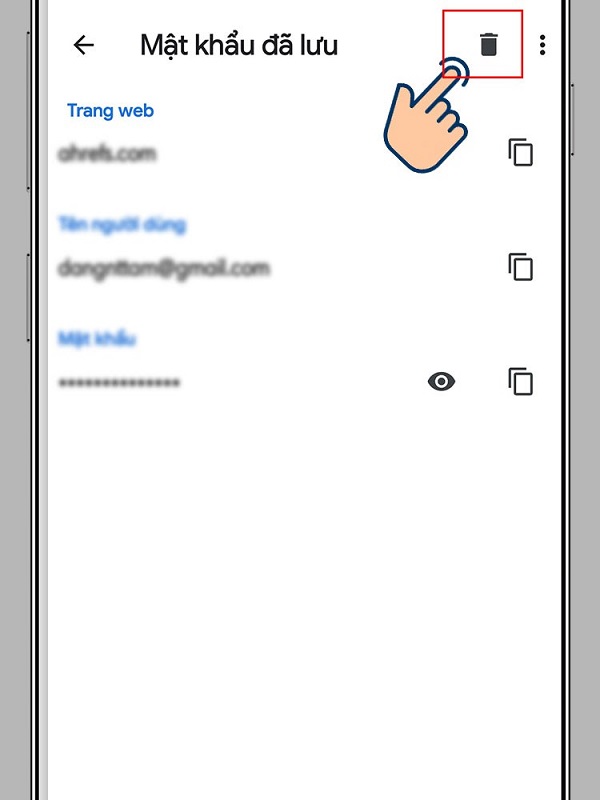
- Xóa mật khẩu: Nhấn chọn vào mật khẩu muốn xóa. Phía trên cùng, nhấn vào biểu tượng Xóa.
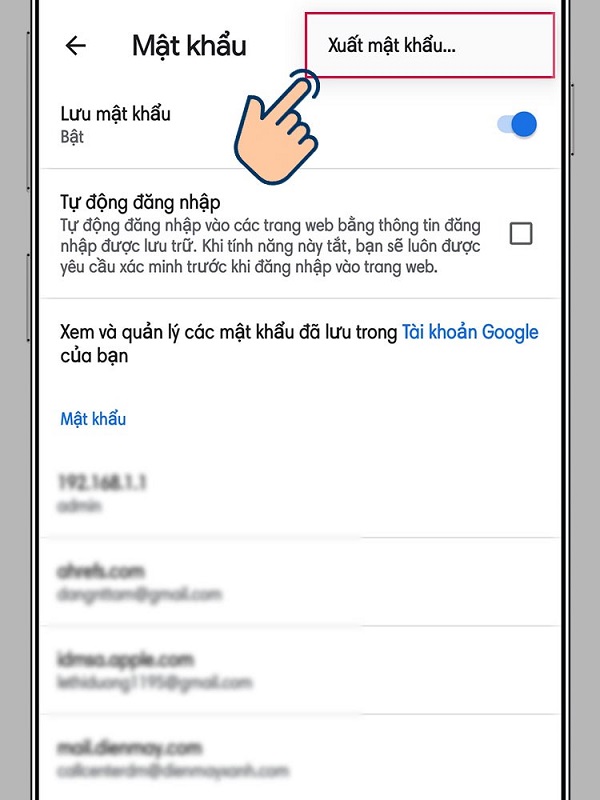
- Xuất mật khẩu: Nhấn chọn vào biểu tượng 3 chấm > Chọn Xuất mật khẩu.
Bước 1: Mở chạy ứng dụng Chrome trên điện thoại, vào biểu tượng 3 chấm.

Bước 2: Ở trong tệp ba chấm > Nhấn vào Cài đặt.
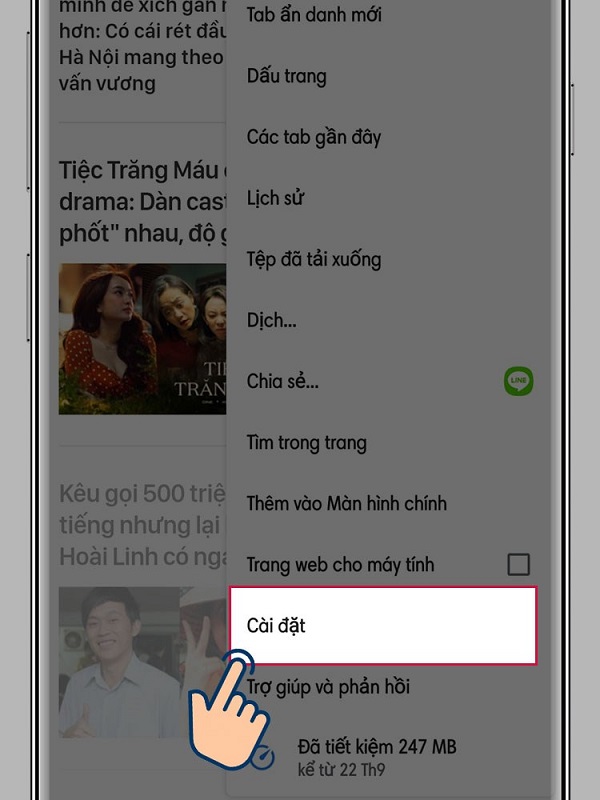
Chọn vào Mật khẩu.
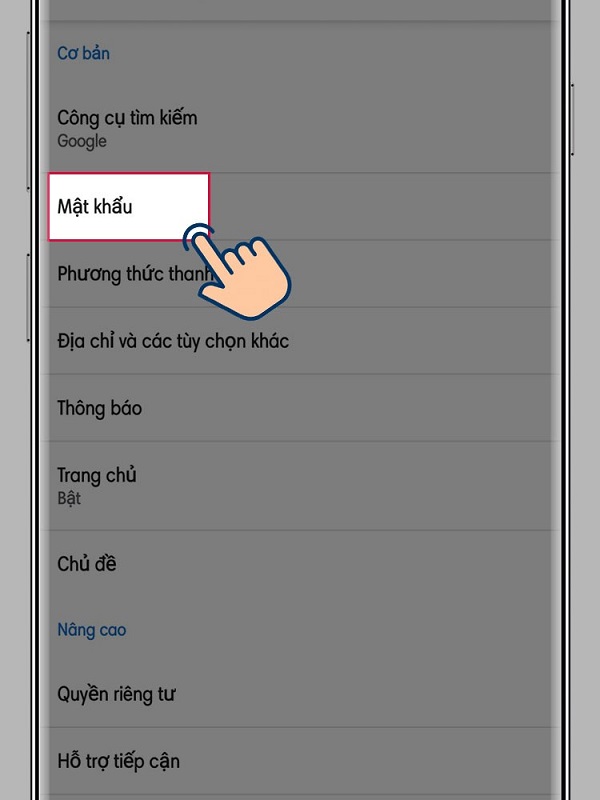
Bước 3: Toàn bộ mật khẩu đã lưu trên trình duyệt Chrome được lưu ở thư mục mật khẩu.
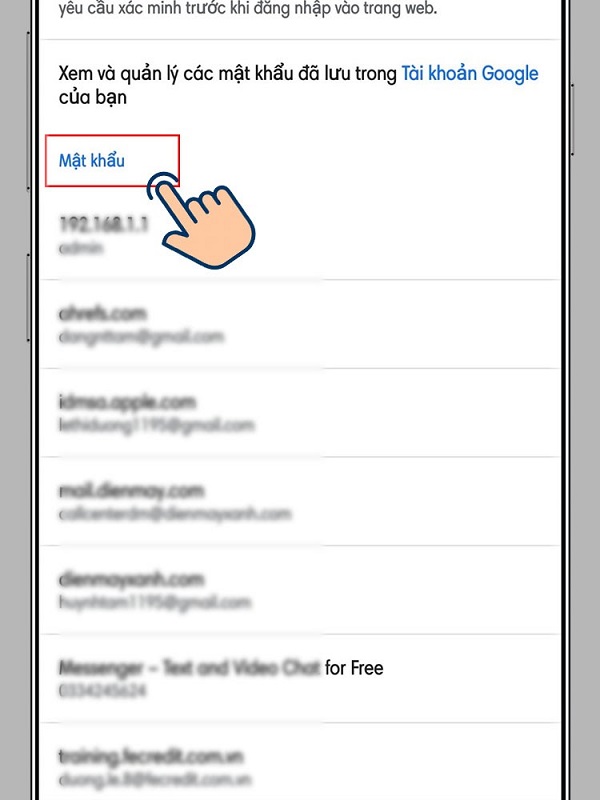
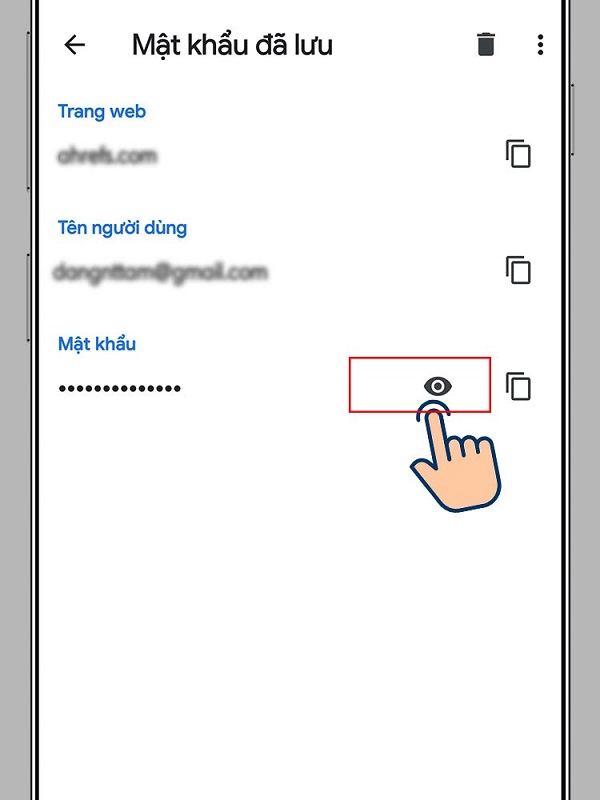
Xem mật khẩu đã lưu: Nhấn chọn vào biểu tượng mắt, hoặc nhập mật khẩu điện thoại nếu có.
Xóa mật khẩu đã lưu trên ứng dụng trình duyệt: Nhấn vào mật khẩu muốn xóa. > Nhấn vào biểu tượng Xóa.
Xuất mật khẩu đã lưu: Nhấn chọn vào biểu tượng 3 chấm.
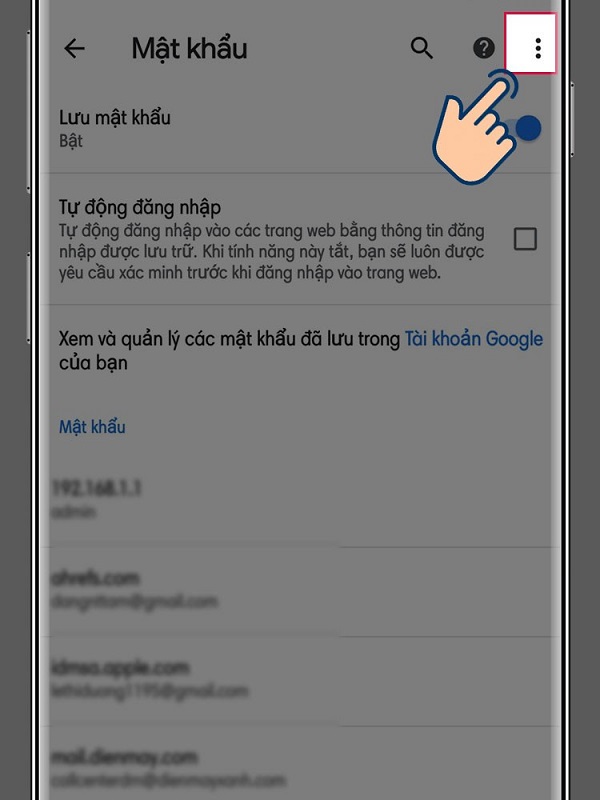
Chọn Xuất mật khẩu mong muốn.
Cách kiểm tra chi tiết và thay đổi các mật khẩu đã lưu
Thao tác này là cách kiểm tra mật khẩu trên Google Chrome một cách chi tiết hơn, cũng như thay đổi các mật khẩu đã được lưu trên trình duyệt.
Trên thiết bị điện thoại
Hướng dẫn nhanh:
Mở ứng dụng trình duyệt Chrome > Nhấn chọn vào biểu tượng 3 chấm > Chọn vào phần cài đặt > Chọn tính năng Đồng bộ hóa và các dịch vụ của Google > Bật hoặc tắt tính năng này tùy chọn Cảnh báo bạn nếu mật khẩu bị lộ trong một sự xâm nhập hoặc rò rỉ thông tin mật khẩu.
Hướng dẫn chi tiết:
Bước 1: Mở ứng dụng trình duyệt Chrome > Nhấn chọn vào biểu tượng dấu 3 chấm.

Chọn phần cài đặt.
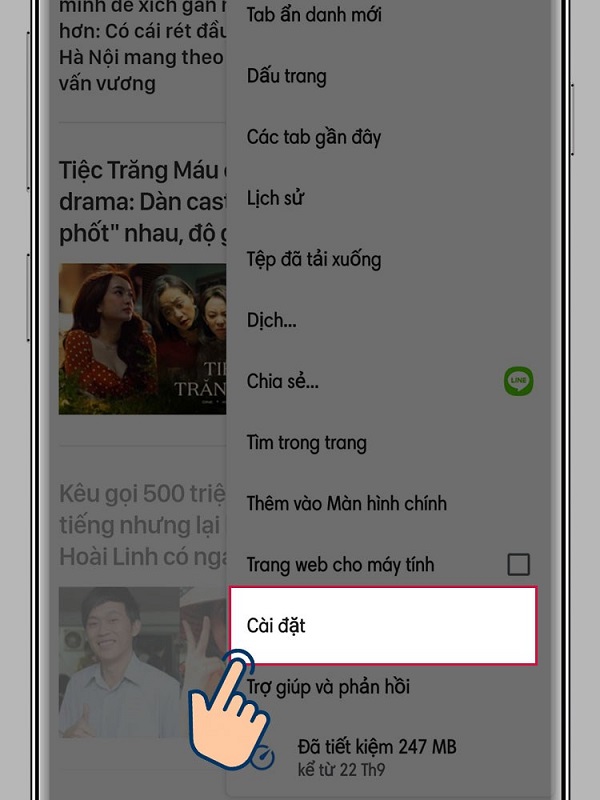
Bước 2: Chọn vào tính năng Đồng bộ hóa và các dịch vụ của Google.
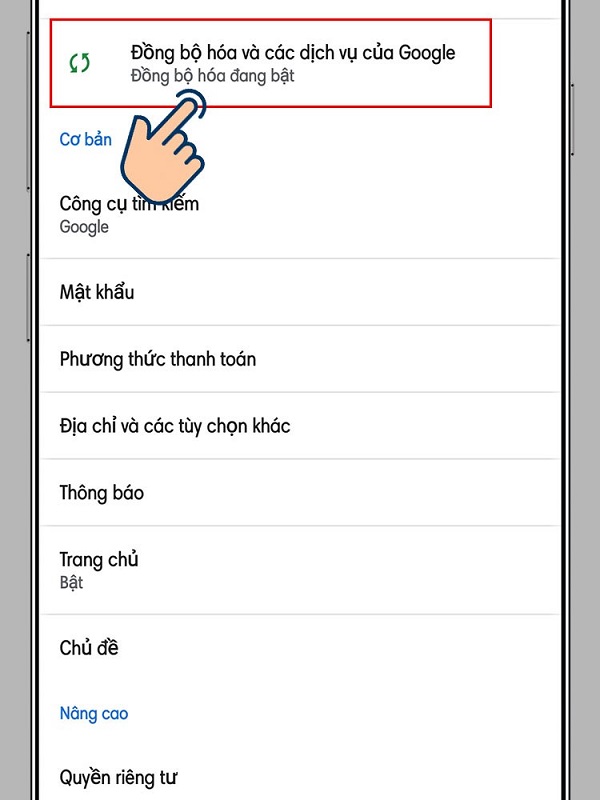
Bước 3: Bật hoặc tắt tính năng cho phép cảnh báo bạn nếu phát hiện những mối nguy hại xâm phạm thông tin mật khẩu của bạn.
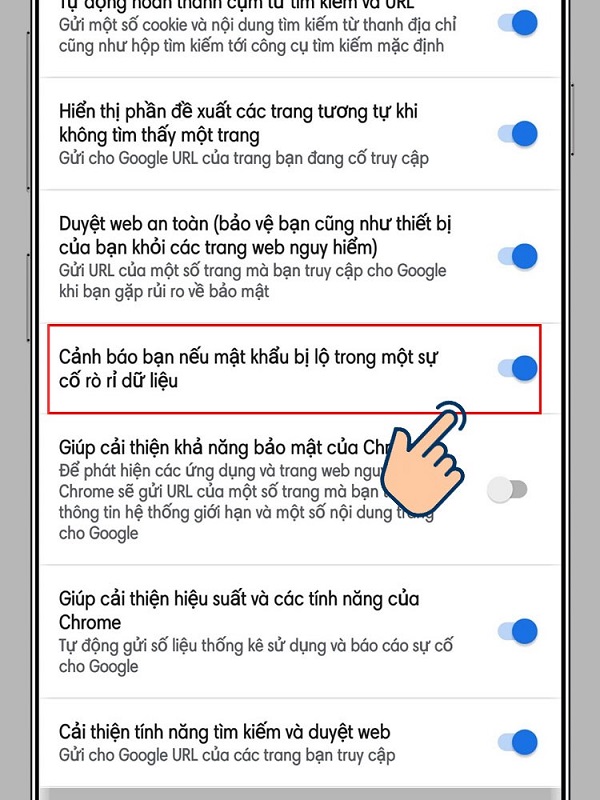
Tính năng này khi bật khi bạn thực hiện tùy chọn Duyệt web an toàn.
Trên thiết bị máy tính, PC
Chọn vào biểu tượng 3 chấm dọc góc bên phải > Vào Cài đặt > Chọn Mật khẩu > Chọn tùy chọn kiểm tra mật khẩu.
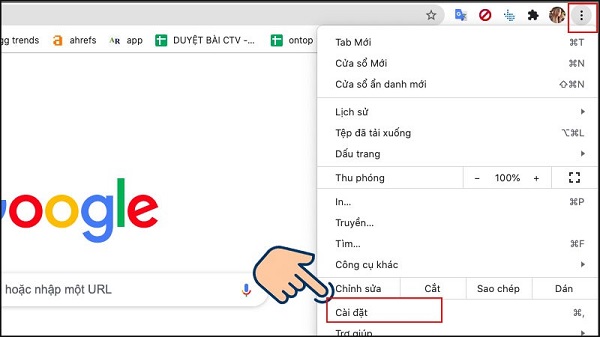
Bước 1: Chọn vào biểu tượng 3 chấm dọc bên phải > Cài đặt.
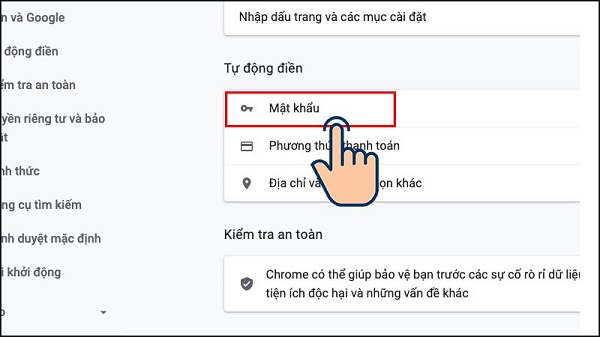
Bước 2: Chọn vào Mật khẩu.
Bước 3: Vào kiểm tra mật khẩu.

Trên đây là các cách kiểm tra mật khẩu trên Google Chrome. Sử dụng các thao tác trên bạn hoàn toàn có khả năng quản lý mật khẩu của Chrome trên các thiết bị thường dùng như PC hoặc các thiết bị di động. Hy vọng các thao tác hữu ích trên đây có thể giúp cho bạn đọc có nhiều giải pháp, khả năng tùy biến với mật khẩu của mình trên nền tảng Chrome. Chúc các bạn dễ dàng thực hiện.
BÀI VIẾT LIÊN QUAN:


