


Chuột máy tính bị lỗi double click là một trong những sự cố phổ biến nhất mà người dùng gặp phải sau một thời gian sử dụng. Đặc biệt với những mẫu chuột đã sử dụng nhiều năm hoặc giá rẻ, tình trạng lỗi double-click chuột trái diễn ra ngày càng thường xuyên, gây khó khăn trong thao tác và ảnh hưởng đến hiệu quả công việc. Bài viết dưới đây sẽ giúp bạn hiểu rõ nguyên nhân, cách sửa lỗi chuột bị double click đơn giản ngay tại nhà và gợi ý thời điểm nên thay chuột mới.
Tóm tắt nội dung
Dấu hiệu nhận biết lỗi double-click chuột trái
Khi chuột trái gặp lỗi double-click, thao tác một lần nhấp sẽ được máy tính hiểu là hai lần nhấp. Điều này dẫn đến tình trạng:
- File mở ra khi bạn chỉ mới click chọn.
- Rất khó để kéo – thả file hoặc bôi đen văn bản.
- Tùy chọn trong game hoặc phần mềm bị kích hoạt liên tục.
- Các tab trình duyệt tự động mở ra dù chỉ nhấn 1 lần.
Đây chính là lỗi double click chuột và thường bắt nguồn từ phần cứng bên trong chuột bị hao mòn, hoặc do lỗi cài đặt phần mềm.
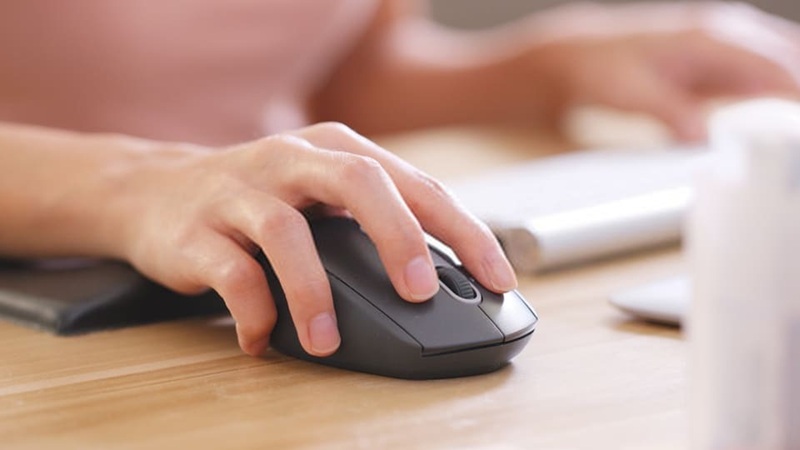
Nguyên nhân phổ biến khiến chuột bị lỗi double-click
Để sửa lỗi hiệu quả, bạn cần hiểu nguyên nhân gây ra sự cố. Các lý do thường gặp bao gồm:
- Chuột đã cũ, switch bên trong bị mòn.
- Bụi bẩn lọt vào khe nút bấm khiến tiếp xúc kém.
- Pin yếu hoặc kết nối không ổn định (đối với chuột không dây).
- Cài đặt tốc độ click trong máy quá nhanh.
- Hệ điều hành nhận diện sai driver chuột.
Tùy vào từng nguyên nhân, bạn có thể thử lần lượt các cách khắc phục sau.
Cách sửa lỗi chuột bị double click đơn giản tại nhà
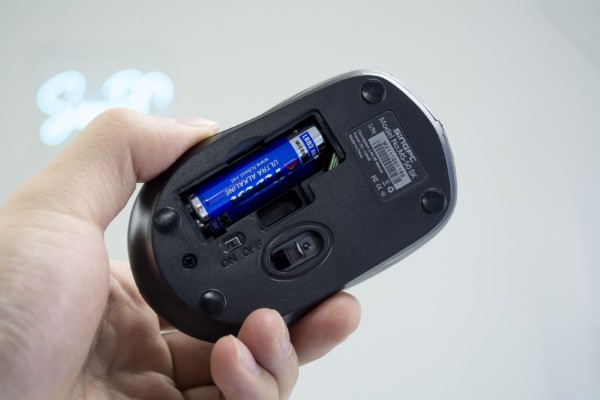
Kiểm tra pin và vị trí sử dụng chuột không dây
Nếu bạn đang dùng chuột không dây, hãy thử:
- Thay pin mới nếu thấy chuột phản hồi chậm.
- Tránh đặt chuột gần các vật kim loại hoặc thiết bị phát sóng mạnh như router Wi-Fi, bởi điều này có thể làm nhiễu tín hiệu giữa chuột và máy tính.
- Rút đầu thu USB và cắm lại cổng khác.
Đôi khi chỉ cần thay pin hoặc thay vị trí chuột là bạn đã khắc phục được lỗi double-click chuột trái.
Thổi bụi tại khe nút bấm chuột
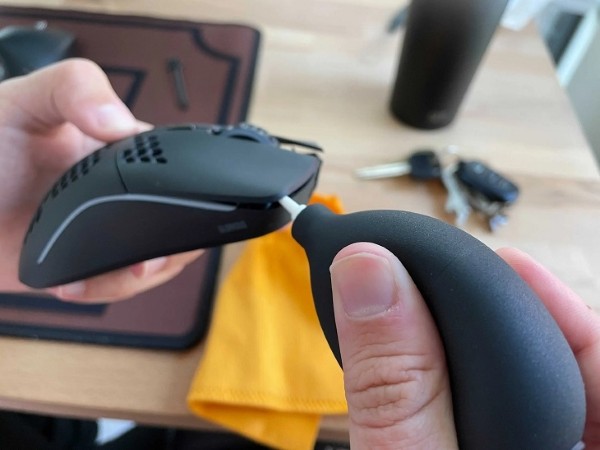
Bụi bẩn hoặc mảnh vụn li ti có thể lọt vào khe nút bấm, làm nút bị kẹt. Để xử lý:
- Dùng dụng cụ thổi bụi chuyên dụng (trong bộ vệ sinh máy tính).
- Nếu không có, bạn có thể thổi nhẹ vào khe nút chuột (nhất là với chuột Logitech, Genius).
- Tránh dùng vật nhọn cạy ra vì dễ làm gãy hoặc trầy xước vỏ chuột.
Việc làm sạch định kỳ giúp ngăn ngừa lỗi double click chuột phát sinh trong tương lai.
Kiểm tra cài đặt chuột trong hệ thống
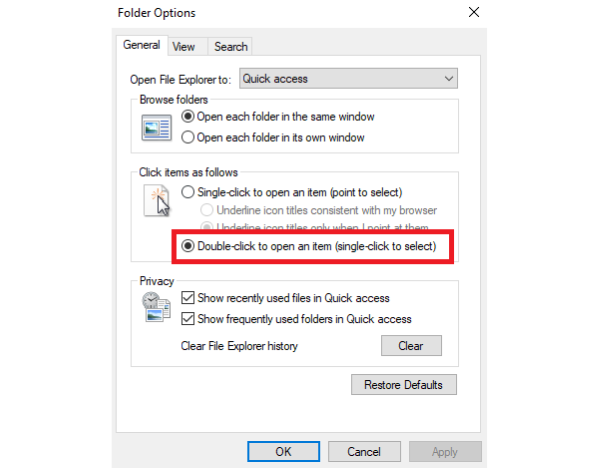
Đôi khi lỗi không đến từ chuột mà do cài đặt trong Windows. Cách cài đặt này đảm bảo rằng chỉ khi bạn click đúp thì file mới được mở, tránh hiểu nhầm thao tác.
Cách thực hiện như sau:
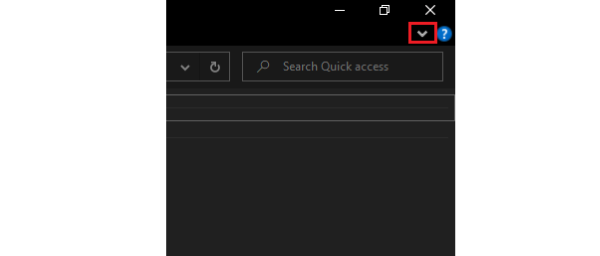
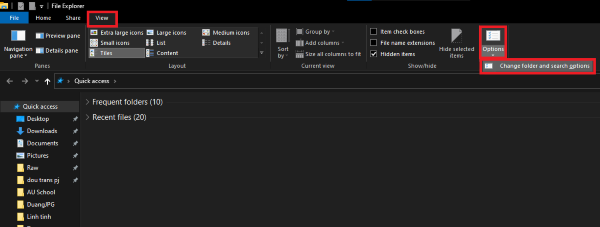
Bước 1: Mở File Explorer > Click nút mũi tên góc trên phải > Chọn View > Click Options.
Bước 2: Trong hộp thoại mới, chọn tab General.
Bước 2: Ở mục Click item as follows, hãy chọn Double-click to open an item (single-click to select) rồi nhấn OK.
Điều chỉnh tốc độ double-click
Nếu bạn vô tình đặt tốc độ nhấp chuột quá nhanh, hệ thống sẽ dễ nhận nhầm một cú click là hai cú. Đây là cách đơn giản nhưng rất hiệu quả để sửa lỗi lỗi double click chuột trái do cài đặt hệ thống.
Cách chỉnh tốc độ như sau:
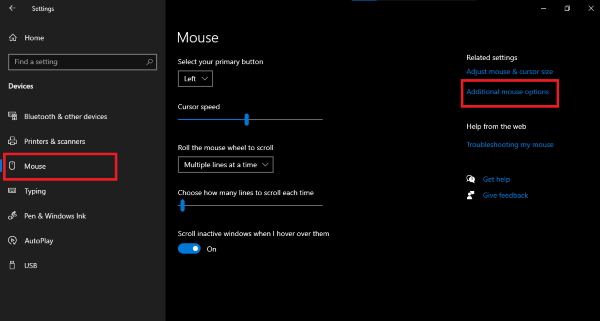
Bước 1: Mở Start > Settings > Devices > Mouse.
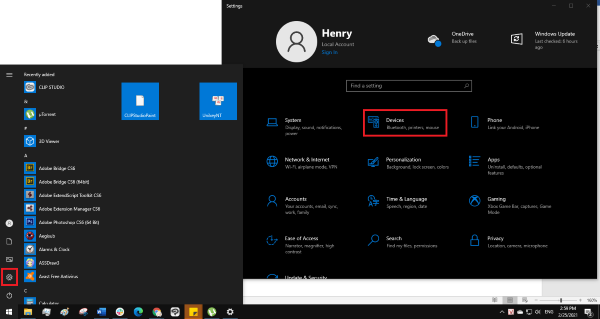
Bước 2: Bên phải, click vào Additional mouse options.
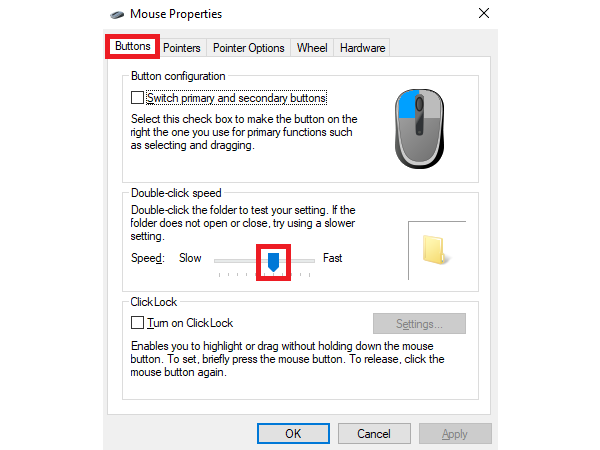
Bước 3: Trong hộp thoại mới (tab Buttons), điều chỉnh thanh trượt tại mục Double-click speed về tốc độ thấp hơn.
Cài lại driver chuột
Nếu lỗi vẫn xuất hiện, có thể driver chuột đang bị xung đột hoặc lỗi thời.
Các bước thực hiện:
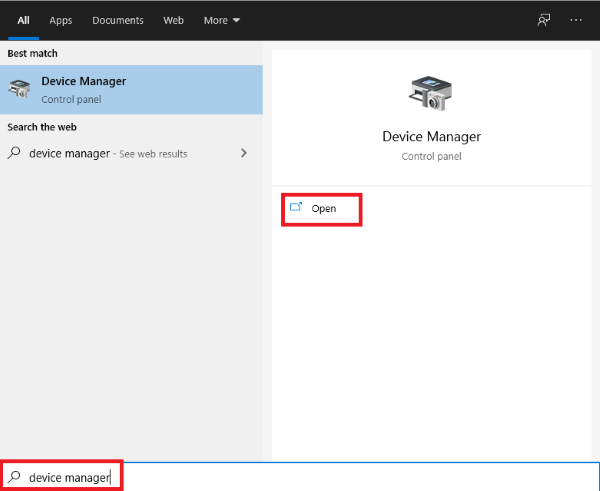
Bước 1: Nhấn Start, gõ “device manager”, rồi chọn kết quả tương ứng.
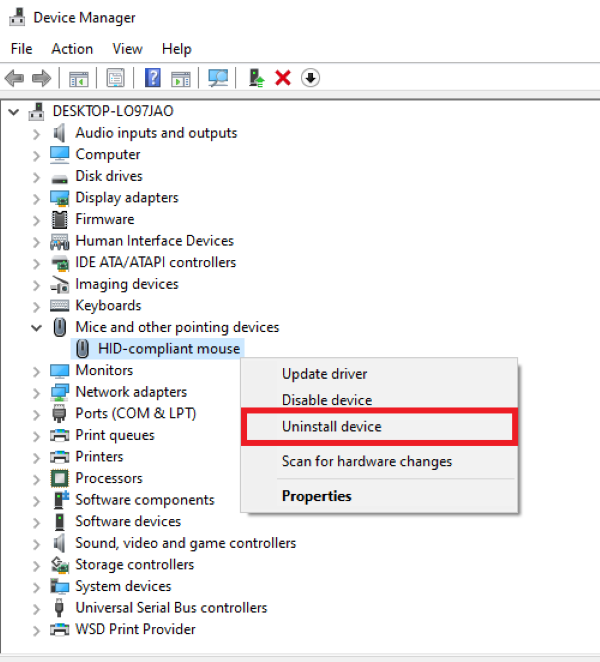
Bước 2: Mở rộng phần Mice and other pointing devices.
Bước 3: Click chuột phải vào thiết bị đang dùng > chọn Uninstall device.
Bước 4: Khởi động lại máy, Windows sẽ tự cài driver mới.
Đây là cách xử lý hiệu quả nếu sửa lỗi chuột bị double click do lỗi phần mềm.
Thay chuột mới
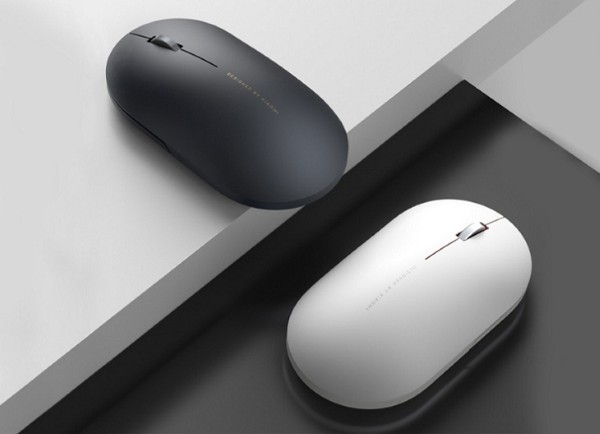
Trong nhiều trường hợp, lỗi double-click chuột trái xuất hiện là do linh kiện bên trong (switch, lò xo) đã hỏng hoặc bị mòn sau thời gian dài sử dụng. Việc sửa chữa sẽ rất khó nếu bạn không có kinh nghiệm, và chi phí sửa có thể cao hơn cả việc mua chuột mới. Lúc này, thay chuột là lựa chọn hợp lý. Bạn có thể chọn những mẫu chuột chính hãng có độ bền cao, bảo hành rõ ràng để hạn chế lỗi tương tự tái diễn.
Khi nào nên thay chuột?
Nếu bạn đã thực hiện tất cả các bước trên mà lỗi vẫn tiếp diễn, hãy cân nhắc:
- Chuột đã sử dụng hơn 2 năm.
- Các nút bấm có cảm giác lún sâu, kêu “cạch” bất thường.
- Lỗi double-click xuất hiện thường xuyên, không phụ thuộc máy tính.
Đây là dấu hiệu chuột đã đến lúc “nghỉ hưu”. Đầu tư một con chuột mới chất lượng sẽ giúp công việc và học tập của bạn suôn sẻ hơn rất nhiều.
Mua chuột mới chính hãng ở đâu?
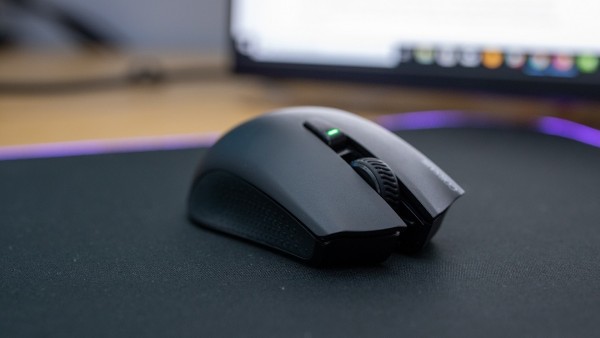
Đừng để một chiếc chuột lỗi hủy hoại trải nghiệm công việc và giải trí của bạn. Tại Viettel Store, bạn có thể dễ dàng lựa chọn các dòng chuột:
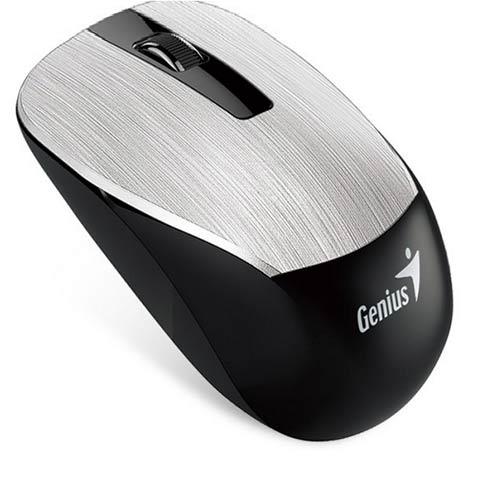
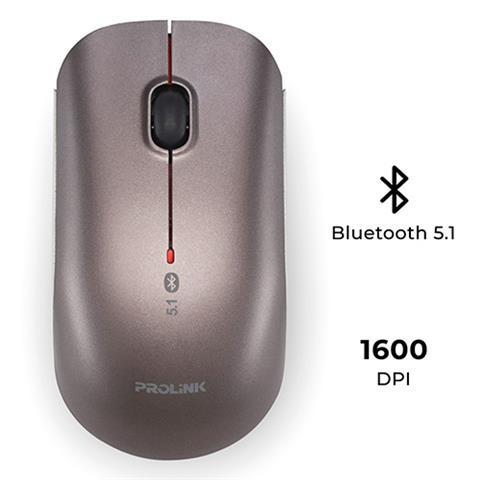
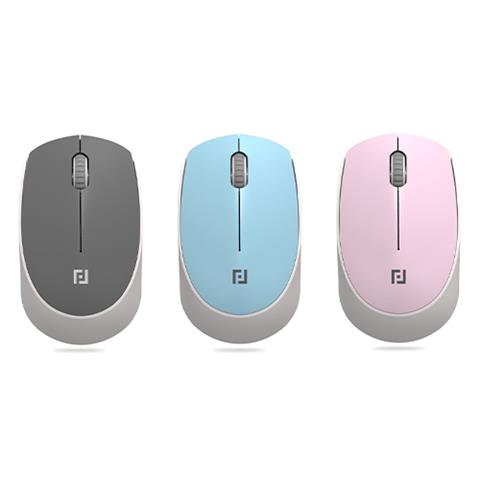
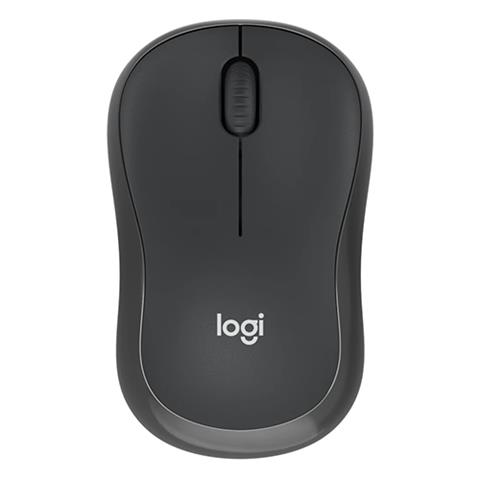
- Chuột không dây, chuột có dây, chuột gaming từ các thương hiệu uy tín như Logitech, Rapoo, DareU, HP,…
- Giá cả cạnh tranh, nhiều mẫu mã.
- Hỗ trợ bảo hành chính hãng, đổi trả dễ dàng.
- Đặt mua online giao hàng nhanh chóng toàn quốc.

Tổng kết
Lỗi double-click chuột trái là vấn đề phổ biến nhưng hoàn toàn có thể xử lý được nếu bạn hiểu đúng nguyên nhân và áp dụng đúng cách. Tuy nhiên, nếu chuột đã quá cũ hoặc các biện pháp sửa lỗi không còn hiệu quả, đầu tư một con chuột mới chính là giải pháp tiết kiệm thời gian và công sức nhất. Tham khảo ngay các mẫu chuột chính hãng tại Viettel Store để nâng cấp trải nghiệm của bạn hôm nay!
Xem thêm:


