


Bạn đang tìm cách tạo hiệu ứng giật giật khi chỉnh sửa video bằng CapCut để đăng tải lên mạng xã hội? Trong bài viết này sẽ hướng dẫn bạn cách làm ảnh đập theo nhạc trên CapCut, áp dụng được cho cả PC và điện thoại. Làm theo hướng dẫn để tạo nên những video cuốn hút nhất bạn nhé!
Tóm tắt nội dung
Cách làm ảnh đập theo nhạc trên CapCut có khó không?
Làm ảnh đập theo nhạc trên CapCut không quá khó nếu bạn nắm vững các thao tác cơ bản. Ứng dụng này cung cấp nhiều công cụ hỗ trợ người dùng dễ dàng đồng bộ hình ảnh với nhịp điệu bài hát, giúp tạo ra những video sinh động và ấn tượng. Chỉ cần một chút thời gian làm quen, bạn sẽ thành thạo quy trình này.

Khi nào nên làm ảnh đập theo nhạc?
Bạn nên thực hiện hiệu ứng ảnh đập theo nhạc trong các trường hợp sau:
- Tạo nội dung sáng tạo: Khi bạn muốn làm mới hình ảnh cá nhân hoặc các bài đăng trên mạng xã hội.
- Bắt trend nhạc hot: Khi có những bài hát đang thịnh hành, đây là cách thú vị để thu hút người xem.
- Lưu giữ kỷ niệm: Phù hợp để tạo slideshow ảnh gia đình, bạn bè hoặc sự kiện đáng nhớ, kết hợp với giai điệu cảm xúc.
- Quảng bá sản phẩm: Khi cần làm video giới thiệu sản phẩm một cách ấn tượng, hiệu ứng đập theo nhạc giúp thu hút sự chú ý.
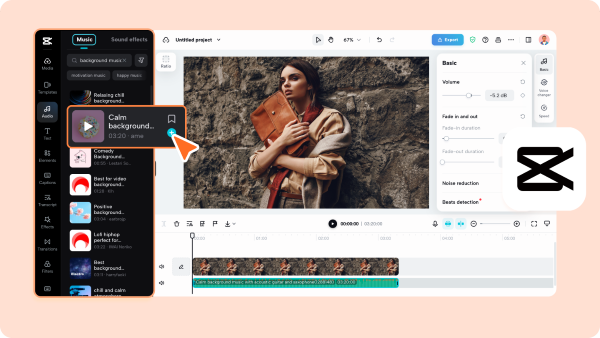
Cách chỉnh sửa video giật giật bằng CapCut trên điện thoại
Dưới đây là các bước cụ thể giúp bạn thực hiện hiệu ứng giật giật khi chỉnh sửa video trên CapCut bằng điện thoại. Hãy tham khảo để tạo ra những video thật ấn tượng!
Hướng dẫn nhanh
- Mở CapCut, chọn Dự án mới, thêm hình ảnh hoặc video mong muốn.
- Chọn Âm thanh, nhấn Đã trích xuất, chọn video chứa âm thanh yêu thích và nhập âm thanh vào dự án.
- Điều chỉnh khớp âm thanh với video.
- Tạo hiệu ứng giật giật theo nhạc.
- Xuất video về thiết bị hoặc chia sẻ lên mạng xã hội.
Hướng dẫn chi tiết
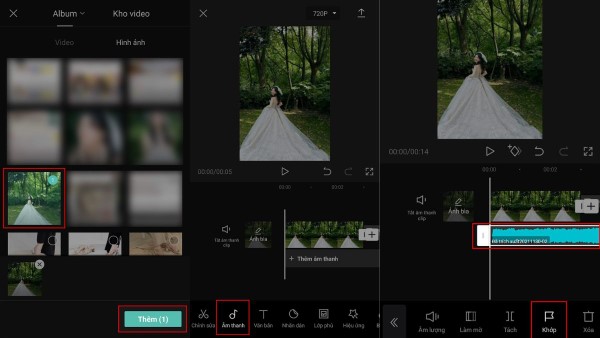
Bước 1: Mở ứng dụng CapCut, nhấn vào Dự án mới và thêm hình ảnh hoặc video bạn muốn chỉnh sửa. Sau đó, chọn Âm thanh, nhấn Đã trích xuất, chọn video chứa đoạn nhạc yêu thích, chọn Chỉ nhập âm thanh, rồi khớp âm thanh với video.
Bước 2: Nhấn vào Tạo tự động, chọn Nhịp 1 hoặc Nhịp 2 để tạo hiệu ứng giật giật. Đánh dấu các điểm vàng trên khung âm thanh và sử dụng biểu tượng hình thoi để thêm hiệu ứng.
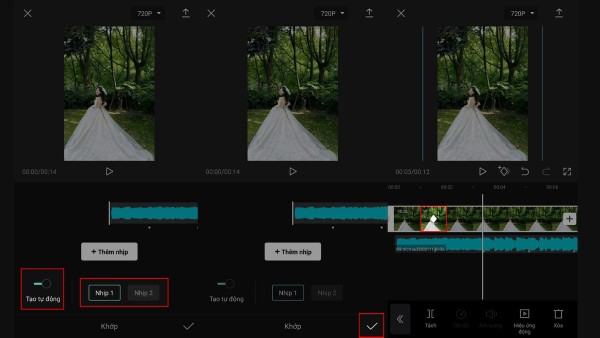
Bước 3: Quay lại đầu video, di chuyển thanh công cụ tới các điểm vàng, sau đó kéo hình ảnh xuống một chút. Lặp lại quá trình cho các điểm khác. Thêm lớp phủ bằng cách chọn Lớp phủ > Thêm lớp phủ để chèn hiệu ứng nhấp nháy màu trắng, tăng thêm sự sinh động.

Bước 4: Chọn một hình ảnh trắng và nhấn Thêm, phóng to ảnh trắng để che toàn bộ khung hình. Tùy chỉnh thời lượng ảnh trắng là 0,2 giây và chọn mục Nối.
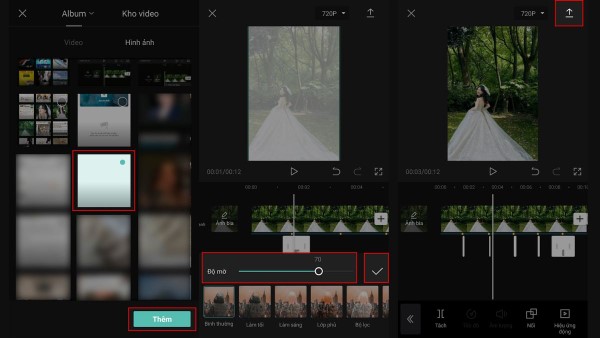
Bước 5: Điều chỉnh độ mờ của ảnh trắng xuống 65-65 và lặp lại các bước tương tự với các điểm vàng còn lại. Cuối cùng, nhấn biểu tượng mũi tên để lưu video hoặc chia sẻ trực tiếp lên mạng xã hội.
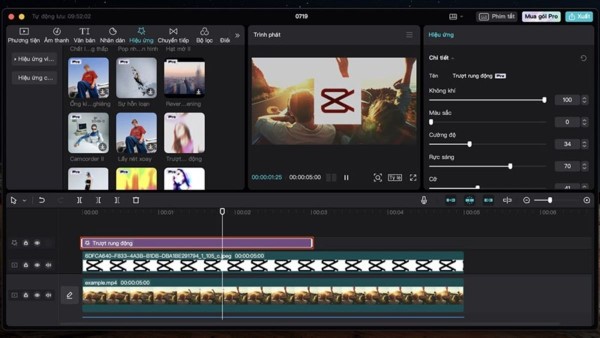
Cách chỉnh sửa video giật giật trên CapCut bằng PC
Dưới đây là hướng dẫn tạo hiệu ứng giật giật khi chỉnh sửa video bằng CapCut trên máy tính:
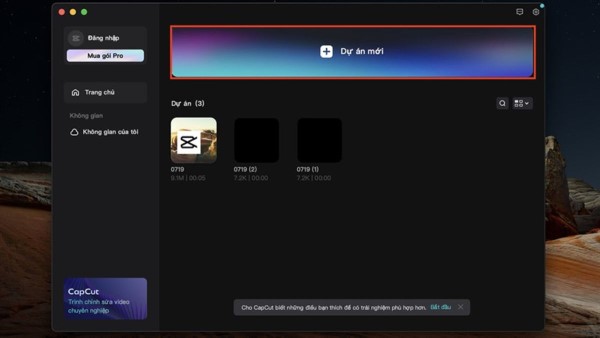
Bước 1: Mở ứng dụng CapCut trên máy tính và nhấn vào Dự án mới để bắt đầu.
Bước 2: Trên thanh công cụ, tìm và chọn mục Hiệu ứng.
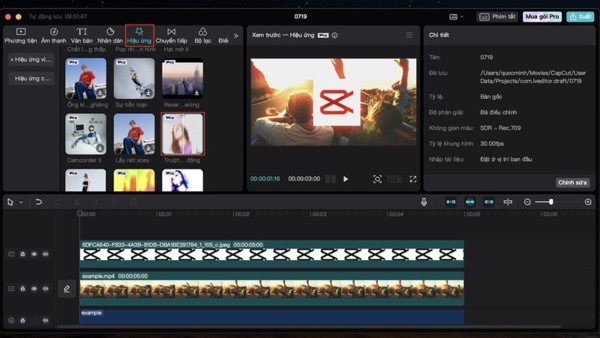
Sau đó lựa chọn hiệu ứng phù hợp với phong cách bạn muốn.
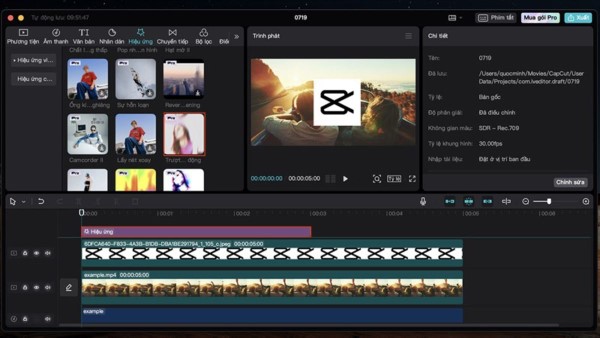
Bước 3: Kéo thả hiệu ứng đã chọn vào dòng thời gian chỉnh sửa phía dưới. Sau khi hoàn tất, bạn có thể lưu, xuất video hoặc chia sẻ trực tiếp video đã chỉnh sửa với hiệu ứng giật giật.
Một số câu hỏi liên quan đến cách làm ảnh đập theo nhạc trên CapCut
1.Làm thế nào để đồng bộ hình ảnh với nhạc trên CapCut?
Bạn có thể sử dụng tính năng tự động khớp nhịp trên CapCut để dễ dàng đồng bộ hình ảnh với các đoạn nhạc một cách chính xác.
2. CapCut có cung cấp sẵn nhạc không, hay cần tải từ bên ngoài?
CapCut có một thư viện âm nhạc phong phú. Bạn cũng có thể tải nhạc từ các nguồn bên ngoài và nhập vào dự án của mình.
3. Có thể chỉnh sửa thời gian xuất hiện của từng ảnh trong video không?
Hoàn toàn có thể. Bạn chỉ cần kéo thả hoặc điều chỉnh độ dài từng ảnh trên thanh timeline để phù hợp với nhịp điệu bài hát.
4. Cần chuẩn bị những gì trước khi bắt đầu làm ảnh đập theo nhạc?
Bạn cần sẵn sàng bộ ảnh muốn sử dụng và chọn bài hát phù hợp. Nếu muốn video nổi bật hơn, bạn có thể tìm thêm các hiệu ứng độc đáo.
5. Làm ảnh đập theo nhạc trên điện thoại khác gì so với trên máy tính?
Trên điện thoại, giao diện đơn giản hơn và thuận tiện cho việc chỉnh sửa nhanh. Trên máy tính, bạn có thể thao tác chi tiết và chính xác hơn nhờ màn hình lớn.
6. Video làm xong có thể đăng trực tiếp lên mạng xã hội không?
Có. Sau khi hoàn tất, bạn có thể lưu và chia sẻ trực tiếp lên các nền tảng như Facebook, Instagram hoặc TikTok từ CapCut.
Tổng kết
Với những hướng dẫn chi tiết trên, hy vọng bạn đã nắm rõ cách làm ảnh đập theo nhạc trên CapCut để tạo ra những video ấn tượng và độc đáo. Hãy bắt đầu ngay hôm nay để lưu giữ những khoảnh khắc đẹp hoặc bắt trend nhạc hot một cách chuyên nghiệp.
Để trải nghiệm mượt mà và tận dụng tối đa các tính năng của CapCut, bạn cần một thiết bị đủ mạnh. Hãy ghé thăm Viettel Store để sở hữu điện thoại hoặc máy tính chính hãng với cấu hình vượt trội, phù hợp cho nhu cầu chỉnh sửa video. Khám phá ngay những ưu đãi hấp dẫn tại Viettel Store và bắt đầu hành trình sáng tạo của bạn!
Xem thêm:


