


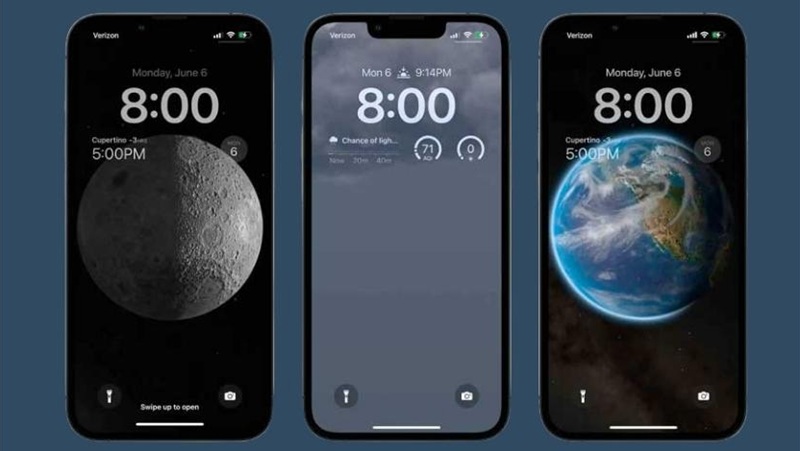
Bạn muốn làm cho chiếc iPhone của mình trở nên sinh động và ấn tượng hơn? Hình nền chuyển động chính là một cách tuyệt vời để cá nhân hóa thiết bị và mang lại trải nghiệm thú vị mỗi khi mở khóa. iPhone hỗ trợ hai loại hình nền động là Live và Dynamic, mỗi loại đều có những đặc điểm riêng giúp màn hình của bạn trở nên sống động hơn. Trong bài viết này, chúng ta sẽ cùng tìm hiểu cách làm hình nền chuyển động trên iPhone một cách dễ dàng.
Tóm tắt nội dung
Lợi ích khi sử dụng hình nền động trên iPhone
Việc sử dụng hình nền chuyển động trên iPhone không chỉ giúp thiết bị trông sống động hơn mà còn mang lại nhiều trải nghiệm thú vị:
- Tạo sự mới mẻ, cá nhân hóa giao diện: Hình nền Live và Dynamic giúp màn hình iPhone không còn nhàm chán, tạo phong cách riêng theo sở thích của người dùng.
- Tăng trải nghiệm tương tác: Với hình nền Live, bạn có thể chạm vào màn hình để kích hoạt hiệu ứng chuyển động, mang lại cảm giác thú vị và độc đáo mỗi khi mở khóa.
- Cảm giác sinh động, thư giãn: Những hình nền Dynamic có hiệu ứng chuyển động liên tục giúp tạo cảm giác mềm mại, dễ chịu, đặc biệt khi sử dụng những hình ảnh thiên nhiên, sóng nước hay ánh sáng lung linh.
- Không gây ảnh hưởng đến hiệu suất thiết bị: Hình nền động trên iPhone được Apple tối ưu để không tiêu tốn quá nhiều tài nguyên, đảm bảo thiết bị hoạt động mượt mà mà không hao pin đáng kể.
- Khám phá và sáng tạo nội dung mới: Người dùng có thể tự tạo hình nền Live từ các video hoặc tải về những mẫu hình động đẹp mắt từ App Store, giúp làm mới giao diện iPhone theo xu hướng và sở thích cá nhân.
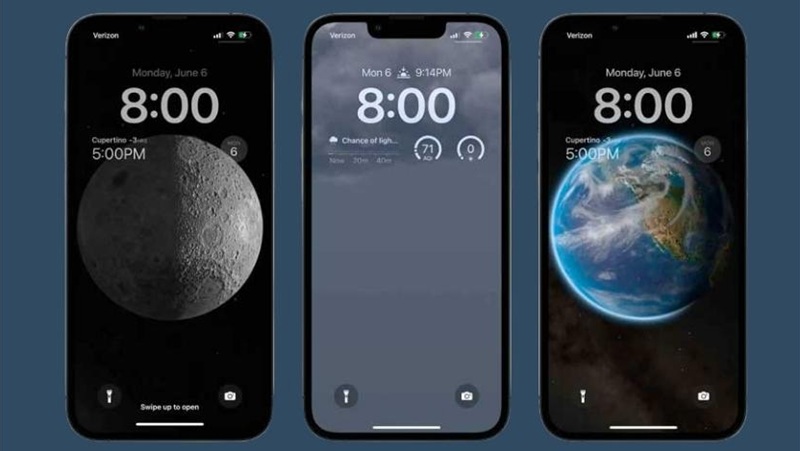
Tóm lại, sử dụng hình nền động không chỉ giúp iPhone trở nên bắt mắt hơn mà còn mang đến những trải nghiệm trực quan, sinh động, giúp việc sử dụng điện thoại trở nên thú vị hơn mỗi ngày.
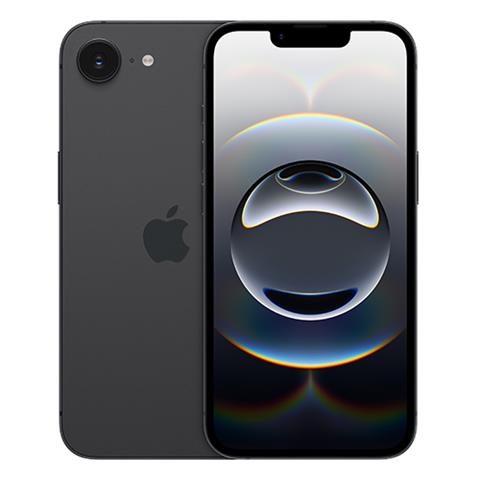
Ngoài các bước cài đặt nền động phổ biến, người dùng các dòng máy thế hệ mới như iPhone 18 Pro 256GB cũng có thể tận dụng màn hình hiển thị chất lượng cao để trải nghiệm hiệu ứng hình nền chân thực nhất. Thao tác cài đặt trên hệ điều hành iOS tương tự và rất dễ thực hiện.
>>>Xem thêm: So sánh iPhone 17 và iPhone 17 Pro: Nên chọn bản nào?
Ảnh nền Live và ảnh nền Dynamic
Hình nền Live có thể phản hồi khi chạm vào, còn Dynamic thì có hiệu ứng chuyển động nhưng chỉ hiển thị trên màn hình khóa khi bạn bật màn hình iPhone.
Hình nền Live ban đầu vẫn là ảnh tĩnh, nhưng khi bạn nhấn vào màn hình, chúng sẽ chuyển động. Để kích hoạt hiệu ứng của hình nền Live, bạn cần sử dụng 3D Touch, nghĩa là tính năng này chỉ khả dụng trên iPhone 6S trở lên.
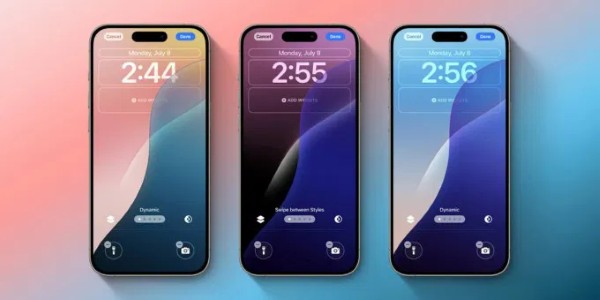
Trong khi đó, hình nền Dynamic có thể hiển thị cả trên màn hình khóa lẫn màn hình chính, xuất hiện phía sau các biểu tượng ứng dụng. Không giống như Live, ảnh Dynamic hoạt động liên tục trên cả hai màn hình và có dạng một đoạn video ngắn được lặp lại.
Ảnh Dynamic không yêu cầu 3D Touch, chỉ cần iPhone chạy iOS 7 trở lên là có thể sử dụng.
Hướng dẫn cách làm hình nền chuyển động trên iPhone
Bước 1: Mở iPhone và truy cập vào Cài đặt (Settings).
Bước 2: Trong danh sách tùy chọn, chọn Hình nền (Wallpaper).
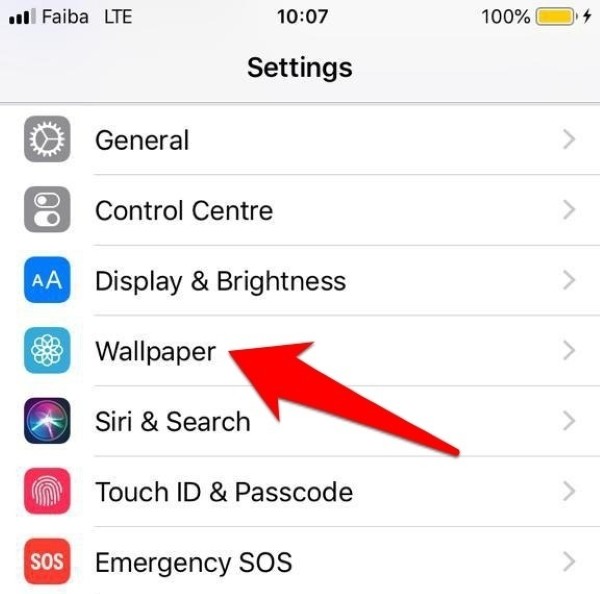
Bước 3: Nhấn vào Chọn hình nền mới (Choose a New Wallpaper).
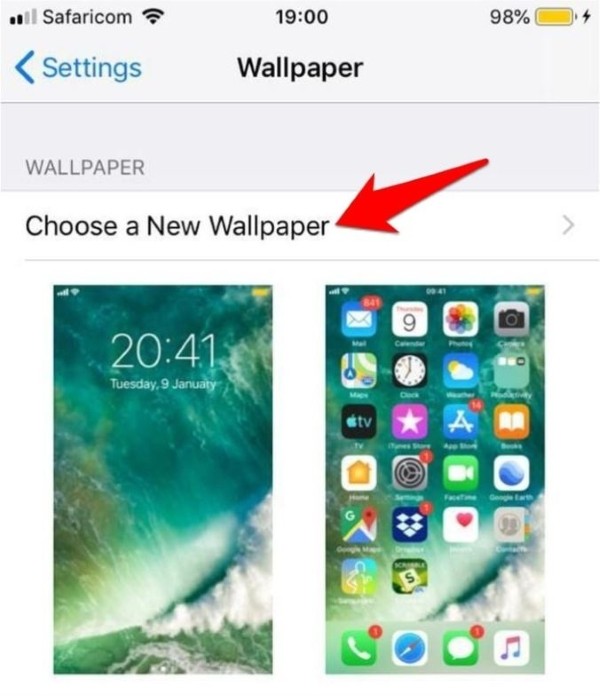
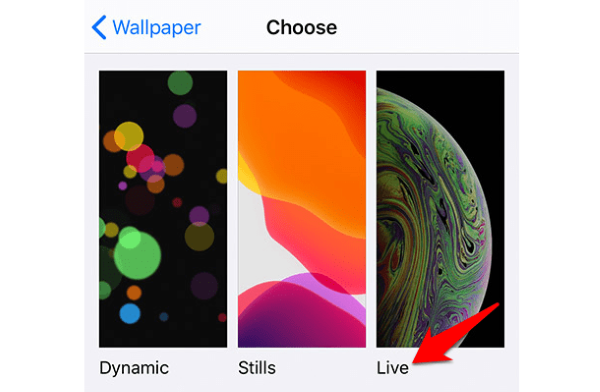
Bước 4: Chọn Live để thiết lập hình nền động cho màn hình khóa. Chạm vào hình bạn thích để xem trước, sau đó nhấn giữ để xem hiệu ứng chuyển động.
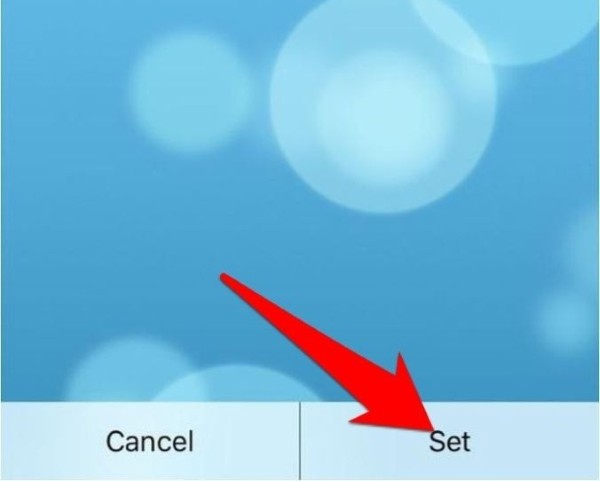
Bước 5: Nhấn Đặt (Set) để xác nhận.
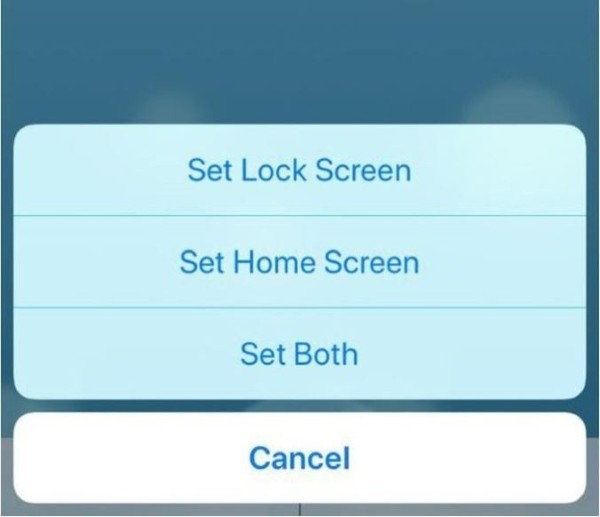
Bước 6: Chọn một trong ba tùy chọn: Đặt làm màn hình khóa (Set Lock Screen), Đặt làm màn hình chính (Set Home Screen) hoặc Đặt cả hai (Set Both). Lưu ý, hình nền Live chỉ hoạt động khi được đặt làm màn hình khóa, nếu đặt làm màn hình chờ, nó sẽ hiển thị dưới dạng ảnh tĩnh.
Hướng dẫn đặt hình nền Dynamic trên iPhone
Các bước thực hiện tương tự như khi đặt ảnh Live, nhưng tại bước thứ ba, thay vì chọn Live, hãy nhấn vào Dynamic để sử dụng hình động làm màn hình chính hoặc màn hình khóa.
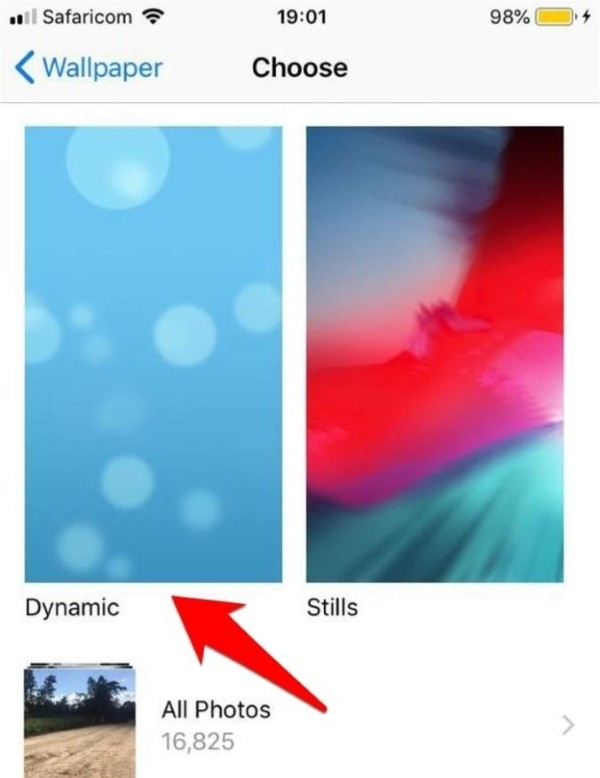
Không giống như ảnh Live yêu cầu nhấn giữ để xem hiệu ứng, hình nền Dynamic sẽ tự động chạy trong phần xem trước, nên bạn không cần thao tác thêm.
Sau khi lựa chọn hình nền phù hợp, nhấn Đặt (Set) và chọn vị trí áp dụng: màn hình chính, màn hình khóa hoặc cả hai.
Đối với những thiết bị có màn hình lớn như iPhone 18 Pro Max 256GB , việc áp dụng hình nền chuyển động sẽ mang lại không gian hiển thị sinh động và cực kỳ mãn nhãn. Người dùng có thể dễ dàng thiết lập theo đúng các bước trên.
Cách tải hình nền Live và Dynamic về iPhone
Với ảnh Live, ngoài những hình có sẵn trên thiết bị, bạn có thể tải thêm từ nhiều nguồn khác nhau, chẳng hạn như từ internet hoặc ứng dụng trên App Store như Live Wallpapers Now hay Wallpapers for Me.
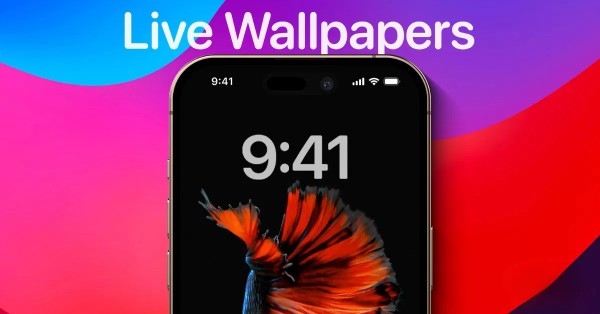
Còn đối với hình nền Dynamic, Apple không hỗ trợ tải thêm ngoài các mẫu có sẵn, trừ khi bạn jailbreak iPhone – điều này không được khuyến khích do có thể ảnh hưởng đến bảo mật của thiết bị.
Một số câu hỏi liên quan
1. Hình nền Live và hình nền Dynamic có gì khác nhau?
Hình nền Live chỉ chuyển động khi bạn nhấn giữ trên màn hình khóa, còn hình nền Dynamic sẽ tự động chuyển động liên tục trên cả màn hình khóa và màn hình chính.
2. iPhone nào có thể sử dụng hình nền Live?
Hình nền Live yêu cầu 3D Touch hoặc Haptic Touch, vì vậy chỉ hỗ trợ từ iPhone 6S trở lên. Tuy nhiên, từ iPhone 11 trở đi, bạn cần nhấn giữ thay vì ấn đè để kích hoạt hiệu ứng.
3. Hình nền Live có hoạt động trên màn hình chính không?
Không, hình nền Live chỉ hoạt động trên màn hình khóa. Nếu đặt làm màn hình chính, nó sẽ hiển thị dưới dạng ảnh tĩnh.
4. Có thể tạo hình nền Live từ video không?
Có, bạn có thể dùng các ứng dụng như intoLive hoặc Live Wallpaper Maker trên App Store để chuyển đổi video thành ảnh Live và đặt làm hình nền.
5. Hình nền động có làm hao pin iPhone không?
Có, nhưng mức tiêu thụ pin không đáng kể vì Apple đã tối ưu hóa hiệu suất để đảm bảo hình nền động không ảnh hưởng quá nhiều đến thời lượng pin của thiết bị.
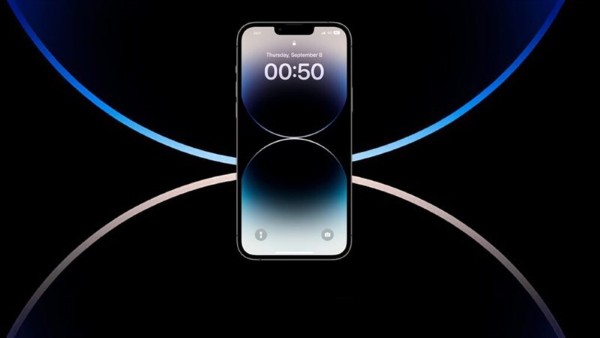
Nhiều người dùng quan tâm liệu thiết bị di động mới như iPhone Duo có áp dụng được tính năng này không. Câu trả lời là các mẫu máy hỗ trợ hệ điều hành phù hợp đều có thể tùy chỉnh hình nền động một cách đơn giản.
Tạm kết
Hình nền chuyển động không chỉ giúp iPhone trở nên đẹp mắt mà còn mang đến cảm giác mới mẻ và thú vị mỗi khi sử dụng. Dù bạn chọn hình nền Live với hiệu ứng phản hồi khi chạm hay Dynamic với hiệu ứng chuyển động liên tục, cách làm hình nền chuyển động trên iPhone rất đơn giản và có thể thực hiện chỉ trong vài bước. Hy vọng với hướng dẫn trên, bạn sẽ dễ dàng tạo nên những màn hình iPhone đầy ấn tượng và cá tính!
Hình nền chuyển động thực sự làm mới trải nghiệm sử dụng iPhone mỗi ngày. Nếu bạn muốn khám phá thiết bị mạnh mẽ hơn, màn hình tốt hơn, hoặc dung lượng lưu trữ lớn để chứa nhiều hiệu ứng đẹp, bạn có thể tìm hiểu thêm thông tin về các dòng máy hiện tại như iPhone Air 1TB hoặc iPhone 17 Pro Max 1TB. Đừng bỏ lỡ các đánh giá iPhone 17 để hiểu rõ những nâng cấp mới về màn hình, camera và hiệu suất. Nếu bạn muốn chọn máy vừa mạnh vừa đa dạng màu sắc, bài iPhone 17 Pro Max có mấy màu sẽ giúp bạn tìm được phiên bản vừa ý nhất.
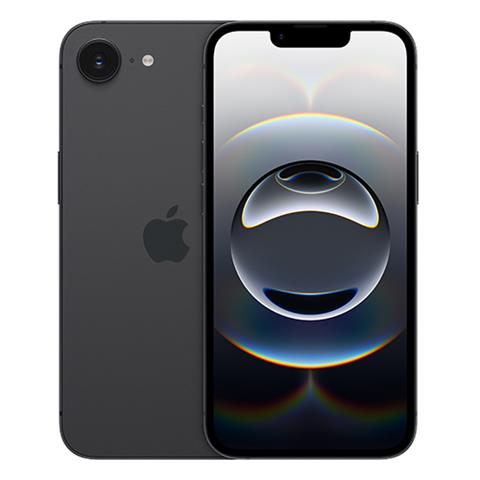
Tham khảo ngay các mẫu iPhone 16 series mới nhất tại đây:
Xem thêm:


