


• Setup menu at Appearance » Menus and assign menu to Top Bar Navigation
Tin tức ViettelStore - Tin tức công nghệ cập nhật 24/24
  • Setup menu at Appearance » Menus and assign menu to Main Navigation
No Result
View All Result
  • Setup menu at Appearance » Menus and assign menu to Main Navigation
No Result
View All Result
Tin tức ViettelStore - Tin tức công nghệ cập nhật 24/24
No Result
View All Result
Home Tin công nghệ

Hướng dẫn cách lấy mã Google Authenticator đơn giản, dễ dàng

linhnt by linhnt
18 Tháng Mười, 2024
in Tin công nghệ, Mẹo công nghệ
0
Hướng dẫn cách lấy mã Google Authenticator đơn giản, dễ dàng
0
SHARES
0
VIEWS
Share on FacebookShare on Twitter

Việc bảo vệ thông tin cá nhân và tài khoản trực tuyến là vô cùng quan trọng trong thời đại công nghệ số hiện nay. Google Authenticator là một trong những công cụ hữu ích giúp tăng cường bảo mật thông qua việc cung cấp mã OTP nhằm bảo vệ trước những nguy cơ bị tấn công. Vậy cách lấy mã Google Authenticator như thế nào?

Tóm tắt nội dung

  • Google Authenticator là gì?
  • Hướng dẫn cài đặt Google Authenticator trên điện thoại
  • Cách lấy mã Google Authenticator
  • Sử dụng Google Authenticator cho nhiều tài khoản
  • Kết luận

Google Authenticator là gì?

Trước khi biết cách lấy mã Google Authenticator chúng ta cùng tìm hiểu về Google Authenticator là gì? Cài đặt ứng dụng này trên điện thoại như thế nào để thuận tiện cho người dùng.

A logo with a black background

Description automatically generated
Tìm hiểu về Google Authenticator

Google Authenticator là ứng dụng bảo mật 2 lớp do Google phát triển. Nó tạo mã OTP 1 lần mỗi khi đăng nhập vào các tài khoản như Google, mạng xã hội hay ngân hàng. Ngay cả khi kẻ gian biết mật khẩu, họ vẫn không thể truy cập tài khoản nếu không có mã xác thực này.

Mã gồm 6 chữ số và thay đổi sau mỗi 30 giây giúp bạn bảo vệ tài khoản an toàn hơn.

Hướng dẫn cài đặt Google Authenticator trên điện thoại

Việc cài đặt Google Authenticator vô cùng đơn giản và có thể thực hiện ngay trên smartphone. Dưới đây là các bước hướng dẫn chi tiết:
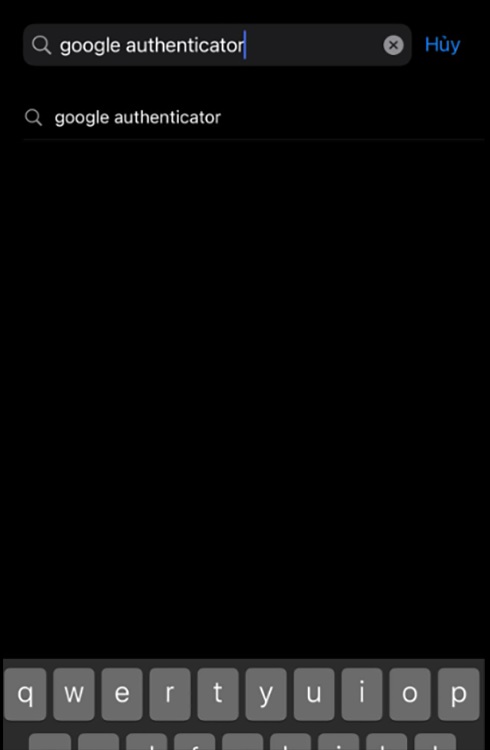
A screenshot of a black screen

Description automatically generated
Thao tác bước 1 như hình

Bước 1: Truy cập vào App Store đối với điện thoại iPhone hoặc CH Play đối với điện thoại Android.
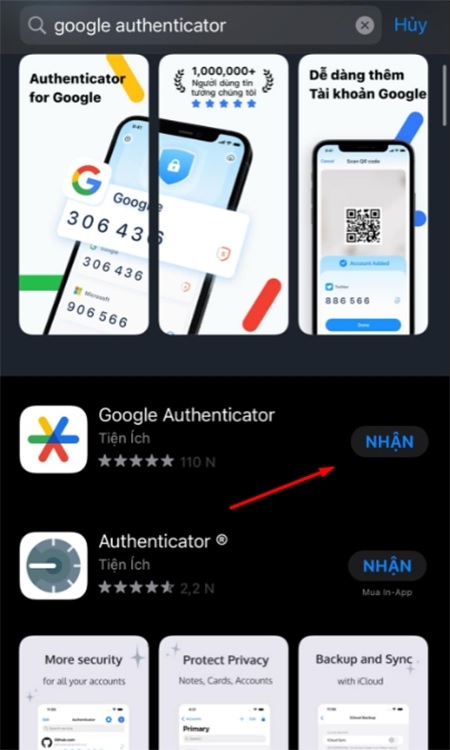
Chọn tải về và tiến hành cài đặt

Bước 2: Bạn nhập từ khóa “Google Authenticator” vào thanh tìm kiếm. Sau đó tải về và cài đặt ứng dụng vào thiết bị của bạn.
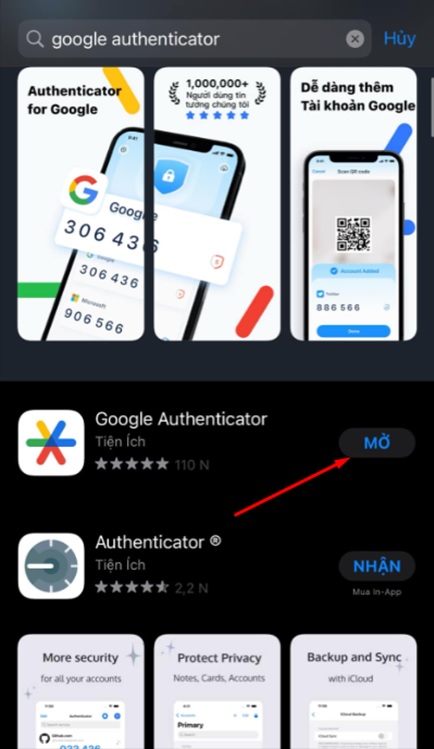
A screenshot of a phone

Description automatically generated
Mở ứng dụng để bắt đầu sử dụng

Bước 3: Sau khi cài đặt thành công, bạn có thể mở ứng dụng Google Authenticator từ màn hình chính hoặc từ trong cửa hàng ứng dụng.

Cách lấy mã Google Authenticator

Sau khi cài đặt Google Authenticator, bạn có thể sử dụng nó để tạo mã xác thực cho tài khoản trực tuyến theo các bước sau:
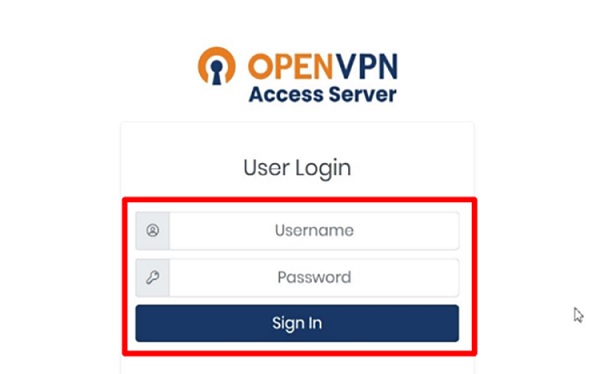
A screenshot of a login box

Description automatically generated
Đăng nhập vào tài khoản như hướng dẫn

Bước 1: Khi bạn đăng nhập vào tài khoản như Google hay mạng xã hội, hệ thống sẽ yêu cầu nhập tên đăng nhập và mật khẩu như thông thường.
A screenshot of a qr code

Description automatically generated
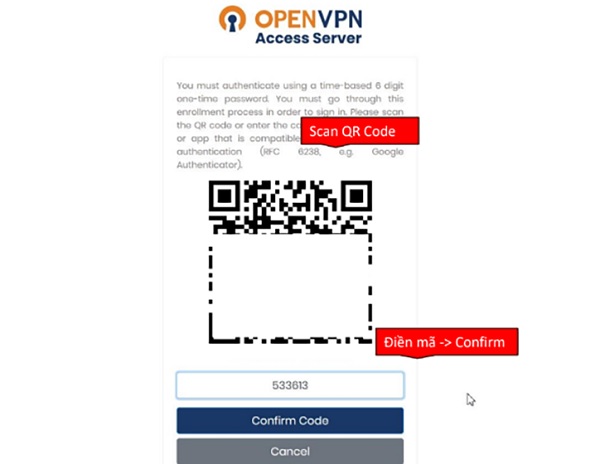
Xuất hiện mã QR

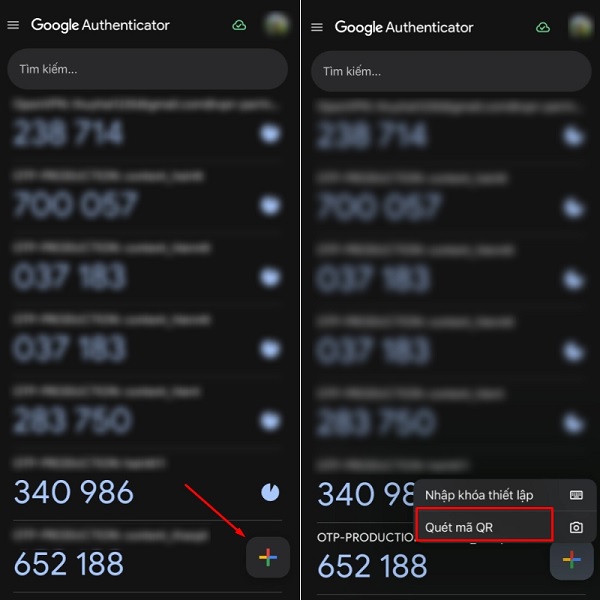
Bước 2: Hệ thống sẽ hiển thị mã QR trên màn hình. Bạn mở ứng dụng Google Authenticator, chọn dấu cộng (+) để thêm tài khoản, sau đó chọn “Quét mã QR”.
Screenshot of a phone screen

Description automatically generated
Chọn quét mã QR

Bước 3: Hướng camera điện thoại vào mã QR. Sau khi quét thành công, mã OTP sẽ tự động hiển thị trên ứng dụng Google Authenticator tương ứng với tài khoản của bạn.

Bước 4: Sử dụng mã OTP gồm 6 chữ số hiển thị trên ứng dụng và nhập vào trang đăng nhập để hoàn tất quá trình xác thực.

Sử dụng Google Authenticator cho nhiều tài khoản

Một trong những tính năng hữu ích của Google Authenticator là khả năng quản lý nhiều tài khoản trên cùng một thiết bị. Để thêm nhiều tài khoản vào ứng dụng, bạn có thể làm theo các bước dưới đây:

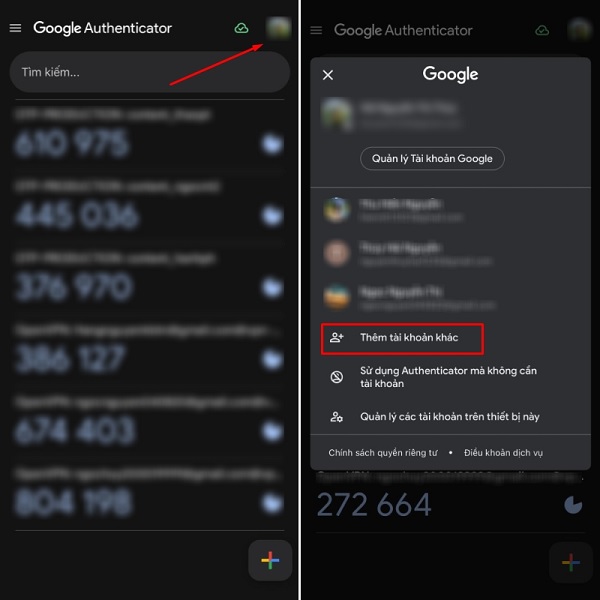
Bước 1: Mở ứng dụng Google Authenticator, trên giao diện chính bạn nhấn vào biểu tượng dấu cộng (+) để thêm tài khoản mới.
A screenshot of a phone

Description automatically generated
Sử dụng Google Authenticator cho nhiều tài khoản

Sau đó, chọn “Thêm tài khoản khác”, ứng dụng sẽ yêu cầu bạn quét mã QR hoặc nhập thủ công thông tin tài khoản.

Bước 2: Sau khi thêm, Google Authenticator sẽ hiển thị mã OTP cho từng tài khoản, giúp bạn dễ dàng quản lý và đăng nhập nhanh chóng.

Kết luận

Google Authenticator là công cụ bảo mật mạnh mẽ và dễ sử dụng, giúp bảo vệ tài khoản trực tuyến của bạn khỏi các nguy cơ tấn công. Chỉ cần vài bước cài đặt và cách lấy mã Google Authenticator đơn giản, bạn đã có thể tăng cường bảo mật cho tài khoản của mình. Hãy cài đặt và sử dụng ngay hôm nay để yên tâm hơn trong quá trình sử dụng các dịch vụ trực tuyến nhé!

BÀI VIẾT LIÊN QUAN

  • Hướng dẫn cách thay đổi giao diện tiện ích của Google theo sở thích của bạn
  • Cách xem bản đồ vệ tinh trên Google Maps dễ dàng bằng điện thoại và máy tính
Previous Post

Camera iPhone 16 Plus: Hé lộ 2 điểm mới nổi bật nhất

Next Post

Đánh giá Galaxy S24 FE: Thiết kế sang, màn hình nét, hiệu năng mạnh, camera chất, nhiều tính năng AI tiên tiến

Next Post
Đánh giá Galaxy S24 FE: Thiết kế sang, màn hình nét, hiệu năng mạnh, camera chất, nhiều tính năng AI tiên tiến

Đánh giá Galaxy S24 FE: Thiết kế sang, màn hình nét, hiệu năng mạnh, camera chất, nhiều tính năng AI tiên tiến

Facebook

BÀI VIẾT MỚI NHẤT

  • 1001 Lời chúc 20/10 cho người yêu ngọt ngào, lãng mạn nhất
  • 60+ Lời chúc 20 10 cho mẹ hay, cảm động và ý nghĩa nhất
  • 100+ Lời chúc 20 10 cho bạn bè hay, hài hước và ý nghĩa nhất
  • iPhone Duo vs Galaxy Z Fold 8 Ultra: So sánh chi tiết, nên mua máy nào?
  • Lịch chiếu Tinh Hà Say Hi mới nhất & cách xem chương trình trực tuyến

BÀI VIẾT NỔI BẬT

  • Mẹo - Facebook

    Cách nhanh nhất để xoá nick Facebook vĩnh viễn

    81 shares
    Share 81 Tweet 0
  • iMEI là gì? Cách kiểm tra iMEI iPhone chính xác

    3 shares
    Share 3 Tweet 0
  • Cách nghe nhạc YouTube tắt màn hình trên Android và iOS

    247 shares
    Share 247 Tweet 0
  • Cách tính nào để tìm Sim Đại Cát?

    69 shares
    Share 69 Tweet 0
  • 4 cách xem pass wifi trên Android đỉnh nhất hiện nay

    64 shares
    Share 64 Tweet 0
  • Setup menu at Appearance » Menus and assign menu to Footer Navigation

© 2026 JNews - Premium WordPress news & magazine theme by Jegtheme.

No Result
View All Result

© 2026 JNews - Premium WordPress news & magazine theme by Jegtheme.
