

• Setup menu at Appearance » Menus and assign menu to Top Bar Navigation
Tin tức ViettelStore - Tin tức công nghệ cập nhật 24/24
  • Setup menu at Appearance » Menus and assign menu to Main Navigation
No Result
View All Result
  • Setup menu at Appearance » Menus and assign menu to Main Navigation
No Result
View All Result
Tin tức ViettelStore - Tin tức công nghệ cập nhật 24/24
No Result
View All Result
Home Mẹo công nghệ

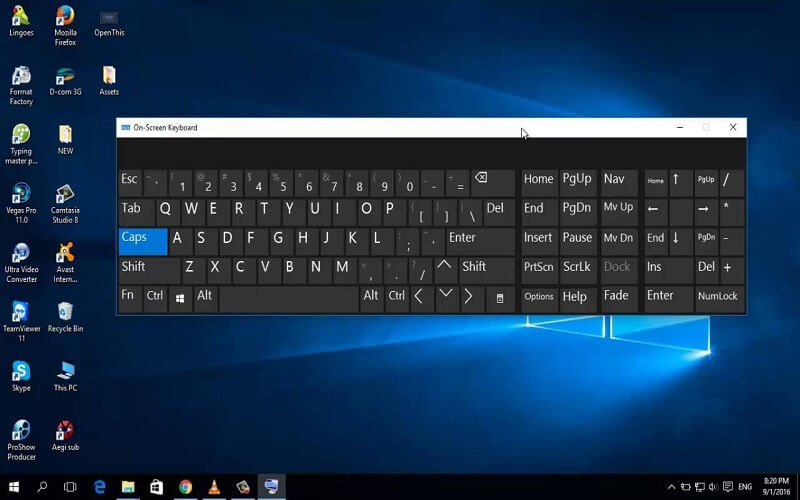
Cách mở bàn phím ảo trên Win nhanh chóng

Liệt và hỏng bàn phím là sự cố mà không ai muốn xảy ra trên laptop của mình. Nhưng nếu gặp phải tình trạng này thì bạn cũng không nên quá lo lắng. Chúng ta có thể sử dụng những cách mở bàn phím ảo trên Windows trong bài viết này trước khi đem đến các cơ sở bảo hành, sửa chữa laptop để thay thế bàn phím.

linhnt by linhnt
5 Tháng Mười Hai, 2024
in Mẹo công nghệ
0
Hướng dẫn cách mở bàn phím ảo trên Windows

Hướng dẫn cách mở bàn phím ảo trên Windows

0
SHARES
20.1k
VIEWS
Share on FacebookShare on Twitter

Liệt và hỏng bàn phím là sự cố mà không ai muốn xảy ra trên laptop của mình. Nhưng nếu gặp phải tình trạng này thì bạn cũng không nên quá lo lắng. Chúng ta có thể sử dụng những cách mở bàn phím ảo trên Win trong bài viết này trước khi đem đến các cơ sở bảo hành, sửa chữa laptop để thay thế bàn phím.

Tóm tắt nội dung

  • Cách mở bàn phím ảo trên Windows XP, Windows 7
  • Cách mở bàn phím ảo trên Windows 8/8.1
    • Cách 1: Mở từ taskbar
    • Cách 2: Mở từ hộp Search
  • Cách mở bàn phím ảo trên Windows 10
    • Cách 1: Mở bàn phím ảo trên Start Menu
    • Cách 2: Mở bàn phím ảo trong mục cài đặt

Cách mở bàn phím ảo trên Windows XP, Windows 7

Có 2 cách mở bàn phím ảo trên Windows XP và Windows 7:

Cách 1: Start> Program> Accessories > Accessibility > On-Screen Keyboard.

Cách 2: Start > chọn Run ( hoặc nhấn tổ hợp phím Window + R).

Sau đó, nhập lệnh: OSK (chính là 3 chữ viết tắt của On Screen Keyboard) vào khung Run, sau đó nhấn Enter hoặc OK.
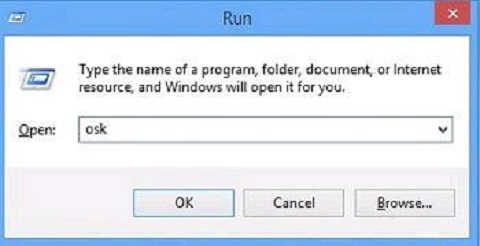
Cách mở bàn phím ảo trên Windows thật đơn giản

Cách mở bàn phím ảo trên Windows 8/8.1

Có rất nhiều cách mở bàn phím ảo trên Windows 8/8.1, ngoài hai cách được giới thiệu ở phần trước thì bạn có áp dụng một số cách sau đây:

Cách 1: Mở từ taskbar
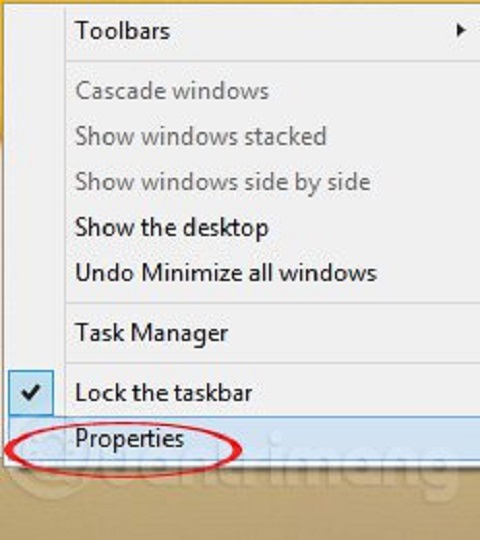
Nhấp chuột phải lên khay hệ thống, chọn Properties. Nguồn: quantrimang.com

Tại cửa sổ mở ra, điều hướng đến Toolbars > khi đó, bạn tích vào hộp checkbox Touch Keyboard.
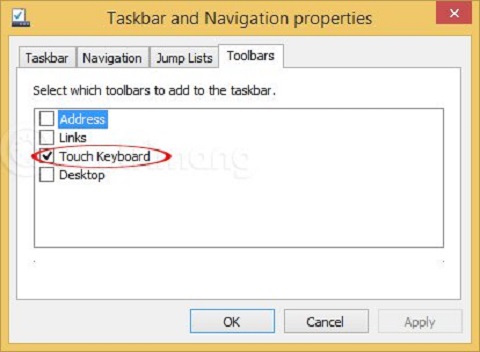
Tích vào hộp checkbox Touch Keyboard

Ngay sau đó, một biểu tượng bàn phím nhỏ sẽ xuất hiện trên khay hệ thống, giống như hình dưới đây.
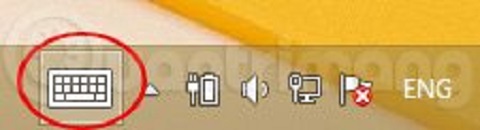
Mẹo

Cách 2: Mở từ hộp Search

Bạn di chuột lên góc trên bên phải màn hình, khi đó, màn hình sẽ hiện ra biểu tượng kính lúp, bạn nhấp chuột vào đó, gõ “osk” trong khung tìm kiếm, rồi nhấp vào bàn phím ảo hiện ra bên dưới là xong.
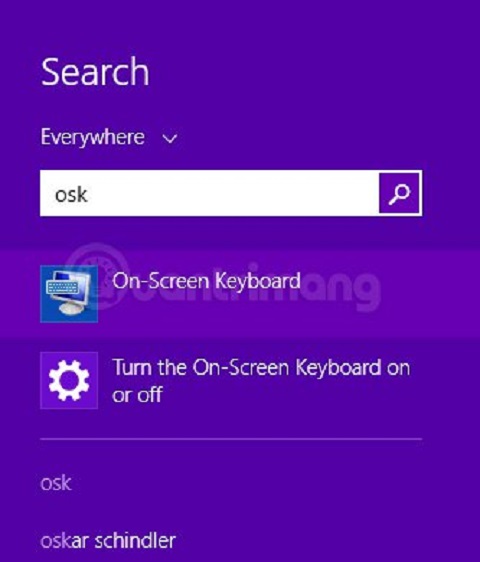
Nhập OSK tại Search
Nhập OSK tại Search

Sau đó, một bàn phím ảo sẽ xuất hiện:
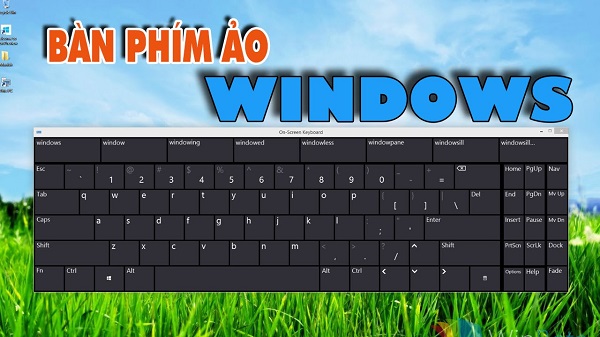
Bàn phím ảo trên Windows 8/8.1

Bên cạnh đó, nếu bạn muốn sử dụng hàng phím Function (từ F1 đến F12) thì các bạn nhớ bấm nút Fn để hiển thị dòng phím Function trên bàn phím ảo nhé.
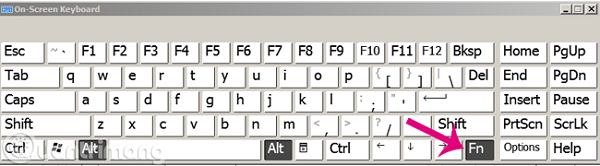
Bấm nút Fn để hiển thị dòng phím Function trên bàn phím ảo

Cách mở bàn phím ảo trên Windows 10

Cách 1: Mở bàn phím ảo trên Start Menu

Để mở bàn phím ảo từ cửa sổ lệnh Run, bạn thực hiện theo 2 bước dưới đây:

Bước 1: Nhấn tổ hợp phím Windows + R để mở cửa sổ lệnh Run.

Bước 2: Trên cửa sổ lệnh Run, nhập OSK vào đó rồi nhấn Enter để mở bàn phím ảo.
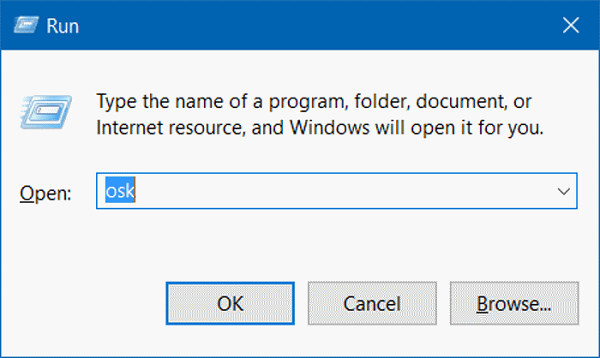
Nhập OSK tại cửa sổ Run để mở bàn phím ảo

Cách 2: Mở bàn phím ảo trong mục cài đặt

Bước 1: Mở ứng dụng Settings bằng cách click chọn biểu tượng Settings ở góc bên trái Start Menu.

Bước 2: Trên cửa sổ Settings, tìm và click chọn Ease of Access.

Bước 3: Click chọn Keyboard, sau đó tại mục Turns on the on-screen keyboard bạn chuyển trạng thái tùy chọn sang ON.
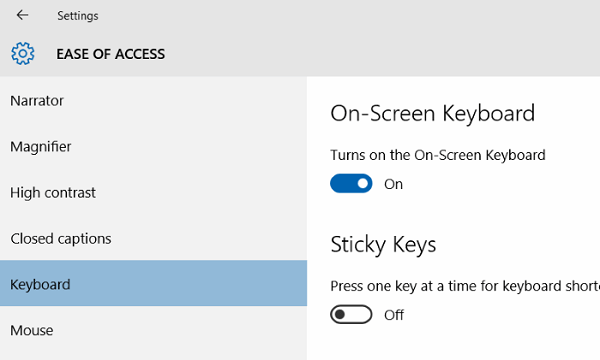
Chọn Keyboard, sau đó tại mục Turns on the on-screen keyboard bạn chuyển trạng thái tùy chọn sang ON

Chúc bạn thành công với cách mở bàn phím ảo trên Windows được giới thiệu trong bài viết.

  • Xem thêm: Bật mí các cách sao lưu và phục hồi trên Windows 10 cực hay
Previous Post

Tham gia cuộc thi: Dùng thử bản Beta Android 8.0 trúng Huawei Nova 2i

Next Post

Cách mở tab ẩn danh trên Chrome dành nhanh nhất cho người mới

Next Post
Mẹo

Cách mở tab ẩn danh trên Chrome dành nhanh nhất cho người mới

Trả lời Hủy

Email của bạn sẽ không được hiển thị công khai. Các trường bắt buộc được đánh dấu *

Facebook

BÀI VIẾT MỚI NHẤT

  • 1001 Lời chúc 20/10 cho người yêu ngọt ngào, lãng mạn nhất
  • 60+ Lời chúc 20 10 cho mẹ hay, cảm động và ý nghĩa nhất
  • 100+ Lời chúc 20 10 cho bạn bè hay, hài hước và ý nghĩa nhất
  • iPhone Duo vs Galaxy Z Fold 8 Ultra: So sánh chi tiết, nên mua máy nào?
  • Lịch chiếu Tinh Hà Say Hi mới nhất & cách xem chương trình trực tuyến

BÀI VIẾT NỔI BẬT

  • Mẹo - Facebook

    Cách nhanh nhất để xoá nick Facebook vĩnh viễn

    81 shares
    Share 81 Tweet 0
  • iMEI là gì? Cách kiểm tra iMEI iPhone chính xác

    3 shares
    Share 3 Tweet 0
  • Cách nghe nhạc YouTube tắt màn hình trên Android và iOS

    247 shares
    Share 247 Tweet 0
  • Cách tính nào để tìm Sim Đại Cát?

    69 shares
    Share 69 Tweet 0
  • 4 cách xem pass wifi trên Android đỉnh nhất hiện nay

    64 shares
    Share 64 Tweet 0
  • Setup menu at Appearance » Menus and assign menu to Footer Navigation

© 2026 JNews - Premium WordPress news & magazine theme by Jegtheme.

No Result
View All Result

© 2026 JNews - Premium WordPress news & magazine theme by Jegtheme.
