


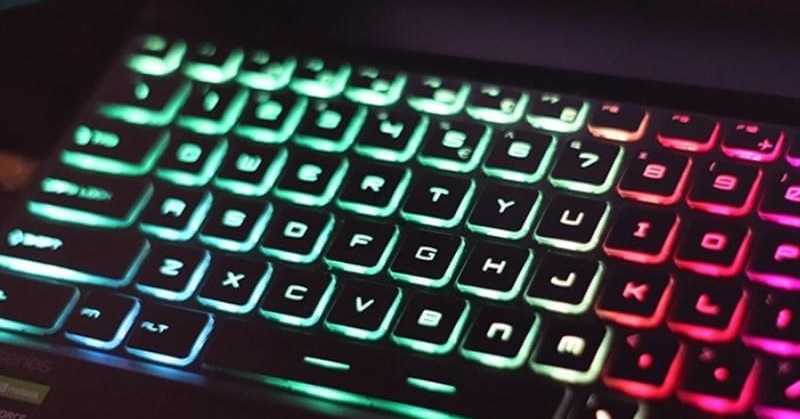
Nếu như bạn mới bắt đầu sử dụng laptop HP và đang băn khoăn không biết làm cách nào để có thể bật đèn bàn phím cho laptop? Đừng lo, hãy theo dõi ngay bài viết sau đây để biết được cách mở đèn bàn phím laptop HP với các thao tác đơn giản và dễ thực hiện.
Tóm tắt nội dung
Cách kiểm tra laptop HP có đèn bàn phím không?
Đèn bàn phím laptop HP được hiểu là một dải đèn LED được bố trí ở bên dưới các phím bấm. Đa số những dòng laptop HP mới hiện nay vẫn đều được trang bị đèn bàn phím, tiêu biểu như một số dòng laptop HP Probook, HP Victus và HP Envy .
Có nhiều cách giúp người dùng có thể kiểm tra xem chiếc laptop HP của mình có được trang bị đèn bàn phím hay không. Thứ nhất, người dùng có thể hỏi trực tiếp nhân viên bán hàng nơi mà bạn mua máy và họ sẽ trả lời ngay lập tức cho bạn. Nếu như người dùng mua laptop ở những cửa hàng uy tín thì việc giải đáp những thắc mắc sau khi mua cũng là một hoạt động chăm sóc khách hàng thường xuyên được thực hiện.
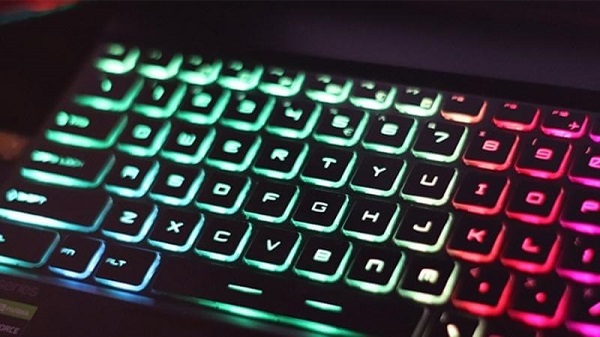
Cách thứ hai để người dùng có thể tự tra cứu thông tin trên website của HP. Bạn chỉ cần truy cập vào trang sản phẩm là đã có thể biết được mọi thông số của máy, bao gồm cả cách kiểm tra đèn bàn phím.
Một cách khác cũng giúp người dùng có thể kiểm tra xem laptop HP có đèn bàn phím hay không đó chính là quan sát biểu tượng trên dãy phím từ F1 cho đến F12. Nếu như một trong số những dãy phím này có biểu tượng “bàn phím + tia sáng” thì nghĩa là laptop HP có đèn nền. Ngược lại, nếu như tất cả 12 phím đó đều không có biểu tượng như vậy thì nghĩa là chiếc laptop HP của bạn không được trang bị đèn bàn phím.
Công dụng của cách mở đèn bàn phím laptop HP
Công dụng đầu tiên của cách mở đèn bàn phím laptop HP đó chính là cung cấp ánh sáng cho người dùng khi làm việc vào ban đêm hoặc trong môi trường thiếu sáng. Bởi lẽ với cuộc sống bận rộn như ngày nay, ngoài 8 tiếng làm việc trên công ty thì cũng có không ít người phải “mang việc về nhà” hoặc thậm chí phải “chạy deadline” đến đêm muộn.
Việc bật điện để làm việc có thể sẽ khiến cho người khác bị ảnh hưởng trong trường hợp người dùng không có phòng làm việc riêng. Lúc này, đèn bàn phím sẽ là một giải pháp vô cùng hữu hiệu. Người dùng vừa có thể nhìn rõ các phím bấm để thực hiện thao tác lại vừa không làm phiền đến người bên cạnh.
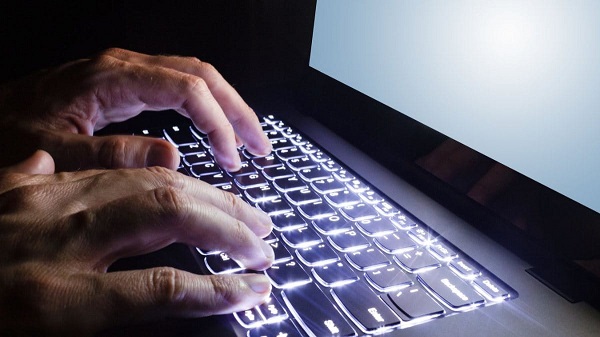
Công dụng thứ hai của việc mở đèn bàn phím HP là giúp người dùng có thể tập trung hơn, đồng thời tạo nên một không gian lý tưởng để làm việc và giải trí. Điều này sẽ khá phù hợp với các game thủ hoặc những nhà sáng tạo nội dung. Môi trường bóng tối kết hợp với bàn phím đa màu sắc sẽ giúp kích thích nguồn cảm hứng chiến đấu của game thủ cũng như tác động đến sự sáng tạo của mọi người.
Cách mở đèn bàn phím laptop HP
Bài viết sẽ cung cấp đến người dùng 3 cách mở đèn bàn phím laptop HP áp dụng cho từng dòng máy cũng như từng mã sản phẩm.
Cách mở đèn bàn phím laptop HP bằng Control Panel
Control Panel là một trong những yếu tố không thể thiếu trên laptop cũng như trên máy tính chạy hệ điều hành Windows. Nó được xem là trung tâm hỗ trợ người dùng thực hiện các thay đổi và cài đặt lại hệ thống. Thông qua Control Panel, người dùng có thể bật đèn bàn phím laptop, tăng hoặc giảm âm lượng, xóa phần mềm, cài đặt mạng,…
Cách mở đèn bàn phím laptop HP bằng Control Panel là phương án chuẩn xác nhất và áp dụng được trên mọi dòng máy.
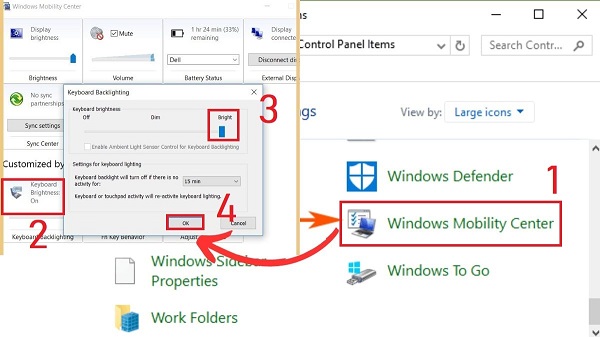
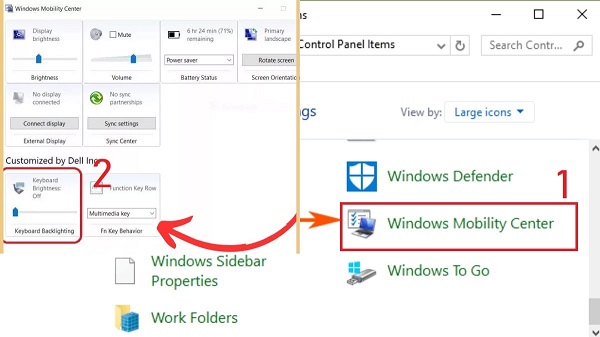
Bước 1: Người dùng mở hộp thoại Control Panel bằng cách nhập Control Panel trên thanh tìm kiếm Windows.
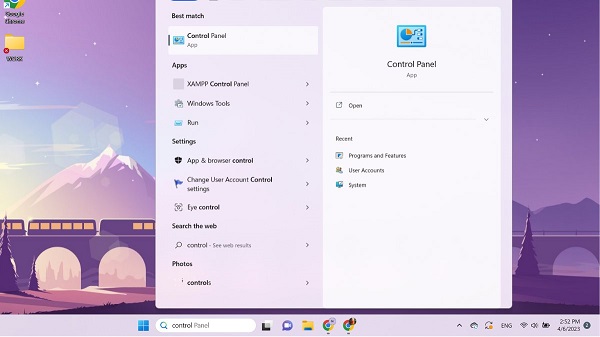
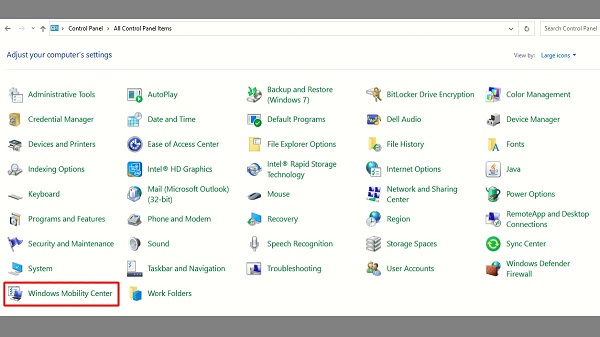
Bước 2: Tìm và nhấn chọn mục “Windows Mobility Center”
Bước 3: Tại mục “Keyboard Backlighting”, dùng chuột kéo thả về mức “Bright” sau đó nhấp vào “OK” để hoàn tất.
Cách mở đèn bàn phím laptop HP bằng phím tắt
Cách mở đèn bàn phím laptop HP bằng phím tắt sở hữu ưu điểm đó là nhanh chóng, chỉ cần bỏ ra chưa tới 1s. Tuy nhiên, điểm bất cập của phương án này đó là mỗi dòng máy lại sử dụng bàn phím khác nhau để bật đèn bàn phím.
Dấu hiệu nhận biết phím bấm để mở đèn nền bàn phím đó chính là dựa vào biểu tượng Keyboard Backlight (bàn phím + các tia sáng).
Ở một số dòng máy, người dùng sẽ mở đèn bàn phím laptop HP bằng cách sử dụng tổ hợp phím Fn + Spacebar (phím cách).
Đối với những dòng máy có phím F5 in kèm với biểu tượng “ba phím phát sáng” thì người dùng sẽ sử dụng tổ hợp phím Fn + F5 để mở/tắt đèn nền bàn phím.
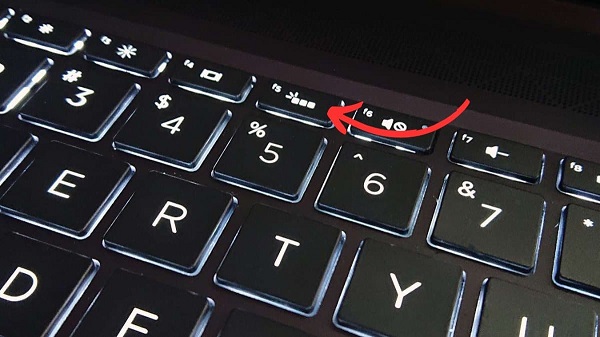
Còn đối với những dòng laptop HP chỉ có một phím bất kỳ in kèm biểu tượng Keyboard Backlight thì người dùng chỉ cần nhấn vào phím đó để mở đèn bàn phím, thông thường sẽ dễ thấy nhất chính là phím F3 hoặc phím F5.
Cách mở đèn bàn phím laptop HP bằng Keyboard Illumination
Cách mở đèn bàn phím laptop HP thứ 3 đó chính là sử dụng Keyboard Illumination. Tuy nhiên cách này sẽ ít được người dùng ít sử dụng hơn vì nó có nhiều thông tin bằng tiếng Anh nên không phải ai cũng có thể hiểu và thực hiện theo được.
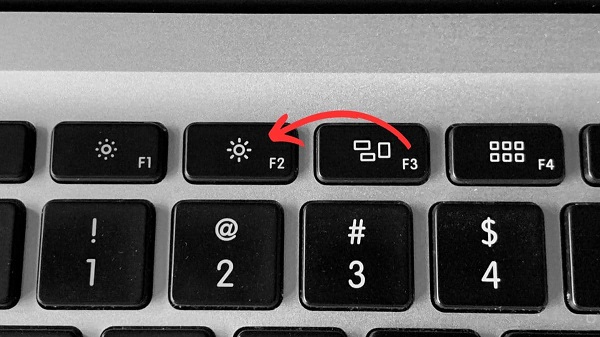
Bước 1: Khởi động lại máy tính (restart), nhấn giữ phím F2 hoặc DEL để tiến hành truy cập vào BIOS Setup Utility.
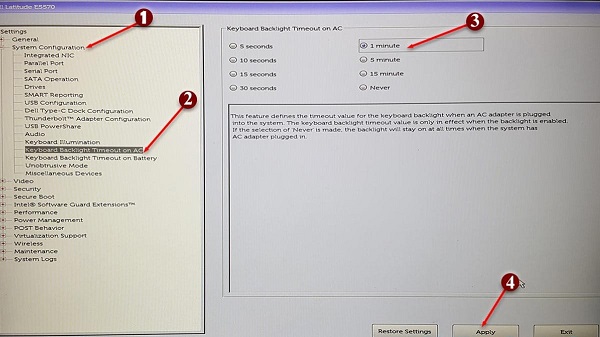
Bước 2: Tại mục System Configuration, chọn vào “Keyboard Illumination” để điều chỉnh độ sáng đèn của bàn phím >> chọn “Apply”. Nếu như bạn muốn điều chỉnh thêm thời gian sáng, hãy chọn vào “Keyboard Backlight Timeout on AC” để chọn thời gian nhấn “Apply” để hoàn tất. Sau đó, người dùng chỉ cần chờ máy tính khởi động xong.
Cách tắt đèn bàn phím Laptop HP
Người dùng hoàn toàn có thể tắt đèn bàn phím laptop HP nếu như không muốn dùng đến. Điều này sẽ giúp tiết kiệm được pin cho thiết bị cũng như kéo dài tuổi thọ của đèn. Để tắt đèn, người dùng chỉ cần truy cập vào Windows Mobility Center >> ở mục Keyboard Backlighting thì kéo về “Off” là được. Hoặc người dùng cũng có thể nhấn F5 hoặc tổ hợp phím Fn + F5 (khi đèn sáng) để tắt đèn bàn phím.
Như vậy, qua bài viết trên chắc hẳn người dùng đã nắm được cách mở đèn bàn phím laptop HP. Tùy vào chiếc máy tính mà bạn đang dùng thì sẽ lựa chọn những cách thực hiện cho phù hợp. Hy vọng những thông tin trên đây sẽ giúp cho người dùng có thể làm việc được hiệu quả hơn và có những giây phút giải trí thú vị nhất.
Xem thêm:


