


Một trong những sự cố thường gặp khi sử dụng iPad chính là việc iPad bị vô hiệu hóa. Nếu bạn gặp phải tình trạng này thì cần giải quyết ra sao? Hãy tìm hiểu ngay những cách mở khóa iPad bị vô hiệu hóa sau đây nhé!
Tóm tắt nội dung
Nguyên nhân iPad bị vô hiệu hóa?
Là sản phẩm của hãng Apple nổi tiếng bởi khả năng bảo mật cao, các thiết bị sử dụng hệ điều hành iOS yêu cầu người dùng phải thực hiện nhập mật khẩu chính xác trong 5 lần. Điều này dẫn đến việc iPad sẽ bị vô hiệu hóa kể từ lần nhập không đúng mật khẩu thứ 6. Và thời gian bạn phải chờ đợi nhập lại mật khẩu sẽ kéo dài hơn tương ứng với số lần nhập sai mật khẩu như sau:
- Từ thao tác lần thứ 6 thực hiện nhập sai mật khẩu, iPad của bạn sẽ hiển thị thông báo bị vô hiệu hóa khả năng sử dụng và người dùng lúc này sẽ phải chờ trong khoảng thời gian 1 phút để có thể nhập lại mật khẩu lần nữa.
- Ở lần thứ 7 trở đi nhập sai mật khẩu, thời gian chờ của iPad yêu cầu bạn phải chờ sẽ tăng lên 5 phút, 15 phút, thậm chí là lên đến 1 giờ.
- Và nếu bạn tiến hành nhập sai mật khẩu ở lần thứ 10, iPad sẽ bị vô hiệu hóa hoàn toàn khả năng sử dụng, đồng thời mọi dữ liệu lưu trữ trong thiết bị tự động bị xóa bỏ, như một biện pháp gia tăng tính bảo mật.

Ngoài ra, cũng có một số trường hợp iPad bị vô hiệu hóa, nguyên nhân là do phần mềm độc hại xâm nhập vào thiết bị của bạn hoặc có thể do việc sử dụng phiên bản hệ điều hành iOS đã quá lỗi thời.
Cách mở khóa iPad khi bị vô hiệu hóa
Mở khóa iPad bị vô hiệu hóa sử dụng đồng bộ iTunes
Khi bạn thường xuyên định kỳ thực hiện các hoạt động đồng bộ iPad với iTunes, việc khởi động và mở khóa thiết bị iPad sẽ diễn ra vô cùng đơn giản mà không cần phải khôi phục lại thiết bị. Chi tiết các bước thao tác chi tiết như sau:
- Bước 1: Đầu tiên, hãy thực kết nối iPad với thiết bị máy tính của bạn bằng cổng USB.
- Bước 2: Tiếp tục hãy tải và cài đặt ứng dụng iTunes về máy, sau đó khởi chạy iTunes lên và chọn vào kết nối iPad của bạn.

- Bước 3: Sau đó hãy tiến hành khởi động lại iPad. Nếu bạn đang dùng phiên bản iPad Pro thì hãy ấn, thả phím giảm âm lượng và làm tương tự với phím tăng âm lượng. Tiếp tục ấn giữ phím Nguồn cho đến khi thấy giao diện iPad hiển thị chế độ khôi phục.

- Bước 4: Sau khi hoàn tất các thao tác nêu trên, tùy chọn vào mục “Restore” (Khôi phục). Lúc này iTunes sẽ thực hiện hoạt động hỗ trợ khôi phục thiết bị của bạn. Chọn vào mục “Restore from iTunes backup” khi tính năng hỗ trợ iOS Setup Assistant yêu cầu bạn tiến hành cài đặt iPad.
- Bước 5: Chọn iPad của bạn và tiếp tục chọn vào bản backup lưu trữ mới nhất là hoàn tất.
Mở iPad bị vô hiệu hóa sử dụng tài khoản iCloud
Nếu đã có sử dụng tài khoản iCloud, bạn hoàn toàn có thể thực hiện thao tác khôi phục iPad diễn ra như sau:
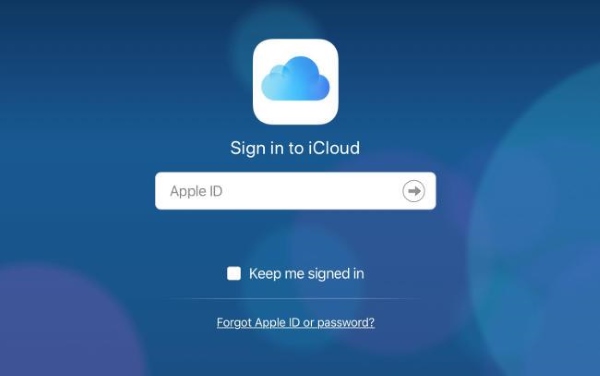
- Bước 1: Kết nối iPad của bạn với thiết bị máy tính bằng USB. Sau đó, tiến hành truy cập vào địa chỉ website của iCloud www.icloud.com và thực hiện đăng nhập vào tài khoản iCloud của bạn.
- Bước 3: Chọn vào mục “All Devices” để lựa chọn tên thiết bị bạn muốn tiến hành cài đặt lại.
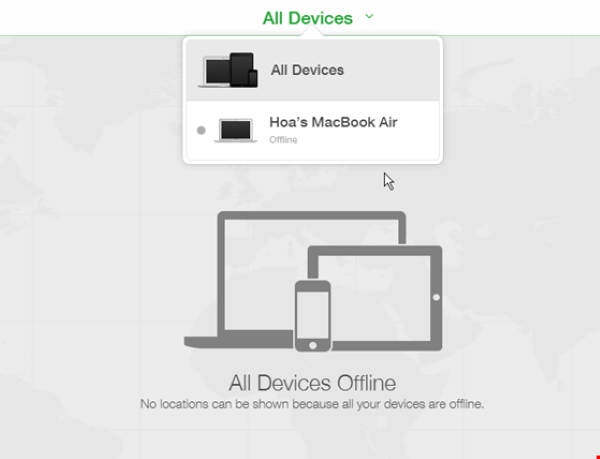
- Bước 4: Nhấp chuột vào tùy chọn mục “Erase/tên thiết bị” để thực hiện hành động khôi phục lại iPad khi nó bị vô hiệu hóa.
- Bước 5: Cuối cùng bạn tiến hành sử dụng lệnh “Setup Assistant” để iPad của bạn trở về sử dụng bản backup lưu trữ mới nhất.
Mở khóa iPad bị vô hiệu hóa kết nối iTunes
Đây là phương pháp được thực hiện khi chiếc iPad của bạn lúc này không thể tiến hành đồng bộ với phần mềm iTunes đồng thời không sử dụng đăng nhập tài khoản iCloud. Hãy tiến hành theo nội dung sau đây:
- Bước 1: Hãy lựa chọn tắt nguồn iPad của bạn, sau đó sử dụng cáp kết nối USB để ghép nối iPad với thiết bị máy tính.
- Bước 2: Ấn và giữ phím Home đồng thời ấn và giữ phím nguồn để đưa thiết bị của bạn trở về hoạt động ở chế độ DFU (Device Firmware Update).
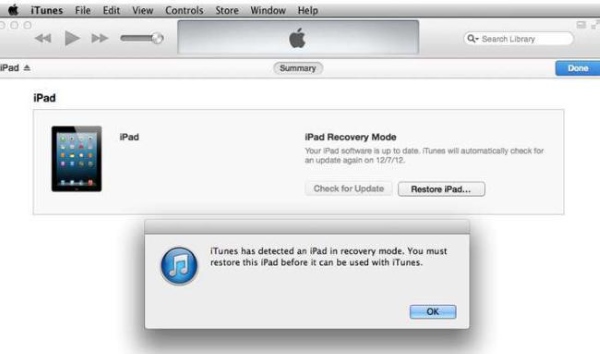
- Bước 3: Sau đó, chờ trong thời gian vài phút cho đến khi iPad được vô hiệu hóa kết nối với phần mềm iTunes thành công. Khi máy hiển thị thông báo “iTunes đã phát hiện thấy một iPad trong chế độ phục hồi” trên màn hình máy tính thì bạn hãy tùy chọn vào “OK” để tiếp tục quy trình.
- Bước 4: Lúc này, iPad của bạn đã quay về giống như phương pháp đầu tiên, chúng ta sẽ lại chọn vào mục “Restore” và Chọn vào tính năng “Restore from iTunes backup”.
- Bước 5: Cuối cùng, thực hiện chọn thiết bị iPad của bạn và chọn phiên bản backup lưu trữ mới nhất.
Cách xử lý iPad bị vô hiệu hóa Sử dụng giải pháp phần mềm của bên thứ 3
Nếu như không thể thực hiện 3 phương pháp đã hướng dẫn như ở trên, bạn cũng có thể tham khảo sử dụng phần mềm cung cấp của bên thứ 3 có tên gọi là SD iPhone Passcode Unlocker để dùng để mở khóa các iPad đang bị tình trạng vô hiệu hóa.
Phần mềm SD iPhone Passcode Unlocker bên cạnh việc có khả năng cung cấp phương pháp mở khóa iPad bị tình trạng vô hiệu hóa thì đồng thời còn có thể tiến hành xóa chế độ MDM và tiến hành mở mật khẩu Screentime.
Người dùng có thể tải phiên bản dùng thử để sử dụng mở khóa iPad bị tình trạng vô hiệu hóa, còn nếu muốn sử dụng các tính năng cao cấp của phần mềm này thì bạn cần chi trả khoản phí duy trì khoảng 700,000 VND/tháng. Thực hiện theo các bước thao tác như sau để thao tác với phần mềm:
- Bước 1: Tải bộ cài đặt ứng dụng SD iPhone Passcode Unlocker tại đây, Tùy chọn phiên bản Windows hoặc Mac và chọn vào mục Free Trial để có thể dùng thử. Tiếp tục cài đặt ứng dụng SD iPhone Passcode Unlocker.
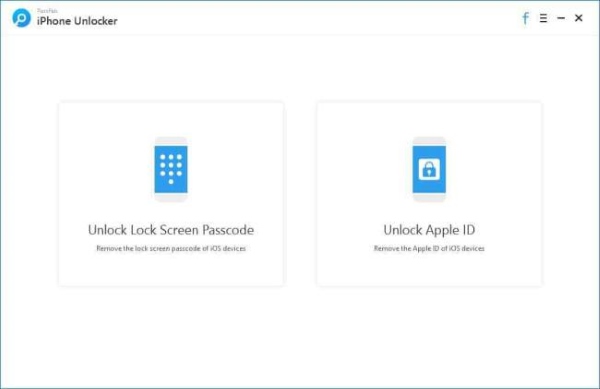
- Bước 2: Khởi chạy tùy chọn iMyFone LockWiper, sau đó chọn vào tính năng Unlock Screen Passcode.
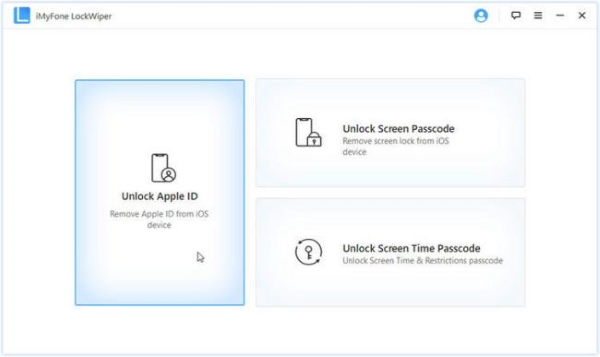
- Bước 3: Bấm chọn vào Start và đưa iPad về hoạt động ở chế độ Recovery Mode như đã hướng dẫn ở phương pháp thứ 1.
Trên đây là các cách khắc phục tình trạng iPad vô hiệu hóa nhanh chóng, cũng như đơn giản nhất để cho các bạn có thể tự thực hiện thao tác được với thiết bị của mình. Trong nội dung bài viết tới đây, chúng ta sẽ cùng tìm hiểu thêm về cách khắc phục iPad bị vô hiệu hóa không cần máy tính, cùng đón đọc nhé.
Xem thêm:


