


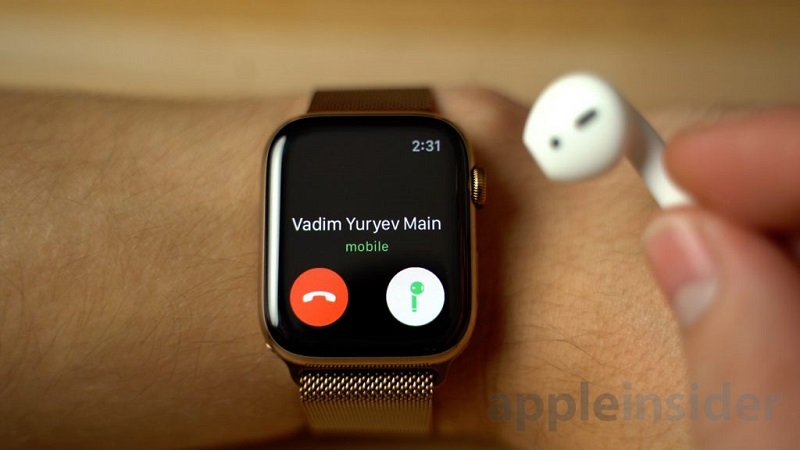
Bạn mới sở hữu một chiếc Apple Watch nhưng chưa biết cách nghe gọi, nhắn tin trên Apple Watch? Chỉ cần nhấc cổ tay lên và thực hiện vài thao tác đơn giản dưới đây là bạn có thể nghe gọi, nhắn tin trên Apple Watch dễ dàng.
Tóm tắt nội dung
1. Apple Watch có nghe gọi, nhắn tin được không?
Trả lời câu hỏi: Apple Watch có nghe gọi được không?
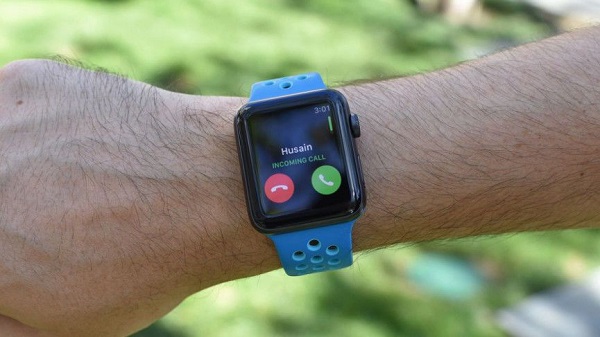
Apple Watch có nghe gọi được không? Bạn hoàn toàn có thể trả lời hay gọi điện trực tiếp trên chiếc đồng hồ của mình bằng việc kết nối với iPhone hay sử dụng eSIM. Apple Watch giúp bạn có thể trả lời nhanh chóng các cuộc gọi thông qua loa ngoài và mic thoại trên đồng hồ. Tuy nhiên chất lượng âm thanh và mic đàm thoại trên Apple Watch không được cao nên tính năng này chỉ phù hợp cho các cuộc gọi ngắn.
Từ đời Apple Watch Series mấy được trang bị tính năng nghe gọi?
Như chúng ta đều biết, Apple Watch là một chiếc smartwatch được phát triển chức năng nghe-gọi để thay thế điện thoại khi được kết nối với iPhone. Kể từ thế hệ Series 3 trở đi, Apple Watch đã có thêm phiên bản LTE tích hợp sim điện tử giúp cho việc nghe-gọi, nhắn tin trở nên dễ dàng hơn dù không cho không có iPhone bên cạnh.
2. Giới thiệu về tính năng nghe gọi, nhắn tin trên Apple Watch
Apple Watch được trang bị micro và loa ngoài nên bạn có thể nhận và trả lời các cuộc gọi nhanh chóng mà không cần sử dụng iPhone. Việc thực hiện cuộc gọi đi cũng trở nên dễ dàng khi bạn đã đồng bộ danh bạ lên Apple Watch . Đôi khi Apple Watch gọi không nghe tiếng có thể là do bạn đã bật nhầm chế độ tắt âm hoặc cũng có thể Apple Watch của bạn đã kết nối với tai nghe.
Đồng thời với chiếc Apple Watch, việc trả lời tin nhắn cũng trở nên nhanh chóng vì Apple đã tích hợp rất nhiều câu trả lời tự động cũng như việc nhận dạng giọng nói khá chính xác trên đồng hồ.
3. Cách nhắn tin, gọi điện trên Apple Watch
Cách nhắn tin trên Apple Watch
Cách tạo tin nhắn mới
Bước 1: Mở Tin nhắn trên Apple Watch > Tin nhắn mới.
Bước 2: Thêm liên hệ > chọn số điện thoại > chọn biểu tượng Micro để sử dụng tính năng chuyển đổi giọng nói thành văn bản.
Cách trả lời tin nhắn
Bước 1: Vặn Digital Crown xuống để chọn các cách trả lời nhanh
Bước 2: Chọn cách trả lời phù hợp
Các cách gọi điện trên Apple Watch
Sử dụng tính năng trợ lý ảo Siri để gọi điện trên Apple Watch
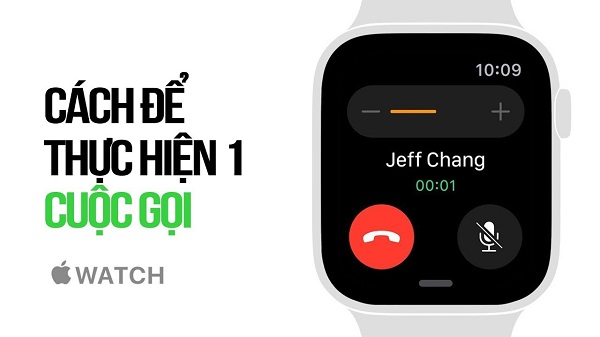
Đây là cách dễ nhất để gọi điện trên Apple Watch. Chỉ cần giơ đồng hồ lên và nói: “Gọi Nam”, “Quay số 09xxxxxx” hay “Gọi Minh qua Facetime Audio”.
Thực hiện cuộc gọi trên Apple Watch qua danh bạ
Bước 1: Mở Điện thoại ở Apple Watch > Danh bạ
Bước 2: Vặn Digital Crown để cuộn.
Bước 3: Chọn liên hệ cần gọi > điện thoại
Bước 4: Chọn Facetime hoặc số điện thoại để gọi
Bước 5: Xoay núm Digital Crown để tăng giảm âm lượng
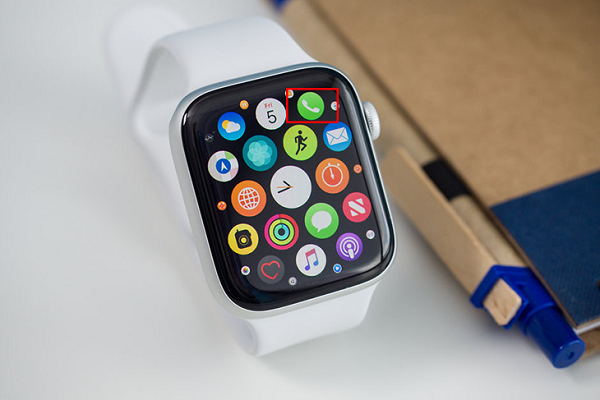
Nhập số điện thoại trên Apple Watch
Bước 1: Mở Điện thoại ở Apple Watch
Bước 2: Mở bàn phím > nhập số > nhấn nút gọi.
Thực hiện cuộc gọi qua Wifi
Bước 1: Cài đặt > Điện thoại > Cuộc gọi Wi-Fi > Cuộc gọi Wifi trên iPhone này và Thêm cuộc gọi Wi-Fi cho thiết bị khác
Bước 2: Mở Điện thoại ở Apple Watch
Bước 3: Chọn 1 liên hệ > bấm gọi
Bước 4: Chọn gọi facetime hoặc gọi trực tiếp
Một chiếc smartwatch như Apple Watch có nghe gọi sẽ giúp ích được rất nhiều trong cuộc sống. Hy vọng với bài viết này, các bạn đã biết được cách để gọi điện và nhắn tin trên Apple Watch. Cùng thử và trải nghiệm những tiện ích mà một chiếc smartwatch cao cấp đem lại nhé.
BÀI VIẾT LIẾN QUAN


