

• Setup menu at Appearance » Menus and assign menu to Top Bar Navigation
Tin tức ViettelStore - Tin tức công nghệ cập nhật 24/24
  • Setup menu at Appearance » Menus and assign menu to Main Navigation
No Result
View All Result
  • Setup menu at Appearance » Menus and assign menu to Main Navigation
No Result
View All Result
Tin tức ViettelStore - Tin tức công nghệ cập nhật 24/24
No Result
View All Result
Home Mẹo công nghệ

2 cách phản chiếu màn hình iPhone lên MacBook vô cùng đơn giản

linhnt by linhnt
27 Tháng Chín, 2026
in Mẹo công nghệ
0
2 cách phản chiếu màn hình iPhone lên MacBook vô cùng đơn giản
0
SHARES
0
VIEWS
Share on FacebookShare on Twitter

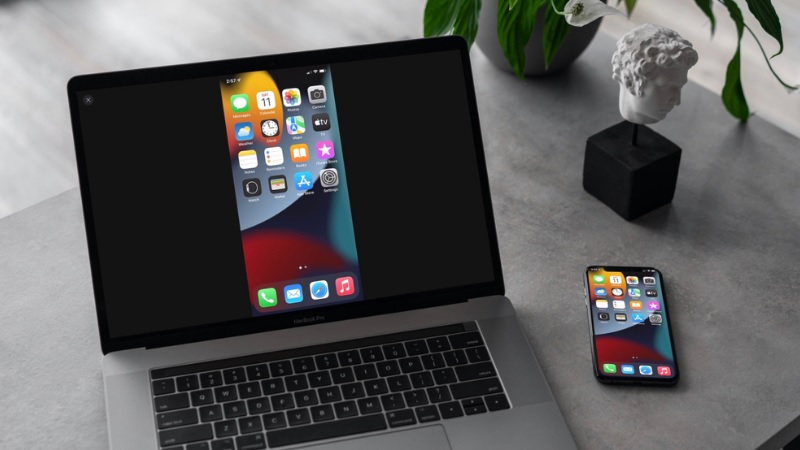
Bạn đang muốn phản chiếu màn hình iPhone lên Macbook nhưng vẫn chưa biết làm cách nào? Bài viết dưới đây sẽ hướng dẫn bạn cách phản chiếu màn hình iPhone lên Macbook vô cùng đơn giản mà hiệu quả.

Bên cạnh các thủ thuật kết nối, người dùng các dòng điện thoại mới như iPhone 18 Apple cũng có thể dễ dàng thực hiện thao tác tương tự. Bạn có thể tham khảo thêm thông tin chi tiết về sản phẩm này tại hệ thống Viettel Store.

Tóm tắt nội dung

  • Cách phản chiếu màn hình iPhone lên Macbook bằng QuickTime
  • Phản chiếu màn hình iPhone lên Macbook bằng Reflector

Cách phản chiếu màn hình iPhone lên Macbook bằng QuickTime

Bước 1: Bạn mở công cụ tìm kiếm và tìm ứng dụng QuickTime Player.
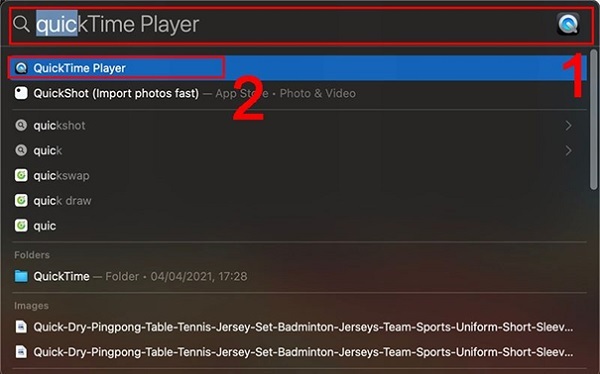
Cách phản chiếu màn hình iPhone lên Macbook

Bước 2: Tiếp đến bạn chọn File/ New Movie Recording.
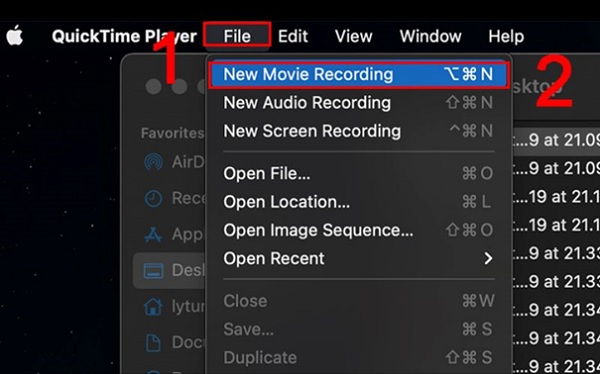
Tìm ứng dụng QuickTime Player trên MacBook
Bạn chọn New Movie Recording

Bước 3: Tiếp đến bạn click vòa dấu mũi tên bên phải của biểu tượng Recording. Một danh sách sẽ hiển thị ra, bạn bấm chọn iPhone để hoàn tất việc kết nối.
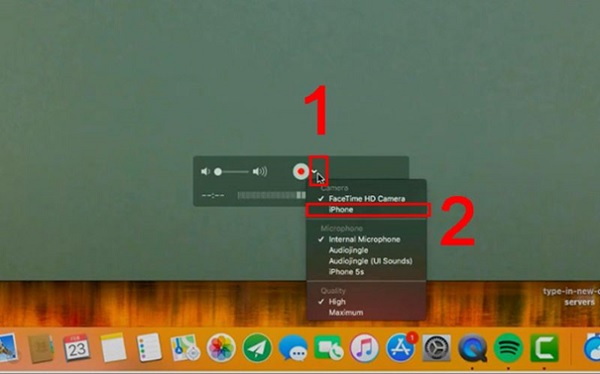
Chọn iPhone để kết nối
Chọn iPhone để hoàn tất việc kết nối

Như vậy chỉ với 3 bước đơn giản là đã hoàn thành xong cách phản chiếu màn hình iPhone lên Macbook bằng QuickTime Player.

Phản chiếu màn hình iPhone lên Macbook bằng Reflector

Bước 1: Tải phần mềm Reflector tại đây rồi tiến hành cài đặt.
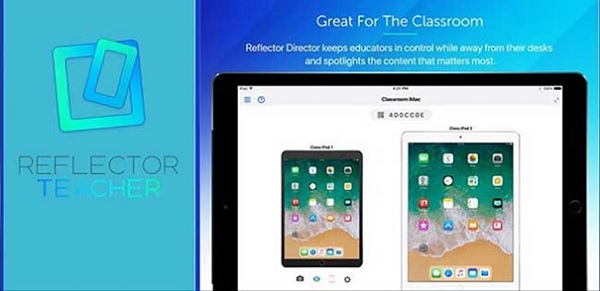
phần mềm Reflector để chiếu màn hình iPhone lên Macbook
Chiếu màn hình iPhone lên Macbook bằng phần mềm Reflector

Bước 2: Tiếp đến bạn kết nối iPhone và Macbook trong cùng một mạng Wifi. Sau đó mở phản chiếu màn hình vào chọn tên Macbook rồi tiến hành cài đặt Reflector từ trung tâm điều khiển.

Bước 3: Tại bước này, bạn lấy mã ghép nói trên điện thoại, sau đó nhập vào máy tính. Như vậy là đã kết nối thành công.

Ngoài các thao tác kết nối cơ bản trên, người dùng quan tâm đến hệ sinh thái Apple có thể tham khảo thêm thông tin về giá iPhone Duo tại hệ thống Viettel Store. Các sản phẩm chính hãng luôn được cập nhật chính sách ưu đãi hấp dẫn giúp bạn dễ dàng chọn lựa thiết bị phù hợp với nhu cầu công việc.

Trên đây chúng tôi vừa chia sẻ với các bạn các cách phản chiếu màn hình iPhone lên Macbook vô cùng đơn giản. Nếu thấy bài viết hữu ích, bạn hãy chia sẻ đến bạn bè hoặc người thân của mình nhé. Chúc bạn thành công!

Ngoài ra, nếu bạn đang quan tâm và muốn nâng cấp lên dòng máy cao cấp hơn, thông tin về giá iPhone 18 Pro Max hiện được cập nhật liên tục với nhiều ưu đãi hấp dẫn. Hãy truy cập hệ thống Viettel Store để tìm hiểu thêm chi tiết.

BÀI VIẾT LIÊN QUAN

  • Bật mí cách để màn hình Macbook luôn sáng đơn giản và nhanh chóng
  • Hướng dẫn cách cài font chữ cho Macbook đơn giản
Previous Post

Nguyên nhân và cách khắc phục lỗi iPhone không kết nối được Bluetooth

Next Post

Back to school - Laptop siêu sale - Giá học sinh, sinh viên giá chỉ từ 7.990.000đ

Next Post
Back to school – Laptop siêu sale – Giá học sinh, sinh viên giá chỉ từ 7.990.000đ

Back to school - Laptop siêu sale - Giá học sinh, sinh viên giá chỉ từ 7.990.000đ

Facebook

BÀI VIẾT MỚI NHẤT

  • Top phim đam mỹ Thái Lan hay nhất 2026 khiến hủ mê mẩn
  • Phim đam mỹ hay nhất 2026: Tổng hợp Top phim BL Hàn – Thái – Trung – Đài – Việt
  • Phim chiếu rạp tháng 12/2026: Lịch khởi chiếu phim hay đáng xem nhất
  • Phim chiếu rạp tháng 11/2026: Lịch khởi chiếu phim hay đáng xem nhất
  • Phim chiếu rạp tháng 10/2026: Lịch khởi chiếu phim hay đáng xem nhất

BÀI VIẾT NỔI BẬT

  • Mẹo - Facebook

    Cách nhanh nhất để xoá nick Facebook vĩnh viễn

    81 shares
    Share 81 Tweet 0
  • iMEI là gì? Cách kiểm tra iMEI iPhone chính xác

    3 shares
    Share 3 Tweet 0
  • Cách nghe nhạc YouTube tắt màn hình trên Android và iOS

    247 shares
    Share 247 Tweet 0
  • Cách tính nào để tìm Sim Đại Cát?

    69 shares
    Share 69 Tweet 0
  • 4 cách xem pass wifi trên Android đỉnh nhất hiện nay

    64 shares
    Share 64 Tweet 0
  • Setup menu at Appearance » Menus and assign menu to Footer Navigation

© 2026 JNews - Premium WordPress news & magazine theme by Jegtheme.

No Result
View All Result

© 2026 JNews - Premium WordPress news & magazine theme by Jegtheme.
