


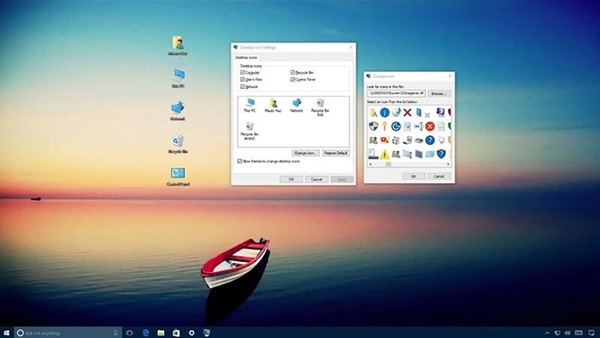
Thao tác phóng to thu nhỏ màn hình máy tính giúp người dùng dễ dàng xem các thông tin, nội dung trên máy tính dễ dàng hơn. Với những người mới sử dụng máy tính Windows 10 thì có thể tham khảo hướng dẫn cách phóng to thu nhỏ màn hình máy tính được chia sẻ trong bài viết dưới đây.
Tóm tắt nội dung
Cách phóng to, thu nhỏ màn hình máy tính trên Windows 10
Với người dùng máy tính Windows 10, người dùng có thể tham khảo một trong những cách phóng to thu nhỏ màn hình máy tính dưới đây:
Cách 1: Sử dụng tổ hợp phím “Ctrl + phím chức năng”
Việc sử dụng tổ hợp phím cứng (phím tắt) là một thứ gì đó khá hay ho mà bạn nên tìm hiểu, nó giúp bạn tiết kiệm thời gian sử dụng thiết bị.
Bước 1: Trước tiên, bạn mở trang web hay màn hình cần thu nhỏ.
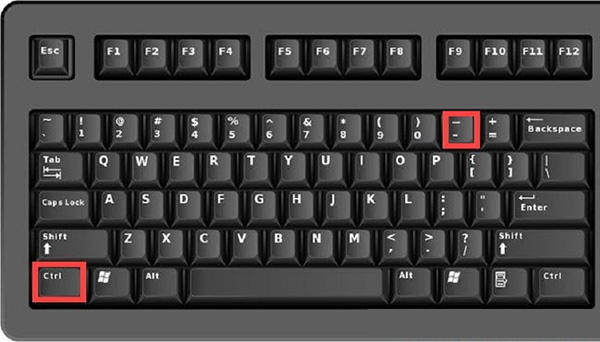
Bước 2: Tại giao diện trang cần xem nội dung, bạn nhấn tổ hợp phím Ctrl + phím “+”để phóng to màn hình. Ngược lại bạn nhấn nút “–” với cách thu nhỏ màn hình máy tính.
Cách 2: Sử dụng con lăn trên chuột
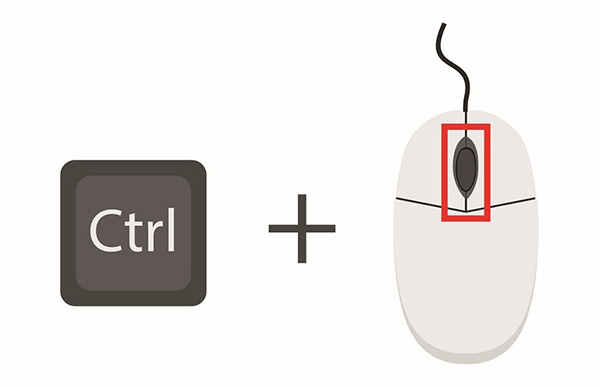
Thu nhỏ giao diện màn hình máy tính này vô cùng đơn giản, bạn chỉ cần nhấn giữ nút Ctrl đồng thời kéo con lăn con lăn xuống dưới để thu nhỏ (zoom out) và kéo con lăn lên trên nếu muốn phóng to (zoom in).
Cách 3: Thu nhỏ màn hình bằng công cụ Magnifier
Bước 1: Đầu tiên bạn khởi chạy công cụ Magnifier bằng cách nhập từ khóa Magnifier tại ô tìm kiếm trên Menu Start và chọn mở ứng dụng Magnifier.
Bước 2: Trên giao diện ứng dụng Magnifier bạn nhấn chọn nút ” – ” để thu nhỏ màn hình hoặc nút ” + ” để phóng to màn hình với tỷ lệ phù hợp theo yêu cầu. Tiếp theo, bạn chọn loại hiển thị Magnifier gồm: Full Screen, Lens và Docked.
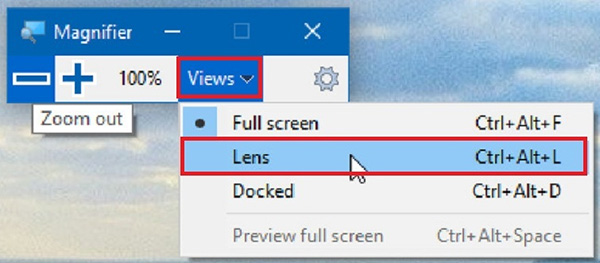
- Full Screen: Hiển thị toàn màn hình phóng đại.
- Lens: Chỉ phóng đại khu vực xung quanh con trỏ chuột. Khi kéo chuột đến đâu thì nội dung trong vùng đó sẽ được hiển thị theo tỷ lệ đã chọn ở trên.
- Docked: Cho phép chỉ phóng đại hoặc thu nhỏ một phần trên màn hình. Các phần còn lại vẫn hiển thị bình thường.
>> MẸO HAY: Cách cố định icon trên Desktop và tự do di chuyển icon trên màn hình Windows
Cách phóng to, thu nhỏ biểu tượng trên màn hình máy tính
Ngoài cách phóng to, thu nhỏ màn hình máy tính Windows, bạn cũng có thể thay đổi kích thước icon trên màn hình máy tính theo những cách hướng dẫn dưới đây.
Cách 1: Phóng to, thu nhỏ các biểu tượng trên màn hình máy tính bằng Menu content
Trên màn hình desktop máy Windows 10, bạn nhấn chọn chuột phải rồi chọn View.
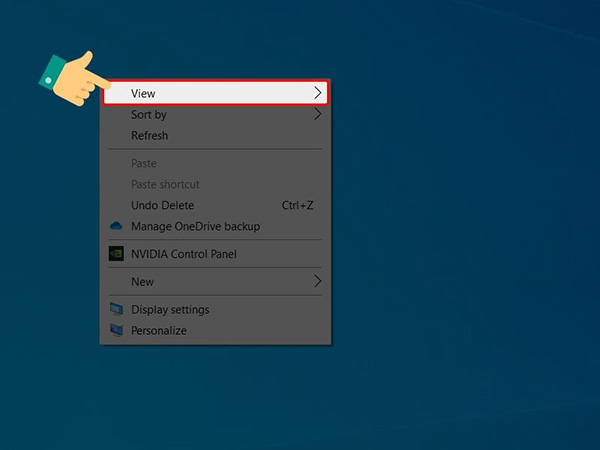
Tại bảng nhỏ hiện ra 3 tùy chọn kích thước bao gồm:
- Large icons: Biểu tượng kích thước lớn.
- Medium icons: Biểu tượng kích thước trung bình.
- Small icons: Biểu tượng kích thước nhỏ.
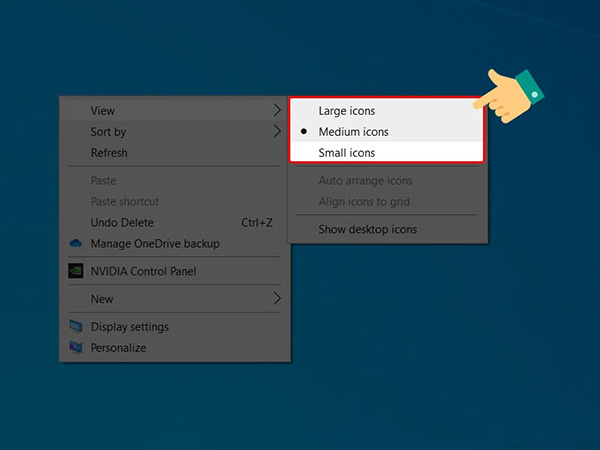
Thường trên màn hình desktop Windows 10 bạn nên để mức Medium icons với kích thước trung bình dễ quan sát. Còn nếu muốn thu nhỏ kích thước của biểu tượng, bạn có thể chọn mục Small icons là được.
Cách 2: Cách thu nhỏ ứng dụng trên màn hình máy tính hoặc phóng to bằng chuột
Tương tự cách phóng to thu nhỏ màn hình máy tính bằng con lăn chuột, người dùng cũng có thể áp dụng cách này để điều chỉnh kích thước biểu tượng trên màn hình desktop Win 10. Bạn chỉ cần chọn biểu tượng icons trên màn hình desktop bằng cách nhấn giữ đồng thời phím tắt Ctrl trên bàn phím + dùng con lăn chuột kéo chỉnh kích thước các biểu tượng thay đổi lớn nhỏ tùy ý muốn.
Cách 3: Cách phóng to, thu nhỏ biểu tượng trên màn hình tại thanh Taskbar
Bên cạnh thao tác thay đổi kích thước biểu tượng trên màn hình desktop, bạn có thể thay đổi kích thước biểu tượng các ứng dụng, công cụ hiển thị trên thanh taskbar phía dưới màn hình. Bạn có thể tùy chọn kích thước nhỏ và trung bình và tiến hành điều chỉnh sau:
Bước 1: Nhấn chuột phải vào khoảng trống bất kỳ trên thanh taskbar rồi chọn mục Taskbar Settings.
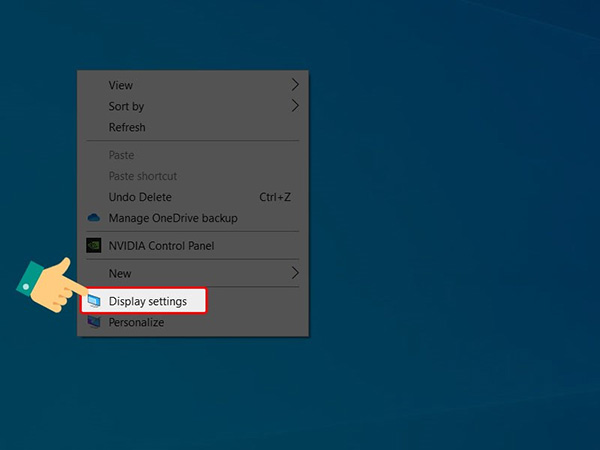
Bước 2: Tại cửa sổ Settings mới mở, bạn chọn mục Use small taskbar buttons.
Bước 3: Sau đó bạn tiếp tục di chuyển thanh trượt phía bên dưới sang bên trái để tăng kích thước icon hoặc kéo sang bên phải để giảm kích thước icon phù hợp.Nhìn chung cách phóng to thu nhỏ màn hình máy tính Windows 10 thực hiện vô cùng đơn giản và nhanh chóng.
Người dùng có thể dễ dàng tùy chỉnh kích thước cả các biểu tượng trên màn hình tùy thích nhé!


