

• Setup menu at Appearance » Menus and assign menu to Top Bar Navigation
Tin tức ViettelStore - Tin tức công nghệ cập nhật 24/24
  • Setup menu at Appearance » Menus and assign menu to Main Navigation
No Result
View All Result
  • Setup menu at Appearance » Menus and assign menu to Main Navigation
No Result
View All Result
Tin tức ViettelStore - Tin tức công nghệ cập nhật 24/24
No Result
View All Result
Home Mẹo công nghệ

Bật mí 3 cách sử dụng Apple Watch Series 7 thú vị ít người biết tới

linhnt by linhnt
17 Tháng Mười Một, 2021
in Mẹo công nghệ, Thủ thuật, Tin công nghệ
0
cách sử dụng Apple Watch Series 7

cách sử dụng Apple Watch Series 7

0
SHARES
0
VIEWS
Share on FacebookShare on Twitter

Bạn mới sở hữu một chiếc đồng hồ thông minh cao cấp Apple Watch Series 7, nhưng liệu bạn có biết hết được các cách sử dụng? Bài viết sau đây sẽ chia sẻ tới bạn 3 cách dùng Apple Watch Series 7 cực hay ho mà không phải ai cũng biết, tìm hiểu ngay nhé!
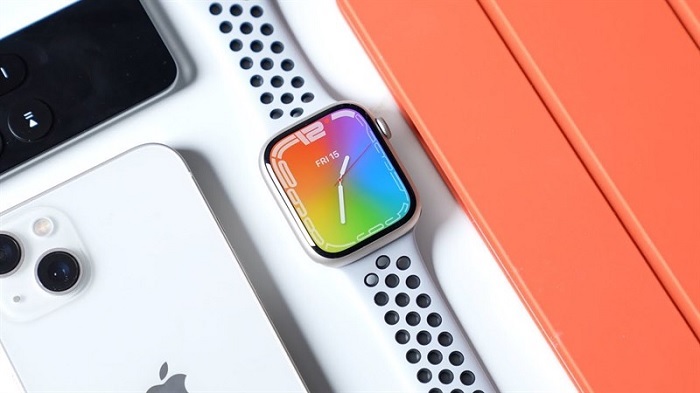
Apple Watch Series 7 khiến nhiều người bất ngờ vì cách sử dụng thú vị

Tóm tắt nội dung

  • 1. Mở khóa iPhone thông qua Apple Watch Series 7
  • 2. Mở khóa MacBook và iMac qua Apple Watch Series 7
  • 3. Thay đổi mặt đồng hồ Apple Watch Series 7

1. Mở khóa iPhone thông qua Apple Watch Series 7

Trong một số trường hợp đặc biệt, bạn không thể tháo bỏ lớp khẩu trang của mình ra để mở khóa iPhone, thì giờ đây Apple đã cho ra mắt tính năng mở khóa iPhone bằng Apple Watch vô cùng “xịn sò”.

Với chiếc Apple Watch Series 7 thì tính năng này được dùng mượt mà, nhanh chóng hơn khi bạn mở khóa. Bạn chỉ cần bật tính năng này lên, sau đó để chiếc đồng hồ gần điện thoại của bạn là bạn đã có thể mở khóa điện thoại được rồi.
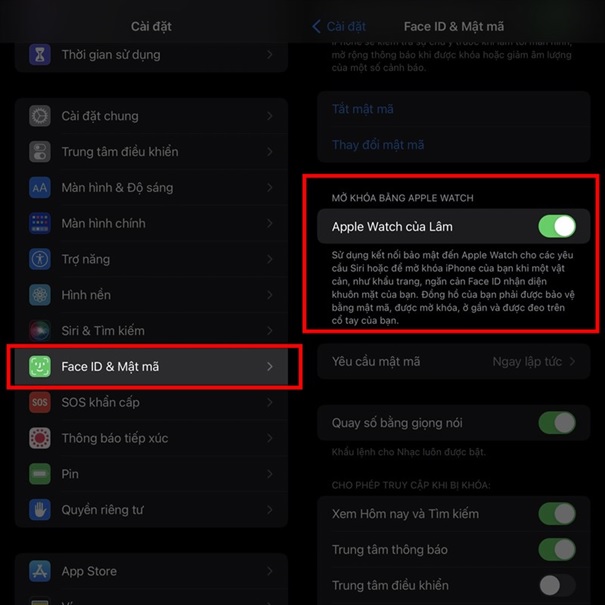
Cách sử dụng Apple Watch Series 7 để mở khóa iPhone

Để áp dụng cách sử dụng Apple Watch Series 7 này mở khóa iPhone, bạn thực hiện như sau:

Trước tiên bạn mở tính năng mở khóa bằng Apple Watch Series 7 trên iPhone của mình đã nhé. Bạn hãy vào Cài đặt -> Face ID & Mật mã -> bật công tắc tại mục Mở khóa bằng Apple Watch lên là xong. Khi muốn mở iphone bạn chỉ cần để đồng hồ gần điện thoại là được.

  • Xem thêm: Những tính năng nên sử dụng trên Apple Watch Series 7

2. Mở khóa MacBook và iMac qua Apple Watch Series 7

Cũng tương tự mở khóa iPhone, tuy nhiên với dòng iMac hay MacBook thì có một chút sự khác biệt là bạn vẫn phải nhập mật khẩu bằng bàn phím. Điều này hơi mất thời gian khi bạn phải lặp đi lặp lại thao tác này.

Do đó, để không mất thời gian, bạn hãy cài đặt mở khóa MacBook và iMac bằng Apple Watch Series 7 như sau:

Bước 1: Bạn vào phần cài đặt cho phép máy tính mở khóa bằng Apple Watch Series 7. Bắt đầu vào Cài đặt -> Security & Privacy để xem qua các quyền bảo mật cũng như quyền riêng tư của máy.
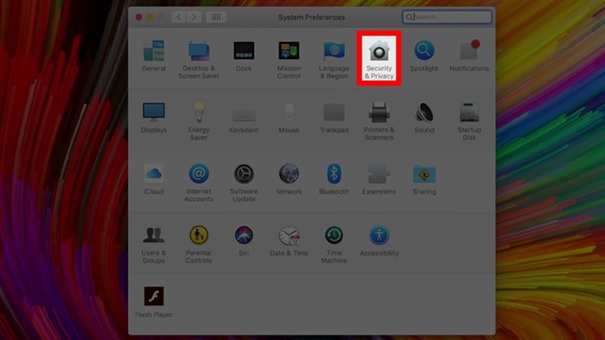
Cài đặt cho phép mở máy tính bằng Apple Watch Series 7

Bước 2: Bạn hãy tick vào phần Allow your Apple Watch to unlock your Mac, sau đó nhập mật khẩu máy tính vào trong cửa sổ được mở ra. Tiếp theo nhấn vào OK để chấp nhận đồng ý cho phép Apple Watch mở khóa máy tính của bạn.
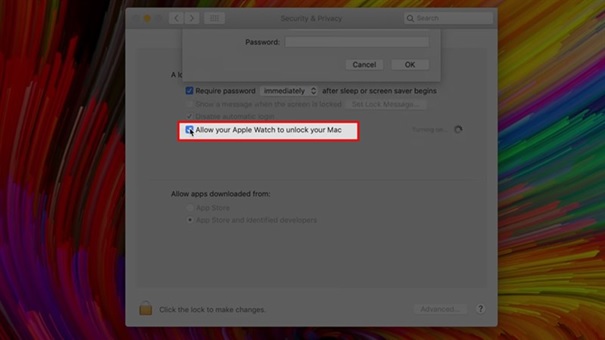
Đồng ý mở máy tính bằng Apple Watch Series 7

Như vậy là xong cách sử dụng Apple Watch Series 7 để mở Macbook và iMac. Bạn chỉ cần để máy tính gần đồng hồ là đã có thể mở máy sử dụng.

3. Thay đổi mặt đồng hồ Apple Watch Series 7

Không chỉ là món đồ công nghệ, đồng hồ Apple Watch Series 7 còn được xem như món thời trang cao cấp dành cho mọi người. Apple luôn chú trọng tới thiết kế, vẻ đẹp bên ngoài và bên trong sao cho sản phẩm đẹp mắt nhất. Bạn có thể thực hiện thay đổi mặt đồng hồ Apple Watch Series 7 như sau:

Bước 1: Mở đồng hồ sau đó nhấn giữ một lúc để giao diện thay đổi màn hình đồng hồ hiện ra. Gạt qua bên phải chọn mục tạo mặt đồng hồ mới, chọn vào dấu “+” để có thể chọn nhiều mẫu màn hình.
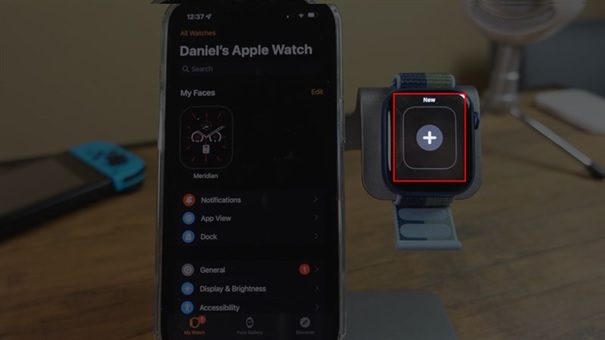
Chọn dấu “+” để thêm giao diện

Bước 2: Trong bước thực hiện cách sử dụng Apple Watch Series 7 thay mặt đồng hồ này, sau khi đã lựa chọn được mặt đồng hồ ưng ý, bạn hãy chọn add để đặt thêm mặt đó làm giao diện mặt đồng hồ. Mỗi lần muốn thay đổi mặt đồng hồ, bạn chỉ cần ấn giữ đồng hồ rồi vuốt sang mặt đồng hồ mà mình thích rồi bấm vào nút cạnh là xong.
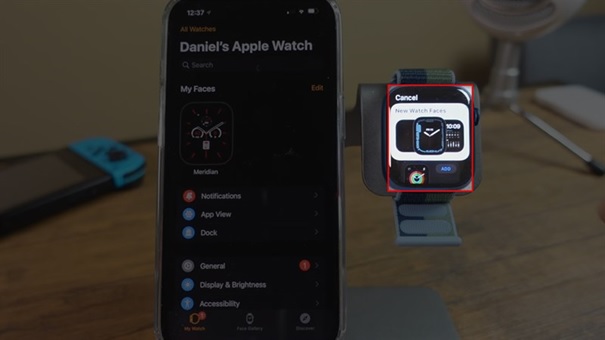
Add thêm giao diện mà mình ưng ý

Bước 3: Hơn nữa, trên giao diện mặt đồng hồ sẽ có màu sắc, kiểu dáng, thông báo,…khác nhau. Bạn có thể tùy chỉnh bằng cách chọn và giữ vào mặt đồng hồ -> EDIT.
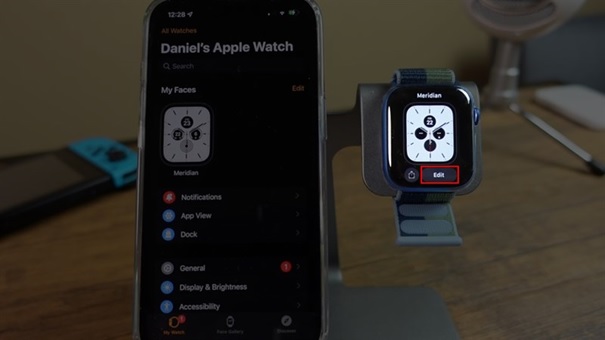
Tùy chỉnh kiểu dáng, thông báo

Bước 4: Hãy chọn màu, các thông số trên mặt đồng hồ tới khi ưng ý thì bấm vào nút bên cạnh là xong nhé.
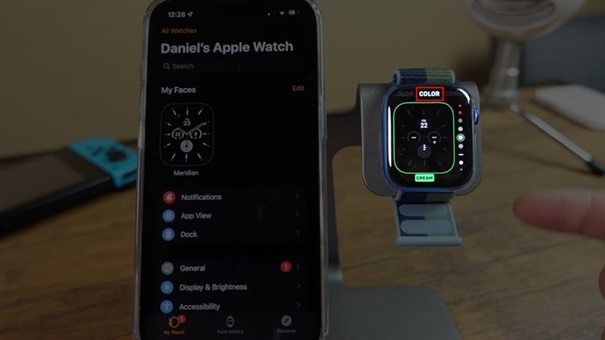
Chọn màu hiển thị
Chọn màu hiển thị

Trên đây là 3 cách sử dụng Apple Watch Series 7 hay ho mà không phải ai cũng biết. Nếu còn cách sử dụng nào thú vị, bạn hãy chia sẻ cho chúng tôi bằng cách để lại bình luận cuối bài viết này nhé!

ĐẶT MUA APPLE WATCH SERIES 7 GIÁ TỐT TẠI ĐÂY

BÀI VIẾT LIẾN QUAN

  • Nên mua Apple Watch Series 7 hay Samsung Galaxy Watch4?
  • Trên tay Apple Watch Series 7 – Smartwatch mới nhất “nhà Táo” giá bán tương đương một chiếc smartphone
Previous Post

Công nghệ 5G trên iPhone 13 series là gì? Có dùng được tại Việt Nam không?

Next Post

Nên mua iPad hay máy tính bảng Android: Sản phẩm nào sẽ đáp ứng tốt nhất cho công việc và học tập của bạn?

Next Post
nên mua iPad hay máy tính bảng

Nên mua iPad hay máy tính bảng Android: Sản phẩm nào sẽ đáp ứng tốt nhất cho công việc và học tập của bạn?

Trả lời Hủy

Email của bạn sẽ không được hiển thị công khai. Các trường bắt buộc được đánh dấu *

Facebook

BÀI VIẾT MỚI NHẤT

  • 101+ Lời chúc Trung Thu hay, ý nghĩa nhất cho gia đình, bạn bè 2026
  • 150+ Lời chúc Giáng Sinh bằng tiếng Anh hay nhất (kèm dịch nghĩa)
  • Tổng hợp code Blue Lock Rivals mới nhất Tháng 10/2026 và cách nhập
  • 100+ Lời chúc Giáng Sinh cho người yêu ngọt ngào, lãng mạn nhất
  • Top 15+ ứng dụng tải video tốt nhất trên điện thoại

BÀI VIẾT NỔI BẬT

  • Mẹo - Facebook

    Cách nhanh nhất để xoá nick Facebook vĩnh viễn

    81 shares
    Share 81 Tweet 0
  • iMEI là gì? Cách kiểm tra iMEI iPhone chính xác

    3 shares
    Share 3 Tweet 0
  • Cách nghe nhạc YouTube tắt màn hình trên Android và iOS

    247 shares
    Share 247 Tweet 0
  • Cách tính nào để tìm Sim Đại Cát?

    69 shares
    Share 69 Tweet 0
  • 4 cách xem pass wifi trên Android đỉnh nhất hiện nay

    64 shares
    Share 64 Tweet 0
  • Setup menu at Appearance » Menus and assign menu to Footer Navigation

© 2026 JNews - Premium WordPress news & magazine theme by Jegtheme.

No Result
View All Result

© 2026 JNews - Premium WordPress news & magazine theme by Jegtheme.
