• Setup menu at Appearance » Menus and assign menu to Top Bar Navigation
Tin tức ViettelStore - Tin tức công nghệ cập nhật 24/24
  • Setup menu at Appearance » Menus and assign menu to Main Navigation
No Result
View All Result
  • Setup menu at Appearance » Menus and assign menu to Main Navigation
No Result
View All Result
Tin tức ViettelStore - Tin tức công nghệ cập nhật 24/24
No Result
View All Result
Home Tin công nghệ

Cách sử dụng Ghi chú trên iOS 18

phithanhhuyen by phithanhhuyen
21 Tháng Mười Một, 2024
in Tin công nghệ
0
Cách sử dụng Ghi chú trên iOS 18

Cách sử dụng Ghi chú trên iOS 18

0
SHARES
0
VIEWS
Share on FacebookShare on Twitter

Với iOS 18, bạn có thể thay đổi màu sắc của biểu tượng ứng dụng, nhanh chóng sắp xếp ảnh theo danh mục và thậm chí truy cập một số tính năng ẩn giúp cuộc sống của bạn dễ dàng hơn.

Nếu bạn đã viết một ghi chú chứa nhiều chữ, bạn có thể gặp khó khăn trong việc tìm kiếm thông tin cần thiết. Ngay cả khi bạn đã chia nhỏ ghi chú dài bằng cách sử dụng tiêu đề và tiêu đề phụ, bạn có thể phải cuộn một lúc trước khi tìm thấy phần có liên quan. Với ứng dụng Ghi chú được cập nhật, các tiêu đề và tiêu đề phụ đó hiện có thể thu gọn.

Khi một phần được thu gọn, mọi thứ bên trong nó sẽ bị ẩn. Sau khi bạn đã thiết lập một phần có thể thu gọn, bạn chỉ cần chọn một mũi tên để thu gọn và mở rộng. Điều này thực sự hiệu quả và tạo ra sự khác biệt lớn cho quy trình làm việc của bạn.

Hãy cùng tìm hiểu cách tạo Ghi chú gọn gàng hơn trong iOS 18 và macOS Sequoia!

Tóm tắt nội dung

  • 1. Khởi chạy ứng dụng Ghi chú
  • 2. Mở ghi chú
  • 3. Sử dụng tiêu đề và tiêu đề phụ
  • 4. Đánh dấu tiêu đề
  • 5. Làm cho ghi chú có thể thu gọn
  • 6. Sử dụng tính năng thu gọn
  • 7. Thêm màu sắc cho văn bản

1. Khởi chạy ứng dụng Ghi chú

Đầu tiên, hãy mở ứng dụng Ghi chú bằng cách nhấn vào biểu tượng ứng dụng.

Để tìm Ghi chú trong macOS, bạn có thể tìm trong Launchpad, hỏi Siri, nhấp vào kính lúp trên thanh menu hoặc trong Finder trong Ứng dụng.
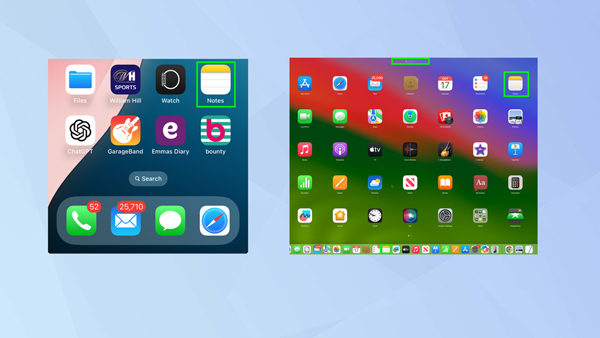
Mở ứng dụng Ghi chú
Mở ứng dụng Ghi chú

2. Mở ghi chú

Nhấn vào biểu tượng ghi chú để bắt đầu ghi chú mới hoặc chọn ghi chú hiện có. Chúng được hiển thị trên màn hình Thư mục trên iPhone và trong thanh bên trên iPad hoặc Mac.
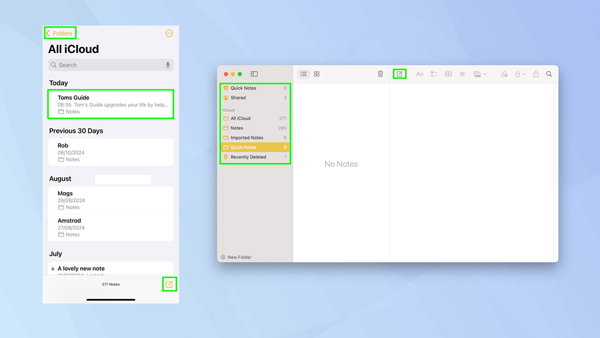
Bắt đầu mở các ghi chú

3. Sử dụng tiêu đề và tiêu đề phụ

Bạn cứ viết ghi chú như bình thường nhưng hãy sử dụng tiêu đề và tiêu đề phụ để chia nó thành các phần dễ quản lý.
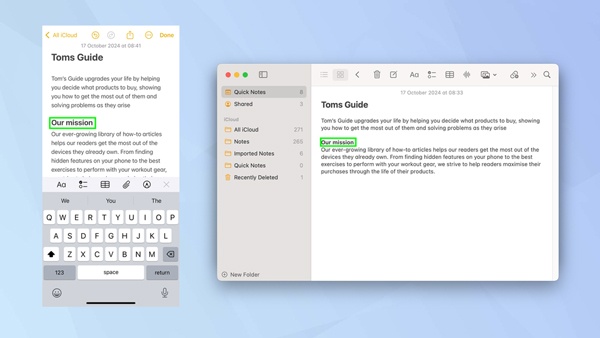
Sử dụng các tiêu đề chính và tiêu đề phụ cho ghi chú

4. Đánh dấu tiêu đề

Làm nổi bật các tiêu đề trong ghi chú

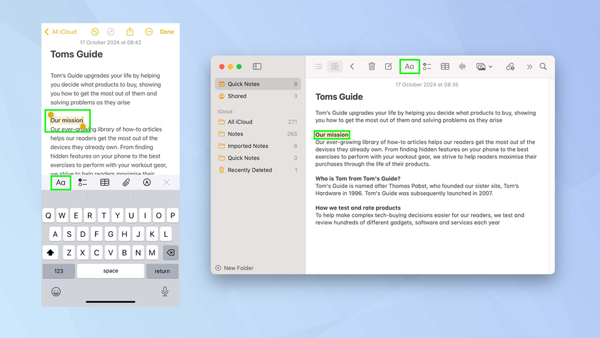
Bây giờ, hãy đánh dấu một trong các tiêu đề hoặc tiêu đề phụ và chọn Aa.

5. Làm cho ghi chú có thể thu gọn

Chỉ cần chọn Tiêu đề hoặc Tiêu đề phụ từ menu. Việc chọn tiêu đề phụ có nghĩa là phần cụ thể đó sẽ tạo thành một phần của phần trước đó.
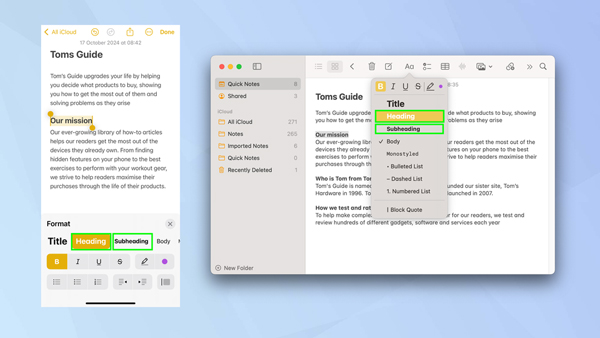
Làm cho ghi chú có thể thu gọn lại

6. Sử dụng tính năng thu gọn

Bây giờ bạn có thể chọn mũi tên xuất hiện ở bên trái của tiêu đề hoặc tiêu đề phụ. Tính năng này có thể được sử dụng để thu gọn hoặc mở rộng phần.
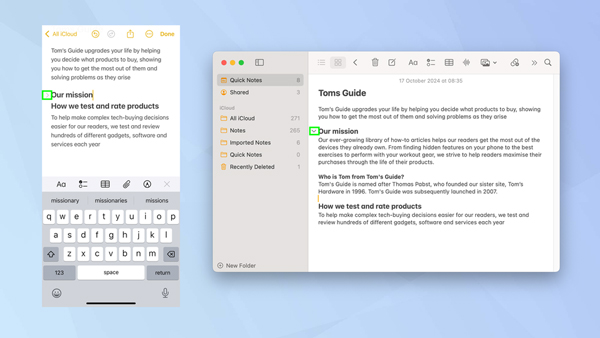
Chọn mũi tên để thu gọn hoặc mở rộng

7. Thêm màu sắc cho văn bản

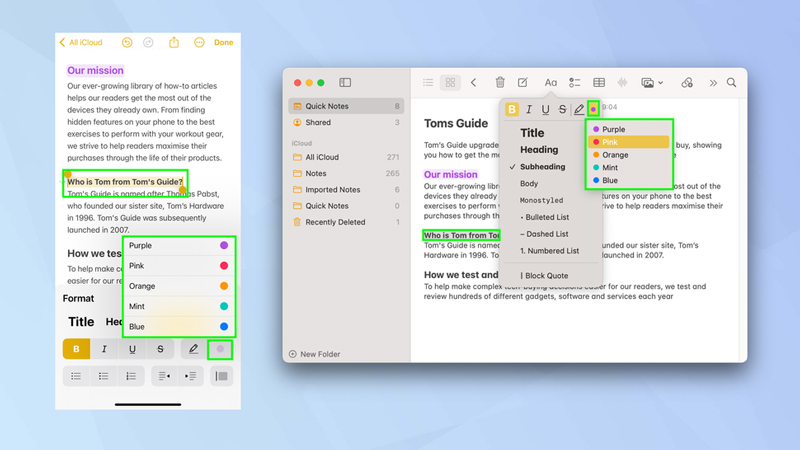
Bạn cũng có thể làm cho tiêu đề, tiêu đề phụ và bất kỳ văn bản nào khác nổi bật bằng cách thêm màu sắc.

Một lần nữa, hãy đánh dấu văn bản và nhấp vào Aa. Chọn biểu tượng màu và chọn một trong năm màu (tím, hồng, cam, bạc hà hoặc xanh lam).
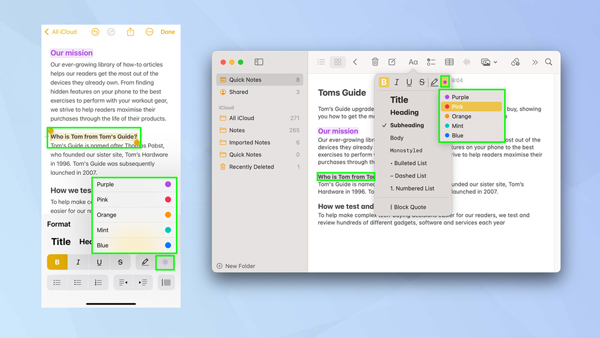
Thêm các màu sắc cho văn bản

Vậy là xong. Bây giờ bạn đã biết Cách tạo Ghi chú gọn gàng hơn trong iOS 18 và macOS Sequoia. Bạn cũng có thể tìm hiểu cách thêm bản ghi âm trong Ghi chú iOS 18 và khám phá cách ghi âm trong ghi chú macOS Sequoia. Bạn cũng có thể khóa ghi chú của mình một cách an toàn.

Với những nâng cấp đáng giá cho ứng dụng Ghi chú, iOS 18 giúp người dùng dễ dàng tổ chức và quản lý thông tin, nâng cao hiệu suất học tập và làm việc.


Previous Post

Apple Intelligence có thể tóm tắt ghi chú âm thanh và bản ghi cuộc gọi

Next Post

iOS 18.2 beta 2: Camera Control iPhone 16 đón nhận tính năng “thần thánh” mới

Next Post
iOS 18.2 beta 2: Camera Control iPhone 16 đón nhận tính năng “thần thánh” mới

iOS 18.2 beta 2: Camera Control iPhone 16 đón nhận tính năng “thần thánh” mới

Facebook

BÀI VIẾT MỚI NHẤT

  • 1001 Lời chúc 20/10 cho người yêu ngọt ngào, lãng mạn nhất
  • 60+ Lời chúc 20 10 cho mẹ hay, cảm động và ý nghĩa nhất
  • 100+ Lời chúc 20 10 cho bạn bè hay, hài hước và ý nghĩa nhất
  • iPhone Duo vs Galaxy Z Fold 8 Ultra: So sánh chi tiết, nên mua máy nào?
  • Lịch chiếu Tinh Hà Say Hi mới nhất & cách xem chương trình trực tuyến

BÀI VIẾT NỔI BẬT

  • Mẹo - Facebook

    Cách nhanh nhất để xoá nick Facebook vĩnh viễn

    81 shares
    Share 81 Tweet 0
  • iMEI là gì? Cách kiểm tra iMEI iPhone chính xác

    3 shares
    Share 3 Tweet 0
  • Cách nghe nhạc YouTube tắt màn hình trên Android và iOS

    247 shares
    Share 247 Tweet 0
  • Cách tính nào để tìm Sim Đại Cát?

    69 shares
    Share 69 Tweet 0
  • 4 cách xem pass wifi trên Android đỉnh nhất hiện nay

    64 shares
    Share 64 Tweet 0
  • Setup menu at Appearance » Menus and assign menu to Footer Navigation

© 2026 JNews - Premium WordPress news & magazine theme by Jegtheme.

No Result
View All Result

© 2026 JNews - Premium WordPress news & magazine theme by Jegtheme.