


Google Lens là một công cụ tiên tiến do Google phát triển có tích hợp trí tuệ nhân tạo để hỗ trợ người dùng trong việc tìm kiếm thông tin và tương tác với thế giới xung quanh thông qua hình ảnh một cách dễ dàng. Bài viết này sẽ hướng dẫn bạn chi tiết cách sử dụng Google Lens trên điện thoại và máy tính để khai thác tối đa các tính năng mà công cụ này mang lại nhé!
Tóm tắt nội dung
Google Lens là gì?
Trước khi biết cách sử dụng Google Lens, chúng ta cùng xem chi tiết Google Lens là gì nhé!
Google Lens là một công cụ thông minh cho phép người dùng tương tác với thế giới thực một cách trực quan và tiện lợi. Ứng dụng này không chỉ hỗ trợ nhận diện hình ảnh mà còn cung cấp các thông tin liên quan đến những gì bạn chụp, từ tên loài hoa đến giá của một sản phẩm hay dịch ngôn ngữ trực tiếp trên hình ảnh. Tất cả những gì bạn cần làm là hướng camera của điện thoại hoặc chọn một bức ảnh đã chụp, sau đó Google Lens sẽ tự động phân tích và hiển thị thông tin liên quan một cách nhanh chóng.
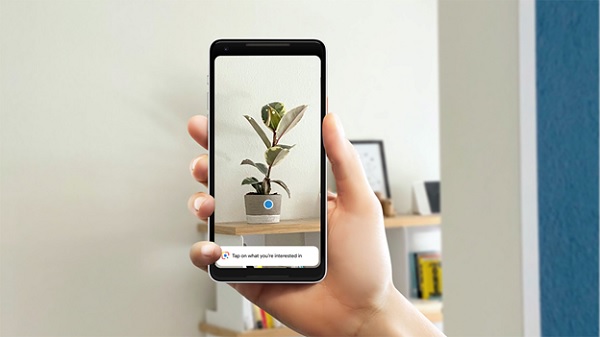
Cách sử dụng Google Lens trên điện thoại
Cách sử dụng Google Lens qua ứng dụng
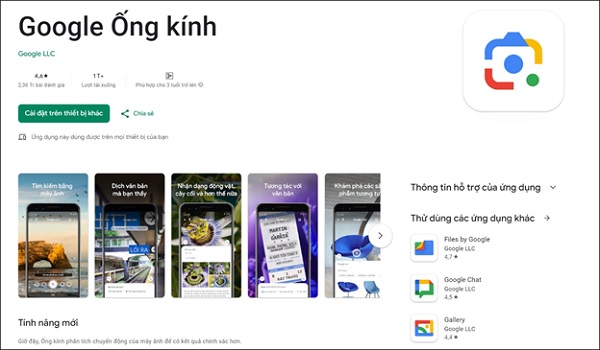
Bước 1: Bạn cần tải ứng dụng Google Lens từ cửa hàng ứng dụng trên điện thoại của mình.
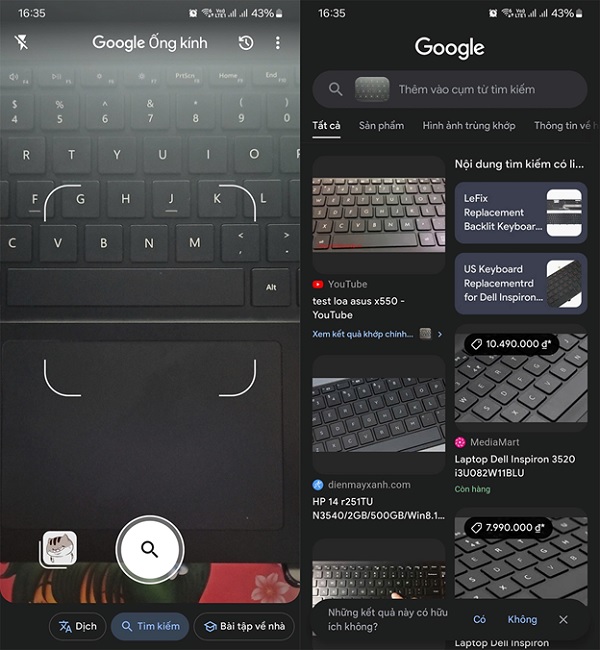
Bước 2: Sau khi cài đặt, bạn mở ứng dụng lên và hướng camera vào đối tượng bạn muốn tìm hiểu. Sau đó, Google Lens sẽ tự động nhận diện đối tượng và cung cấp thông tin chi tiết về nó. Bạn có thể chạm vào màn hình để lựa chọn các tính năng như sao chép văn bản, dịch ngôn ngữ, tìm kiếm sản phẩm tương tự hay tìm hiểu về địa điểm, thực vật và động vật…tùy theo nhu cầu của mình.
Cách sử dụng Google Lens trong Google Photos
Bước 1: Bạn mở một bức ảnh trong Google Photos
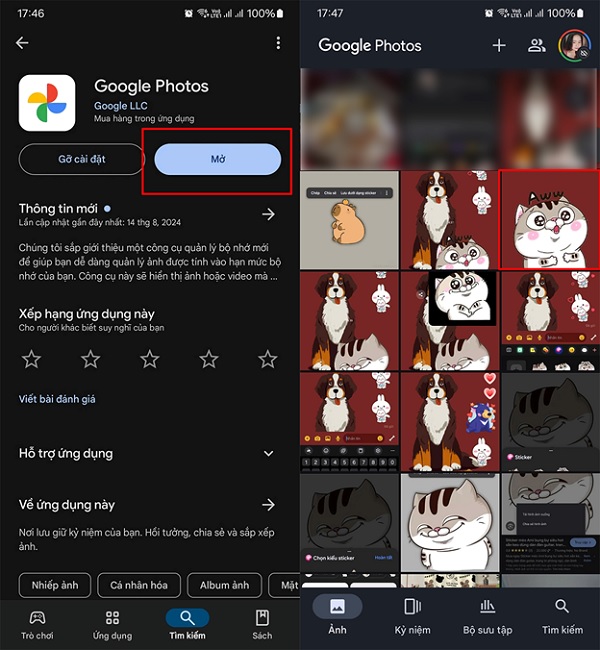
Bước 2: Bạn chỉ cần chạm vào biểu tượng Google Lens ở dưới cùng màn hình, ứng dụng sẽ phân tích hình ảnh và cung cấp thông tin chi tiết liên quan.
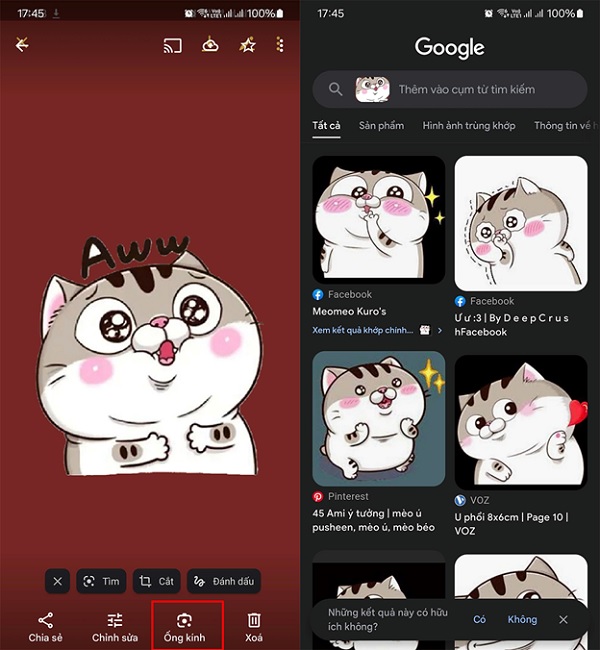
Đây là cách hữu ích để bạn khám phá thêm về những bức ảnh đã chụp mà không cần chụp lại.
Cách sử dụng qua ứng dụng Google
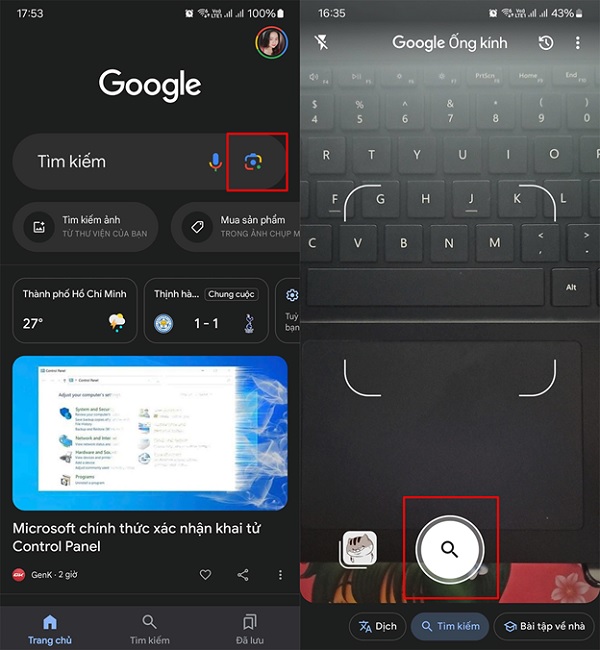
Ngoài ra, Google Lens cũng có sẵn trong ứng dụng Google. Sau khi mở ứng dụng Google trên điện thoại > Bạn chỉ cần chạm vào biểu tượng Google Lens trong thanh tìm kiếm > Từ đó, bạn có thể chụp ảnh mới hoặc chọn ảnh từ thư viện để Google Lens phân tích và đưa ra thông tin liên quan. Cách này rất tiện lợi nếu bạn thường xuyên sử dụng ứng dụng Google để tìm kiếm thông tin.
Cách sử dụng Google Lens trên máy tính
Google Lens không chỉ hữu dụng trên điện thoại mà còn hỗ trợ trên máy tính giúp bạn dễ dàng tìm kiếm thông tin và khám phá thế giới thông qua hình ảnh trực tiếp trên trình duyệt.
Sử dụng Google Lens qua Google
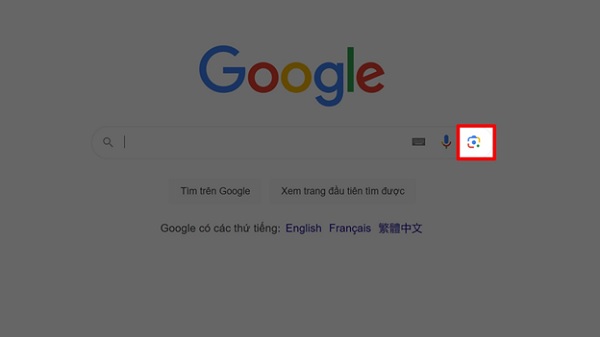
Bước 1: Đầu tiên, bạn cần truy cập vào trang web Google. Ngay tại thanh tìm kiếm, bạn sẽ thấy biểu tượng Google Lens.
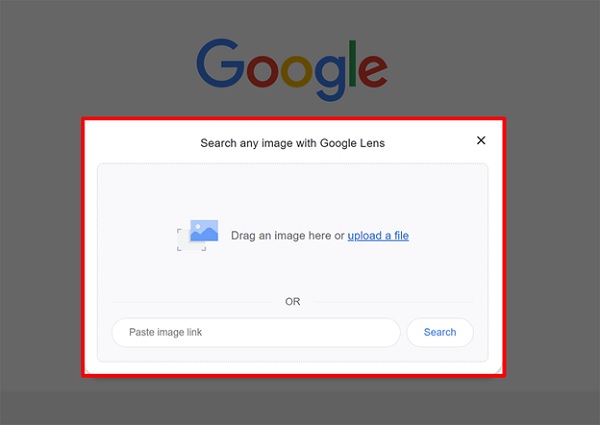
Bước 2: Nhấp vào biểu tượng này, bạn có thể tải lên hoặc kéo thả hình ảnh mà bạn muốn phân tích.
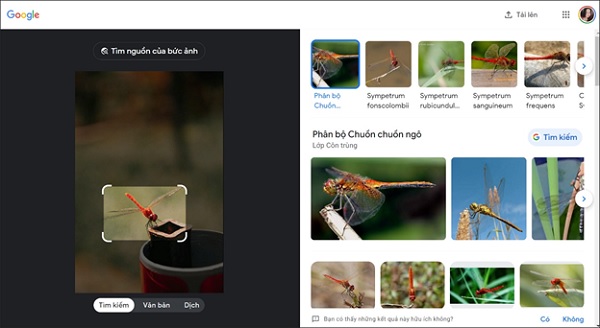
Bước 3: Google Lens sẽ nhanh chóng phân tích hình ảnh và hiển thị thông tin liên quan. Đây là cách tuyệt vời để tìm hiểu thêm về những hình ảnh mà bạn gặp phải trong quá trình lướt web.
Sử dụng Google Lens qua trình duyệt Chrome
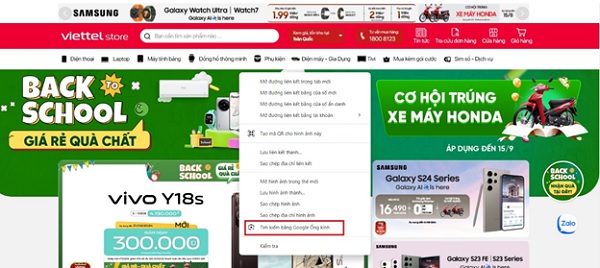
Nếu bạn đang sử dụng trình duyệt Chrome thì việc sử dụng Google Lens còn dễ dàng hơn. Khi bạn gặp một hình ảnh trên bất kỳ trang web nào, chỉ cần nhấp chuột phải vào hình ảnh đó và chọn “Tìm kiếm hình ảnh bằng Google Lens” Công cụ này sẽ ngay lập tức phân tích hình ảnh và cung cấp thông tin chi tiết giúp bạn có thêm nhiều thông tin mà không cần rời khỏi trang web.
Kết luận
Google Lens là một công cụ mạnh mẽ và đa năng mang lại nhiều tiện ích cho người dùng trong việc tương tác với thế giới xung quanh. Với khả năng nhận diện hình ảnh và cung cấp thông tin liên quan thì Google Lens không chỉ giúp bạn tiết kiệm thời gian mà còn mở ra nhiều cơ hội mới để khám phá và học hỏi. Dù bạn thành thạo cách sử dụng Google Lens trên điện thoại hay máy tính thì hãy thử áp dụng ngay để trải nghiệm toàn diện những tính năng tuyệt vời mà công cụ này mang lại nhé!
BÀI VIẾT LIÊN QUAN


