


Locket Widget hiện đang trở thành xu hướng hot trong giới trẻ Gen Z, cho phép hiển thị trực tiếp hình ảnh từ bạn bè thân thiết ngay trên màn hình chính điện thoại. Nếu bạn chưa quen thuộc với cách sử dụng ứng dụng này, hãy cùng theo dõi bài viết dưới đây để nắm bắt cách sử dụng Locket Widget cho Android một cách dễ dàng.
Tóm tắt nội dung
Ứng dụng Locket Widget là gì?
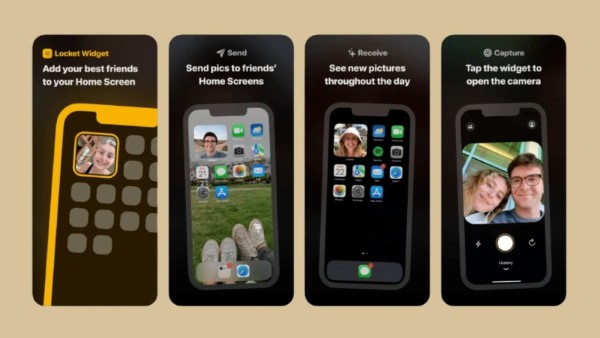
Locket Widget là một ứng dụng độc đáo và phổ biến với giới trẻ, giúp bạn kết nối với bạn bè thân thiết và chia sẻ những khoảnh khắc đáng nhớ thông qua hình ảnh chân thực. Điểm nổi bật của ứng dụng này là ảnh được chia sẻ sẽ hiển thị ngay trên màn hình chính của thiết bị mà không cần mở ứng dụng.
Khi tạo tài khoản, Locket yêu cầu bạn chọn tối đa 20 người bạn, trong đó có thể thiết lập nhóm riêng với tối đa 10 “bạn thân”. Bạn cũng có thể tạo các nhóm nhỏ để chia sẻ ảnh với từng người đặc biệt.
Ban đầu, Locket Widget chỉ khả dụng trên hệ điều hành iOS. Tuy nhiên, sau một thời gian phát triển, ứng dụng đã có mặt trên nền tảng Android. Về giao diện và cách sử dụng, phiên bản Android không có nhiều khác biệt so với iOS, giúp người dùng dễ dàng làm quen và trải nghiệm.
Cách tải và sử dụng Locket Widget cho Android đơn giản
Để bắt đầu trải nghiệm Locket Widget trên Android, bạn cần tải ứng dụng và làm quen với cách sử dụng. Dưới đây là hướng dẫn chi tiết giúp bạn cài đặt và kết nối nhanh chóng.
1. Cách tải Locket Widget
Bước 1: Tìm và tải ứng dụng Locket Widget từ CH Play.
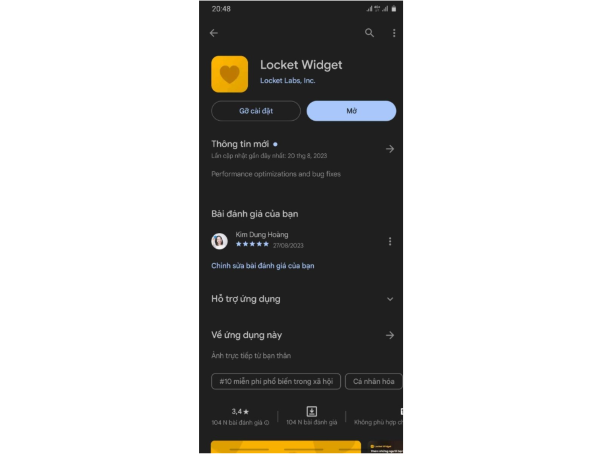
Bước 2: Hoàn tất quá trình cài đặt, sau đó mở ứng dụng và chọn Setup my Locket để thiết lập.
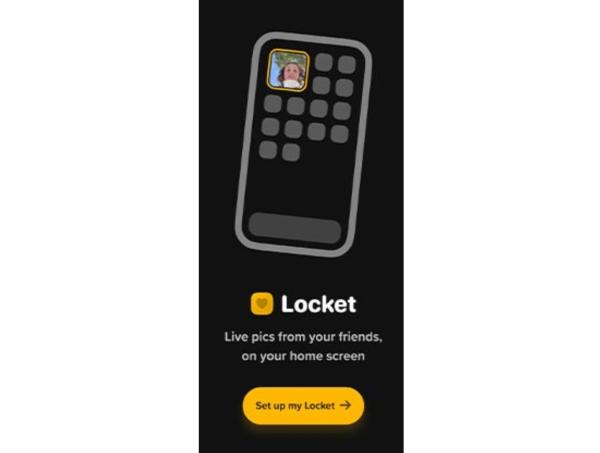
Bước 3: Nhập số điện thoại của bạn để đăng ký tài khoản và bắt đầu trải nghiệm ứng dụng.
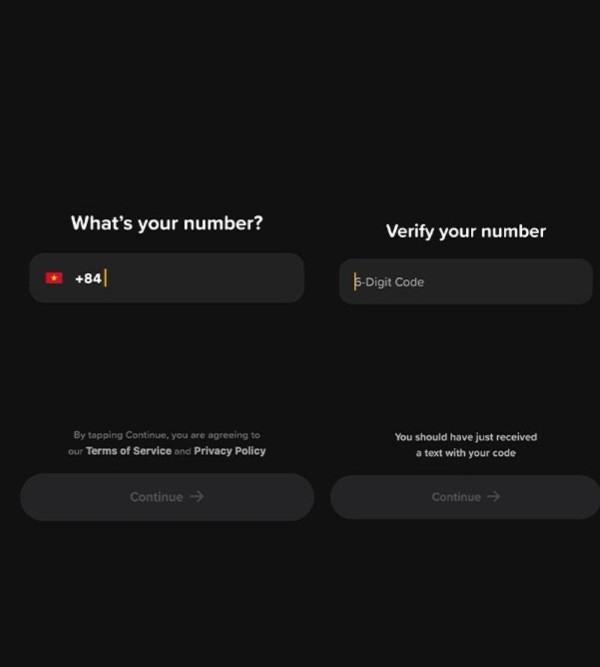
2. Cách sử dụng Locket Widget cho Android
Bước 1: Sau khi cài đặt và đăng nhập, bạn cần cấp quyền truy cập máy ảnh và danh bạ để ứng dụng có thể kết nối với bạn bè.
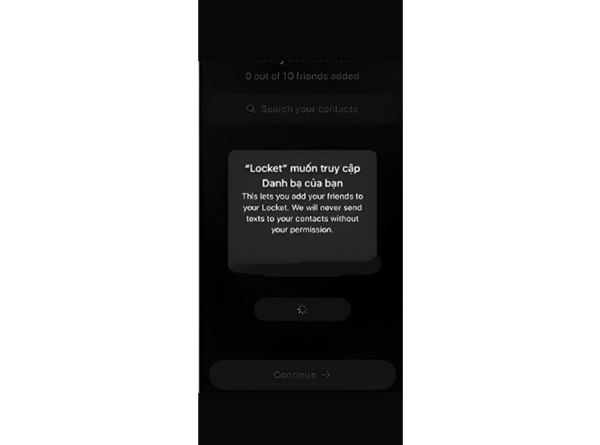
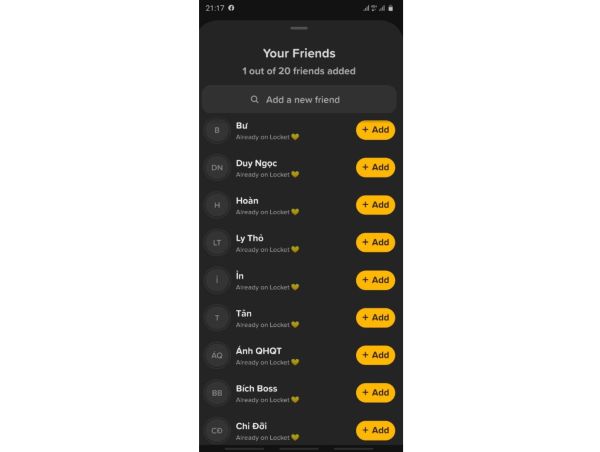
Bước 2: Chọn bạn bè từ danh bạ hoặc nhấn vào biểu tượng Thêm bạn bè (Add), sau đó nhập số điện thoại của người muốn kết nối. Lưu ý rằng danh sách bạn bè trên Locket hiện giới hạn tối đa 20 người.
Bước 3: Khi đã thêm bạn thành công, bạn có thể gửi ảnh hoặc tin nhắn bằng cách nhấn vào biểu tượng Gửi ảnh, sau đó chọn ảnh từ thư viện hoặc chụp ảnh mới.
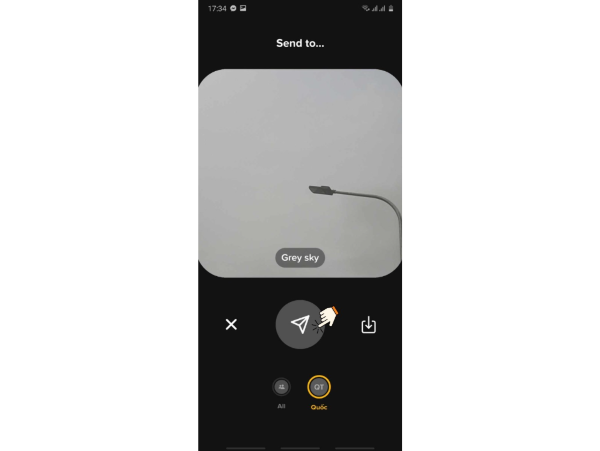
Bước 4: Sau khi gửi, bạn có thể xem lại ảnh đã nhận hoặc đã gửi. Nếu muốn xem ảnh của một người bạn cụ thể, chỉ cần nhấn vào tên của họ.
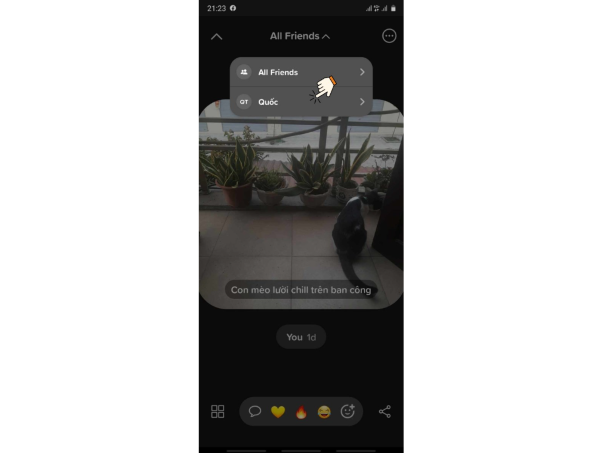
3. Cách thêm Widget Locket ra màn hình chính
Bước 1: Nhấn giữ màn hình chính, sau đó chọn Widget để thêm tiện ích Locket.
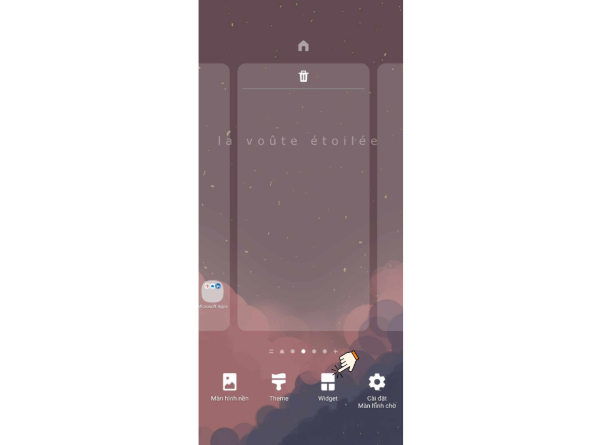
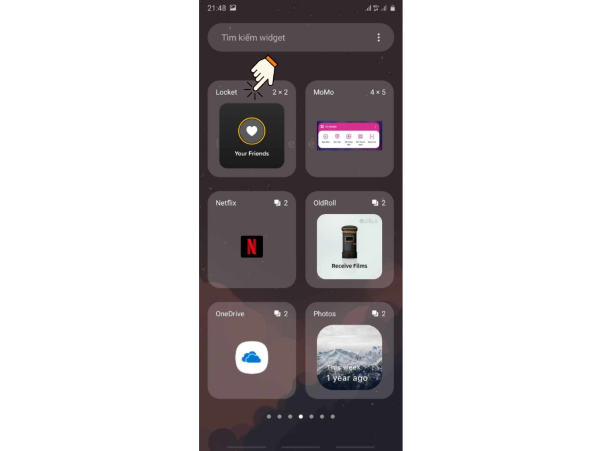
Bước 2: Chọn ứng dụng Locket, sau đó giữ và kéo Widget đến vị trí mong muốn trên màn hình.
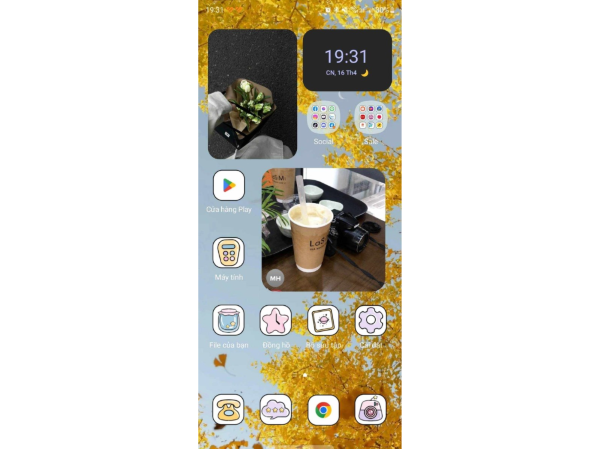
Bước 3: Widget sẽ hiển thị hình ảnh từ bạn bè khi họ gửi ảnh cho bạn. Ảnh và tên người gửi sẽ xuất hiện ngay trên màn hình điện thoại.
Một số câu hỏi thường gặp về Locket Widget
Locket Widget có miễn phí không?
Có, ứng dụng Locket Widget hoàn toàn miễn phí để tải và sử dụng trên cả Android và iOS.
Locket Widget có giới hạn số lượng bạn bè không?
Có, ứng dụng hiện giới hạn tối đa 20 người bạn trong danh sách kết nối.
Bạn có thể gửi video trên Locket Widget không?
Hiện tại, Locket chỉ hỗ trợ gửi ảnh, chưa có tính năng chia sẻ video.
Vì sao người dùng không nhận được ảnh từ bạn bè?
Kiểm tra lại kết nối mạng, cấp quyền truy cập ứng dụng và đảm bảo bạn bè cũng đã thêm bạn vào danh sách kết nối của họ.
Người dùng có thể xóa ảnh đã gửi trên Locket không?
Không, hiện tại ứng dụng chưa hỗ trợ tính năng xóa ảnh sau khi gửi.
Locket Widget có tốn nhiều pin không?
Locket chạy nền để cập nhật ảnh mới, nhưng mức tiêu thụ pin không quá lớn nếu bạn không sử dụng liên tục.
Có thể tùy chỉnh kích thước Widget không?
Có, bạn có thể thay đổi kích thước Widget trên màn hình chính theo nhu cầu của mình.
Tổng kết
Locket Widget mang đến một cách kết nối độc đáo và thú vị, giúp bạn chia sẻ những khoảnh khắc đáng nhớ với bạn bè ngay trên màn hình chính điện thoại. Với giao diện đơn giản, cách sử dụng Locket Widget cho Android dễ dàng và khả năng cập nhật ảnh theo thời gian thực, ứng dụng này chắc chắn sẽ là một lựa chọn tuyệt vời cho những ai yêu thích sự tiện lợi và sáng tạo.
Hy vọng hướng dẫn trên đã giúp bạn hiểu rõ cách sử dụng Locket Widget trên Android. Nếu bạn gặp bất kỳ khó khăn nào trong quá trình cài đặt hoặc sử dụng, đừng ngần ngại để lại câu hỏi bên dưới. Chúc bạn có những trải nghiệm tuyệt vời cùng Locket Widget!
BÀI VIẾT LIÊN QUAN


