• Setup menu at Appearance » Menus and assign menu to Top Bar Navigation
Tin tức ViettelStore - Tin tức công nghệ cập nhật 24/24
  • Setup menu at Appearance » Menus and assign menu to Main Navigation
No Result
View All Result
  • Setup menu at Appearance » Menus and assign menu to Main Navigation
No Result
View All Result
Tin tức ViettelStore - Tin tức công nghệ cập nhật 24/24
No Result
View All Result
Home Mẹo công nghệ

Hướng dẫn cách sử dụng MacBook cơ bản cho người mới bắt đầu

Tranh by Tranh
15 Tháng Mười Một, 2021
in Mẹo công nghệ, Thủ thuật, Tin công nghệ
0
Hướng dẫn cách sử dụng MacBook cơ bản cho người mới bắt đầu
0
SHARES
1
VIEWS
Share on FacebookShare on Twitter

Như chúng ta biết, những người đã quen với việc sử dụng laptop hệ điều hành Windows, nếu chuyển sang sử dụng MacBook chắc chắn sẽ gặp đôi chút khó khăn. Tuy nhiên, bạn không cần quá lo lắng. Trong bài viết sau đây, chúng tôi sẽ hướng dẫn cách sử dụng MacBook cơ bản dành cho người mới dùng, cùng xem nhé.

Tóm tắt nội dung

  • Hướng dẫn cách sử dụng MacBook cơ bản cho người mới bắt đầu
  • Cách tạo tài khoản khách
  • Cách gõ tiếng Việt
  • Cách hẹn giờ bật, mở
  • Cách xem lại pass WiFi
  • Cách kích hoạt Paper Tape trong Calculator
  • Một số phím tắt cơ bản cho người mới dùng MacBook

Hướng dẫn cách sử dụng MacBook cơ bản cho người mới bắt đầu

Cách sử dụng MacBook cơ bản cho người mới bắt đầu

Cách tạo tài khoản khách

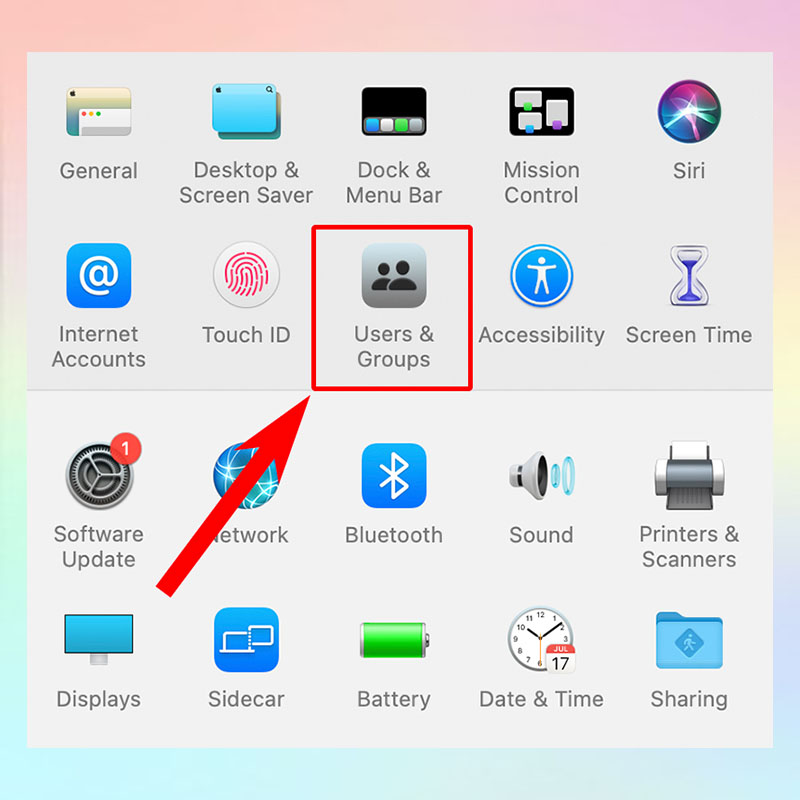
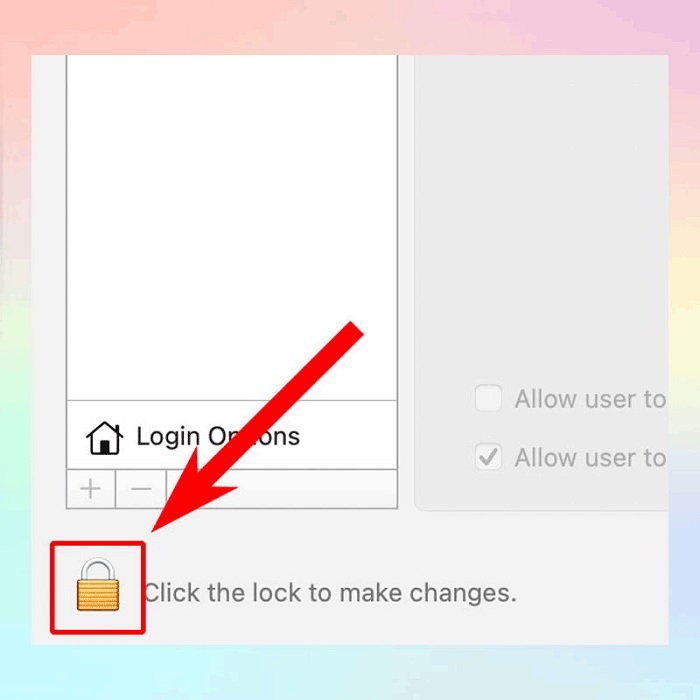
Cách sử dụng MacBook cơ bản đầu tiên chính là tạo tài khoản khách. Để thực hiện, bạn nhấn vào logo Apple trên góc trái màn hình > Chọn System Preferences > Nhấn vào mục Users & Groups > Chọn vào biểu tượng ổ khoá và tiến hành nhập mật khẩu MacBook của mình > Chọn nút Unclock.
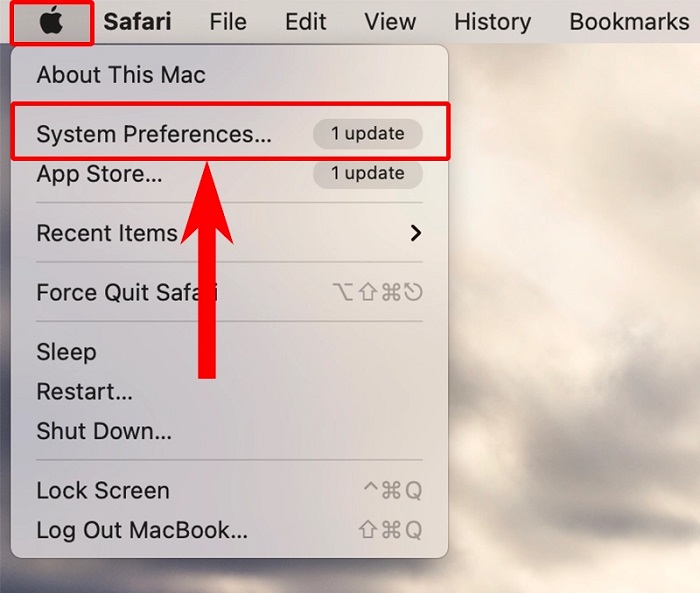
Chọn System Preferences trong biểu tượng logo Apple
Nhấn vào mục Users & Groups
Chọn vào biểu tượng ổ khoá và nhập mật khẩu tài khoản MacBook

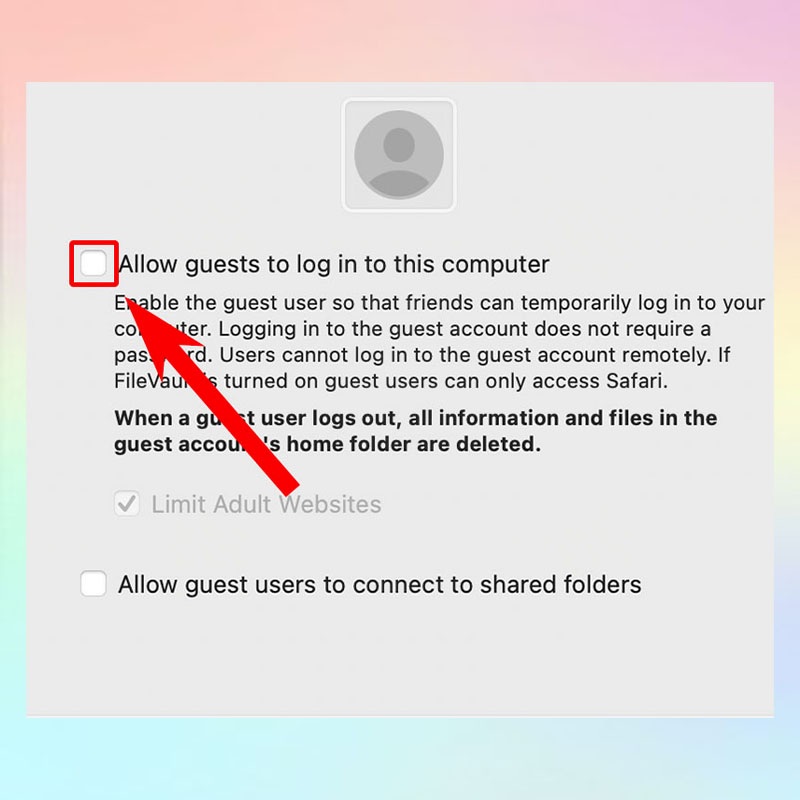
Sau đó, bạn tiếp tục nhấn vào mục Guest User và tích chọn vào ô Allow guests to log in to this computer để cho phép người dùng khách có thể truy cập vào MacBook của mình.
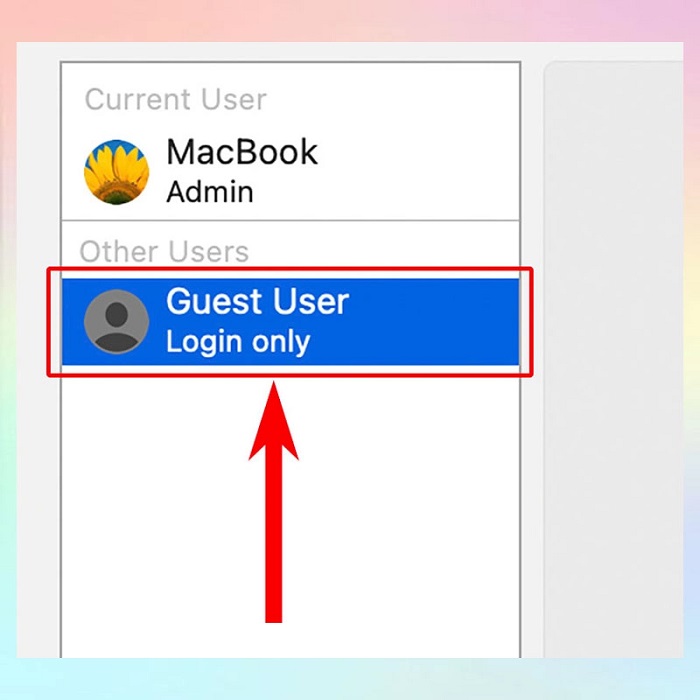
Nhấn vào mục Guest User
Tích chọn vào ô Allow guests to log in to this computer 

Cách gõ tiếng Việt

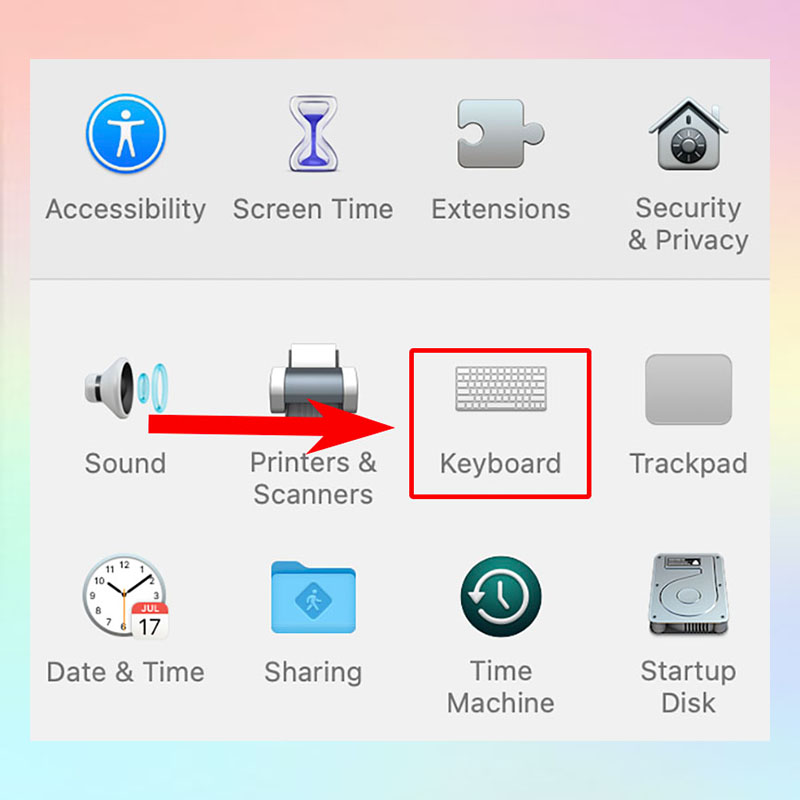
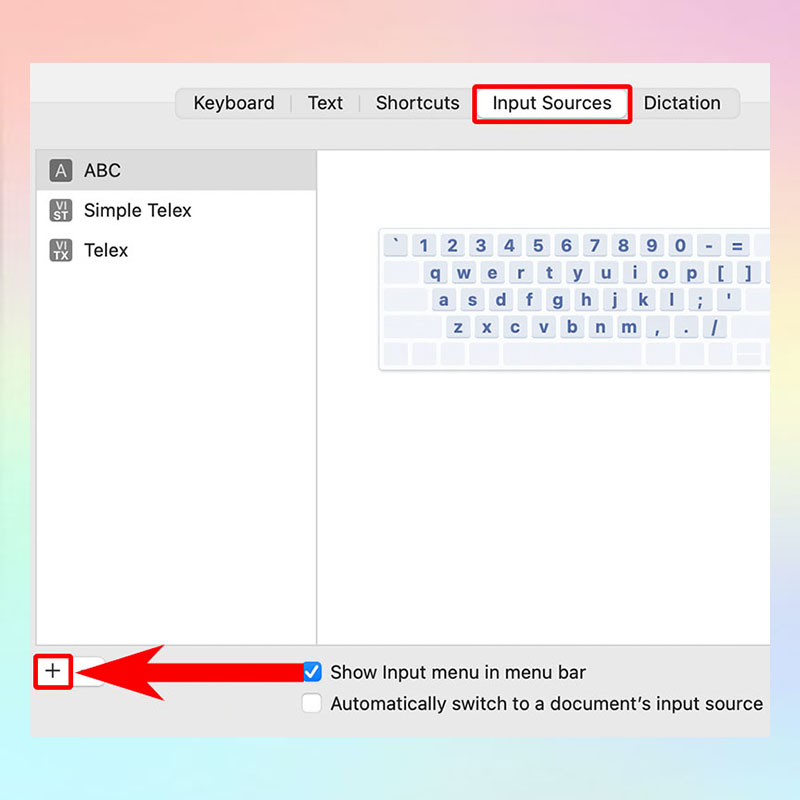
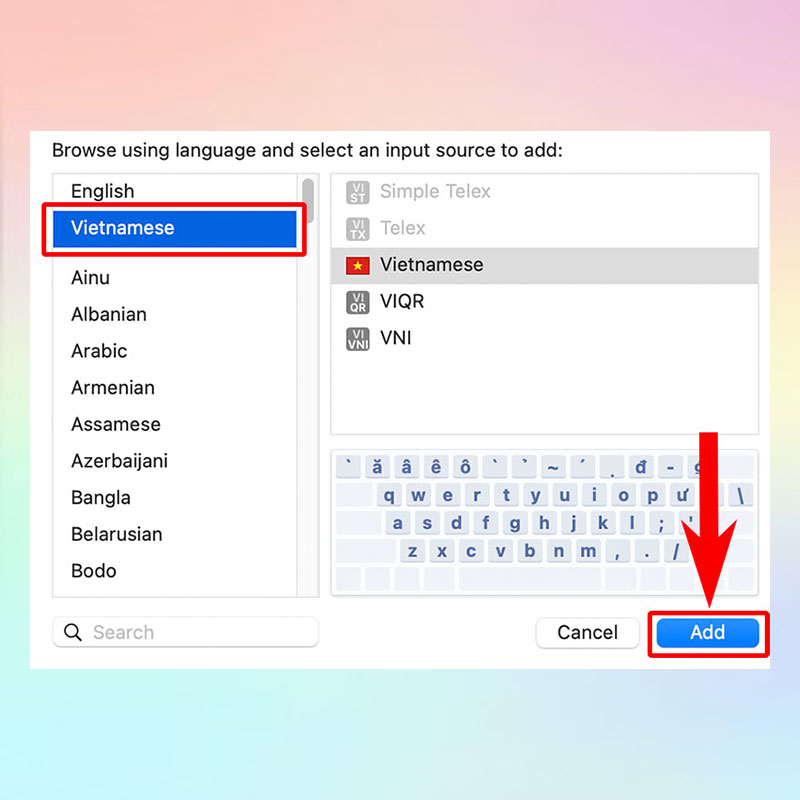
Bạn muốn gõ tiếng Việt trên MacBook, hãy thực hiện bằng cách nhấn vào biểu tượng Apple và chọn mục System Preferences > Chọn mục Keyboard > Nhấn vào mục Input Sources và chọn biểu tượng dấu cộng > Chọn Vietnamese bên khung bên trái và nhấn nút Add để hoàn tất.
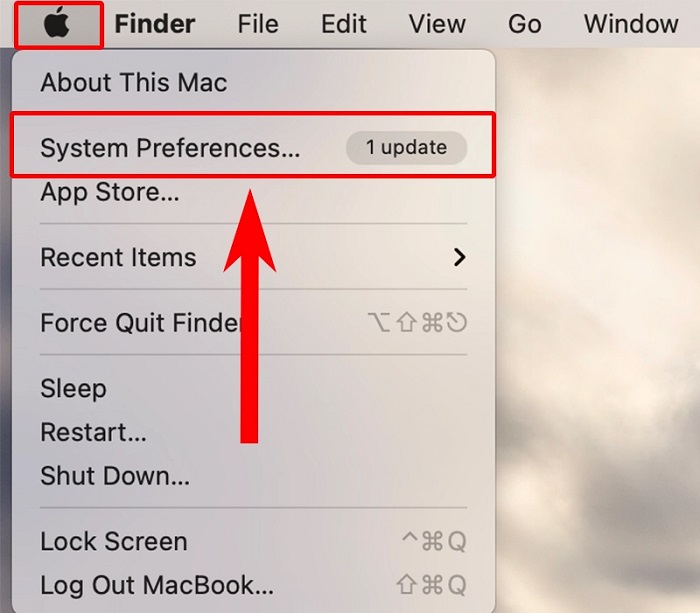
Chọn mục System Preferences
Chọn mục Keyboard
Nhấn vào mục Input Sources và chọn biểu tượng dấu cộng
Chọn Vietnamese và nhấn nút Add 

Cách hẹn giờ bật, mở

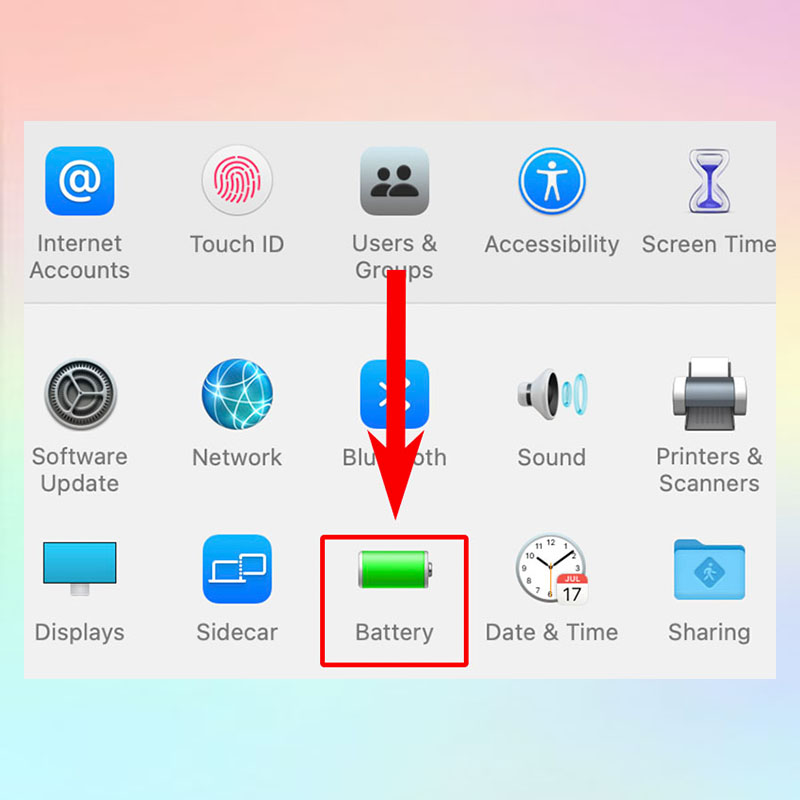
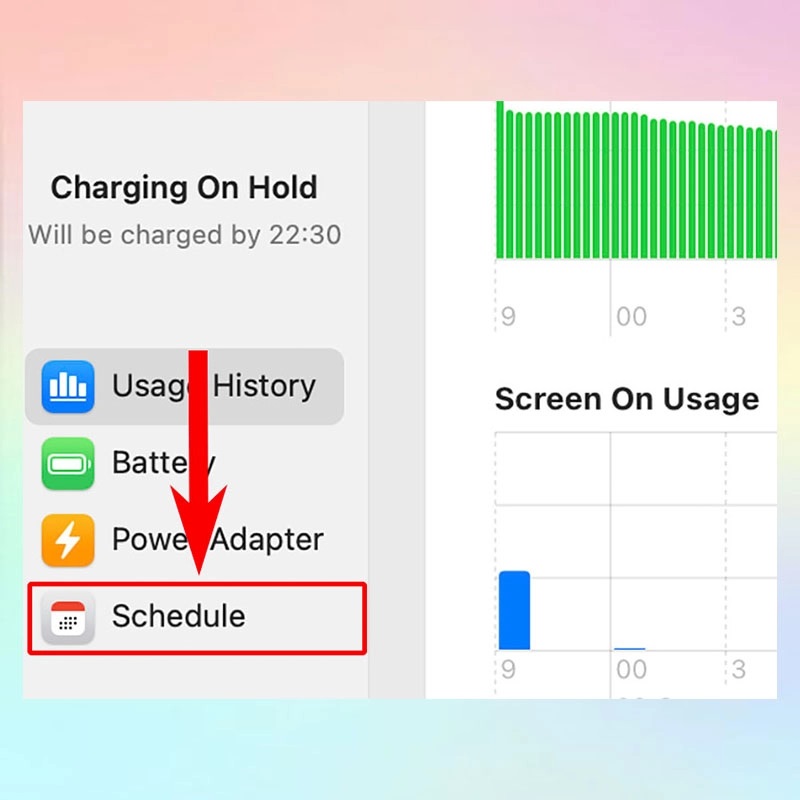
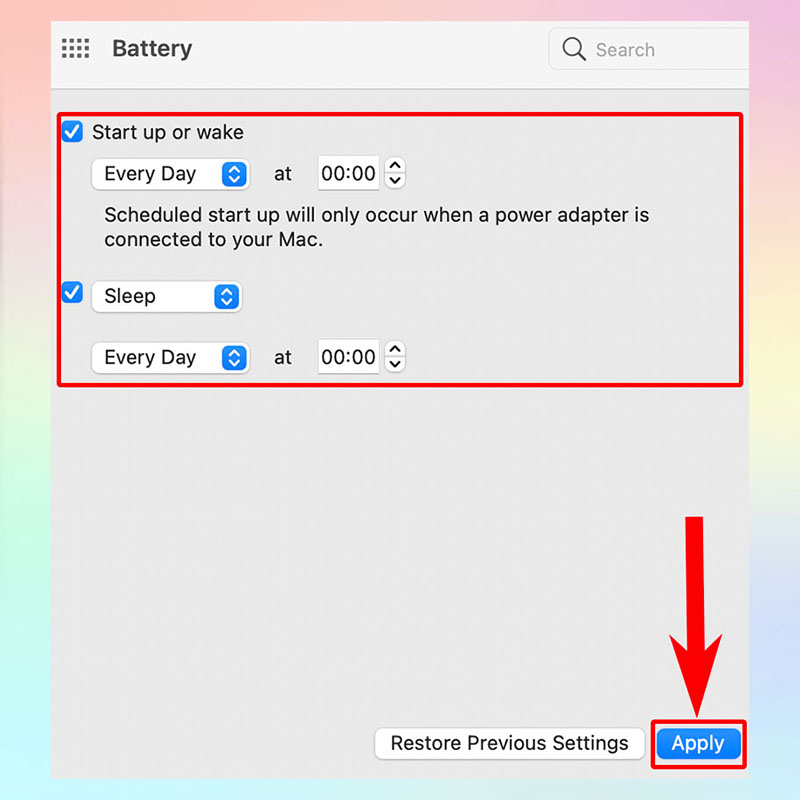
Để hẹn giờ bật, mở trên MacBook, bạn nhấn chọn logo Apple > Chọn mục System Preferences > Chọn mục Battery > Chọn vào Schedule ở cột bên trái > Tuỳ chỉnh thời gian và trạng thái của MacBook rồi nhấn nút Apply để hoàn tất.
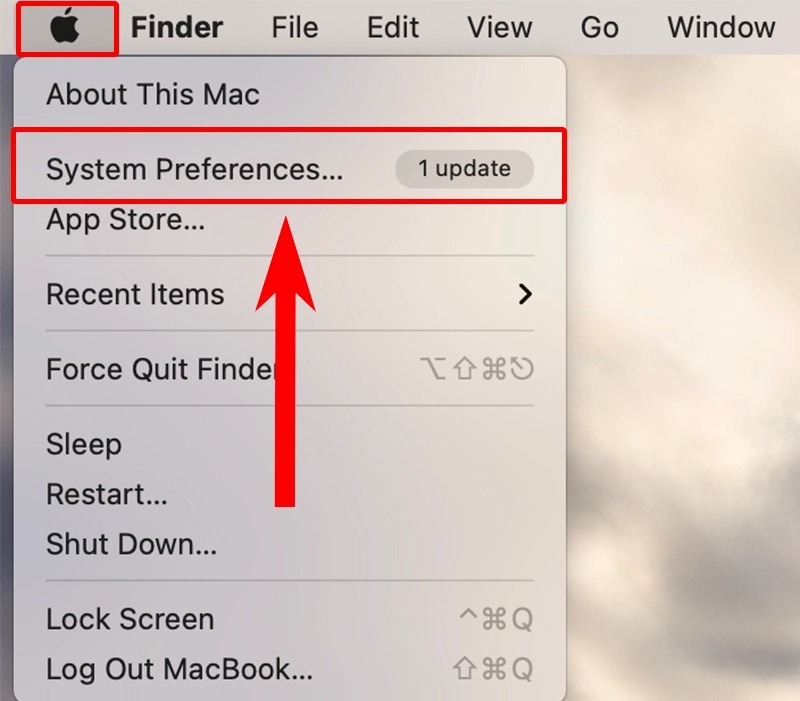
Nhấn vào logo Apple và chọn mục System Preferences
Chọn mục Battery
Chọn vào Schedule
Tuỳ chỉnh thời gian và trạng thái rồi nhấn nút Apply để hoàn tất

Cách xem lại pass WiFi

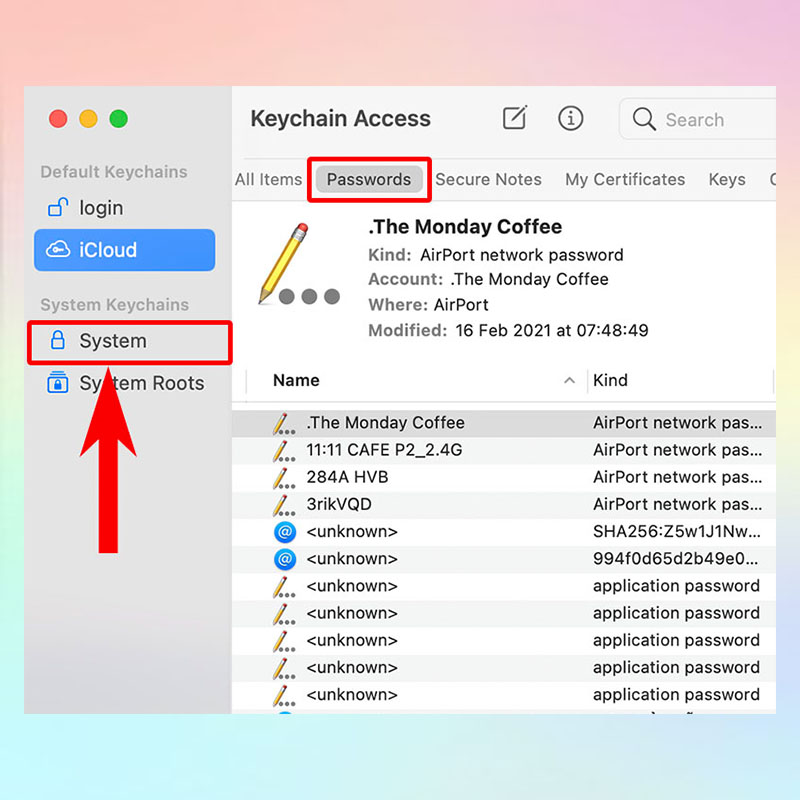
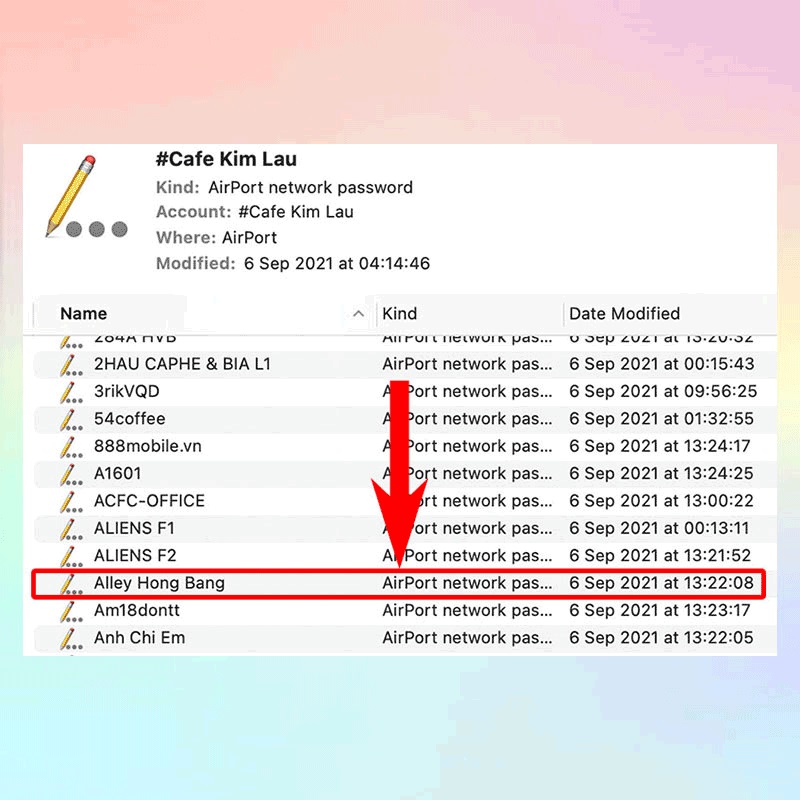
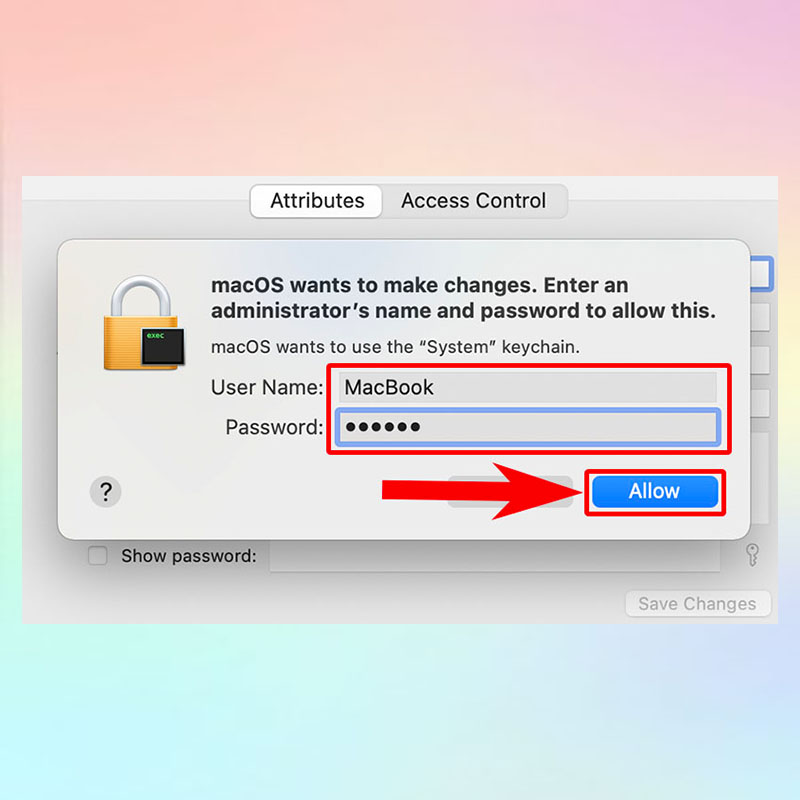
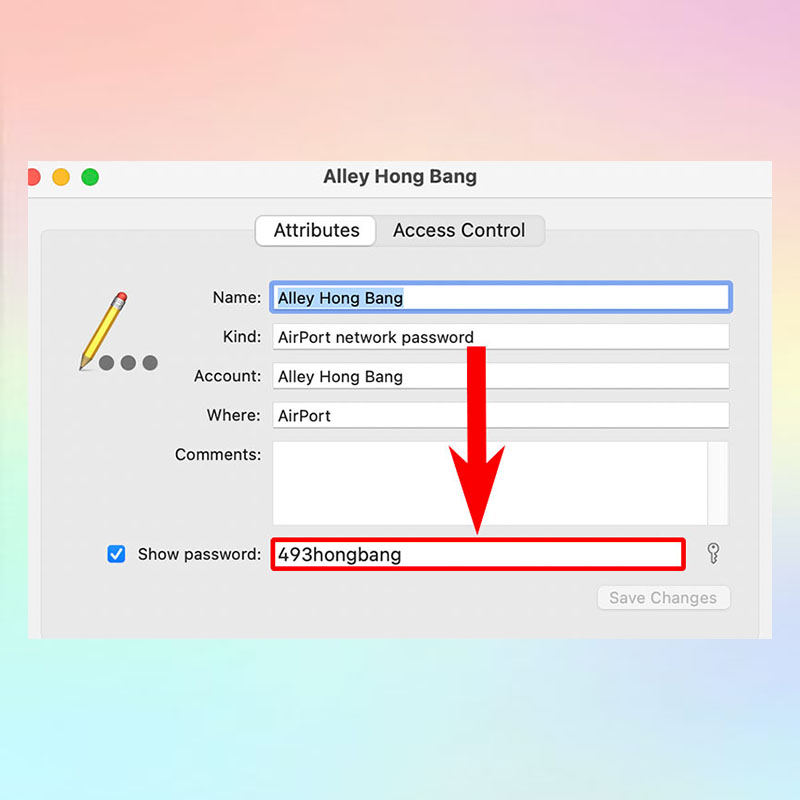
Để xem lại pass WiFi, bạn nhấn tổ hợp phím Command + Space > Nhập từ khoá Keychain Access vào ô tìm kiếm > Chọn mục Keychain Access > Chọn mục System > Chọn mục Passwords > Nhấn chọn vào WiFi muốn xem mật khẩu và tích vào ô Show password > Tiếp tục nhập tên người dùng và mật khẩu MacBook của bạn rồi nhấn nút Allow > Lúc này, bạn sẽ xem được mật khẩu WiFi đã lưu trên MacBook.
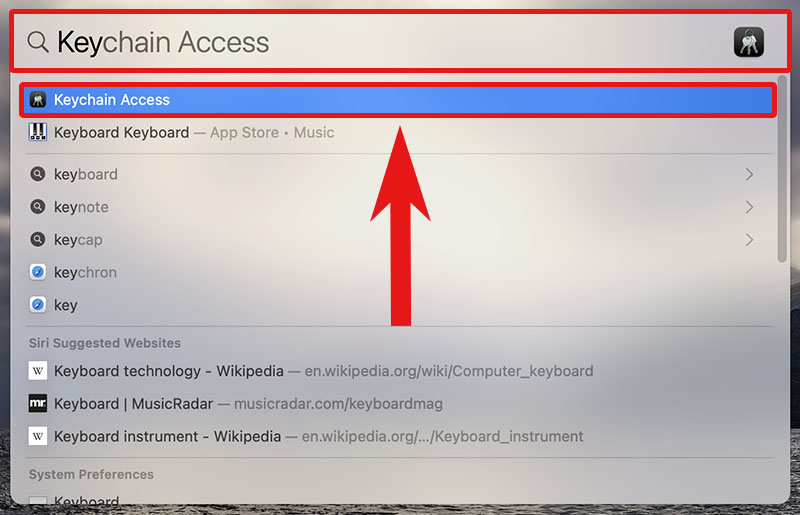
Chọn Keychain Access 
Chọn mục Passwords trong mục System
Nhấn chọn vào WiFi muốn xem mật khẩu và tích vào ô Show password
Nhập tên, mật khẩu MacBook của bạn và nhấn nút Allow
Như vậy là bạn có thể xem được mật khẩu WiFi đã lưu trên MacBook

Cách kích hoạt Paper Tape trong Calculator

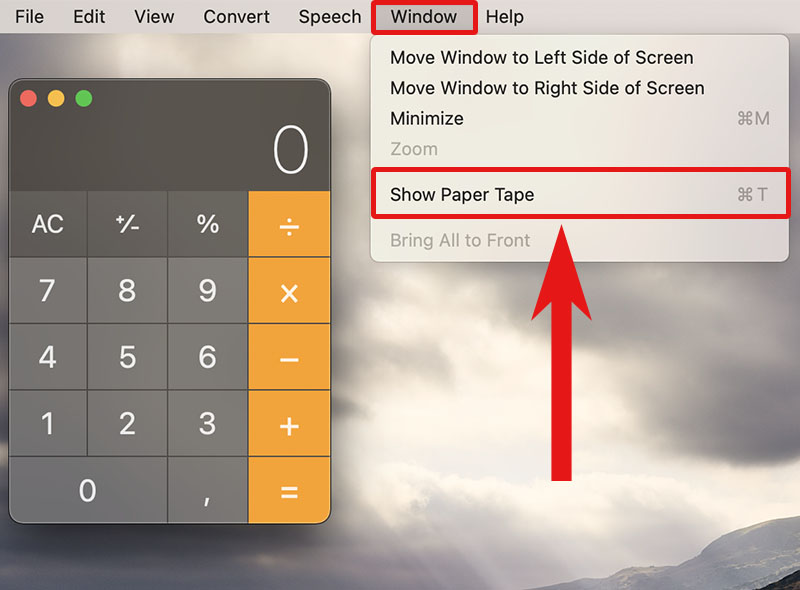
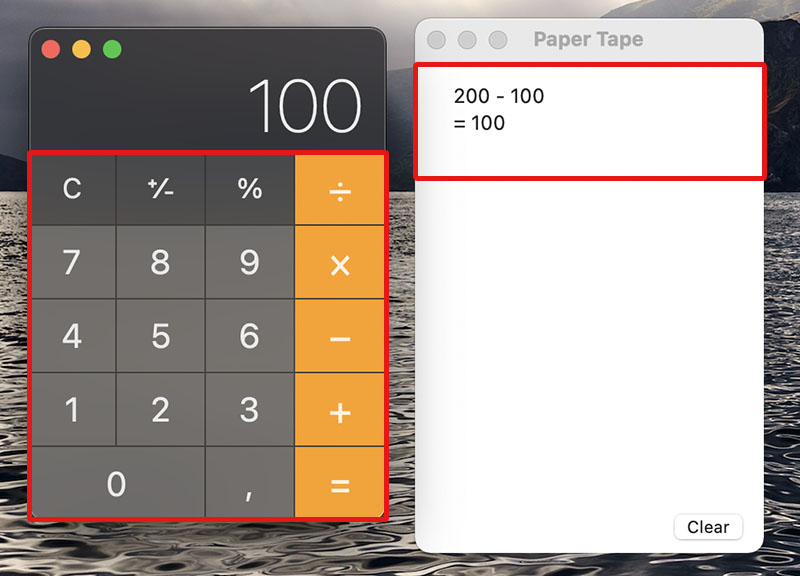
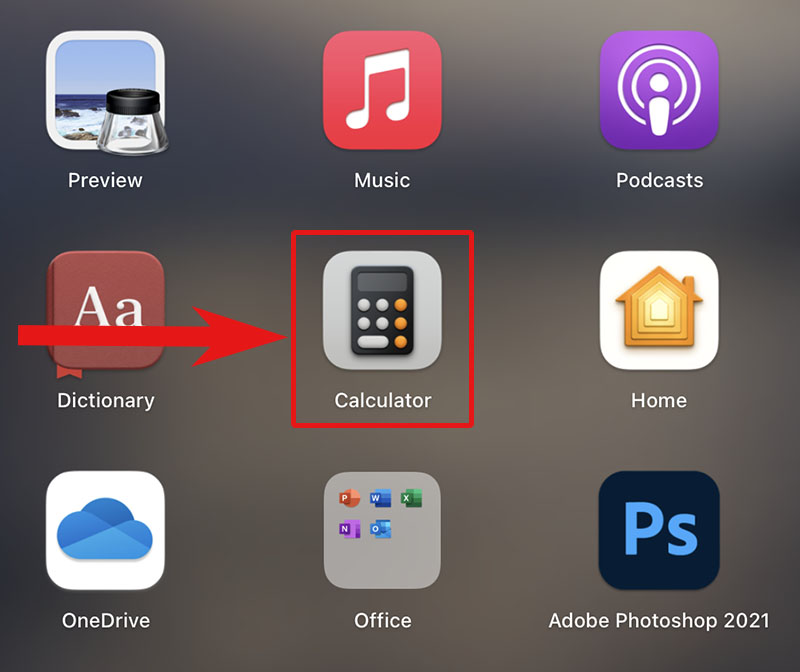
Bạn nhấn vào biểu tượng Lauchpad ở thanh Dock bên dưới màn hình > Chọn mục Calculator > Nhấn chọn mục Window và chọn tiếp Show Paper Tape > Nhập phép tính > Chọn Save Tape As để lưu lại > Lúc này, tất cả phép tính đã nhập sẽ được hiển thị trên Paper Tape.
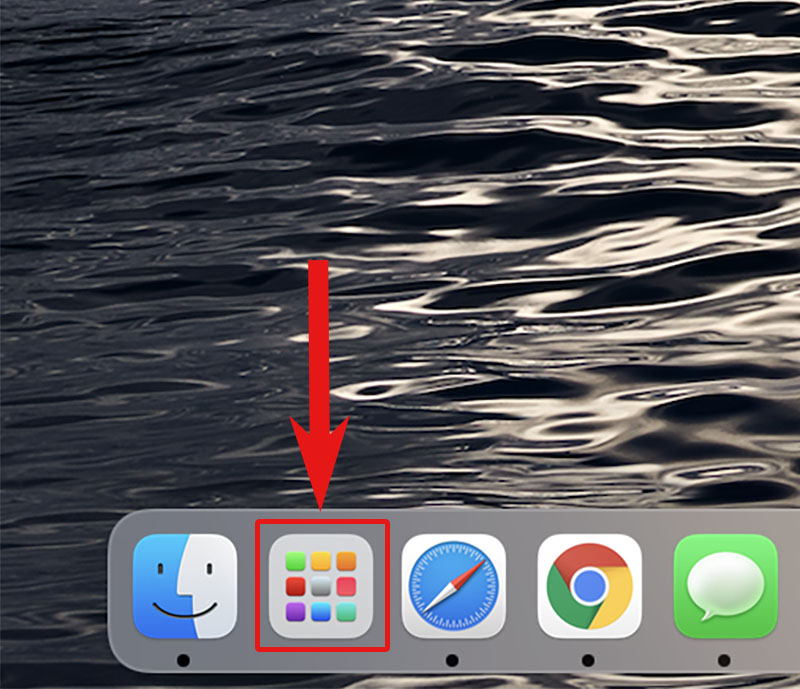
Nhấn vào biểu tượng Lauchpad ở thanh Dock
Chọn mục Calculator
Chọn tiếp Show Paper Tape trong mục Windows
Nhập phép tính

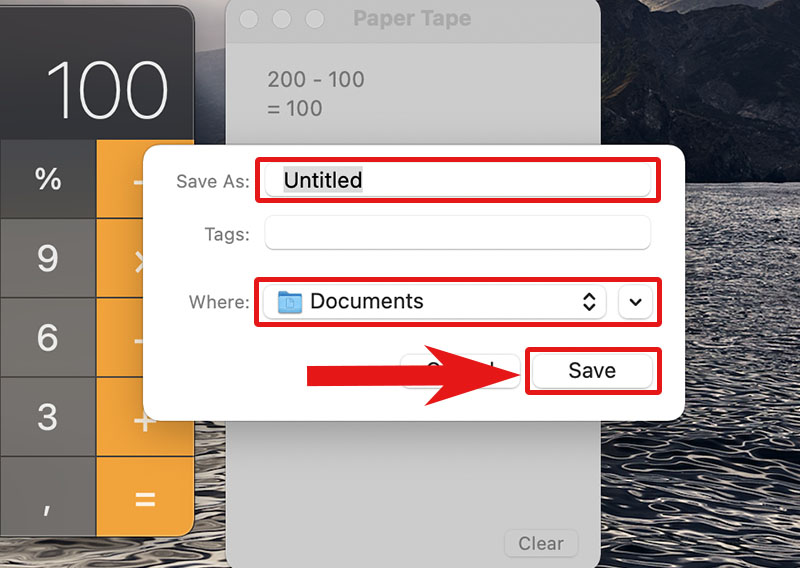
Ngoài ra, bạn có thể lưu lại dữ liệu đã tính bằng cách chọn mục File > Nhấn chọn mục Save Tape As > Đặt tên File > Lựa chọn thư mục lưu trữ và nhấn nút Save để hoàn tất.
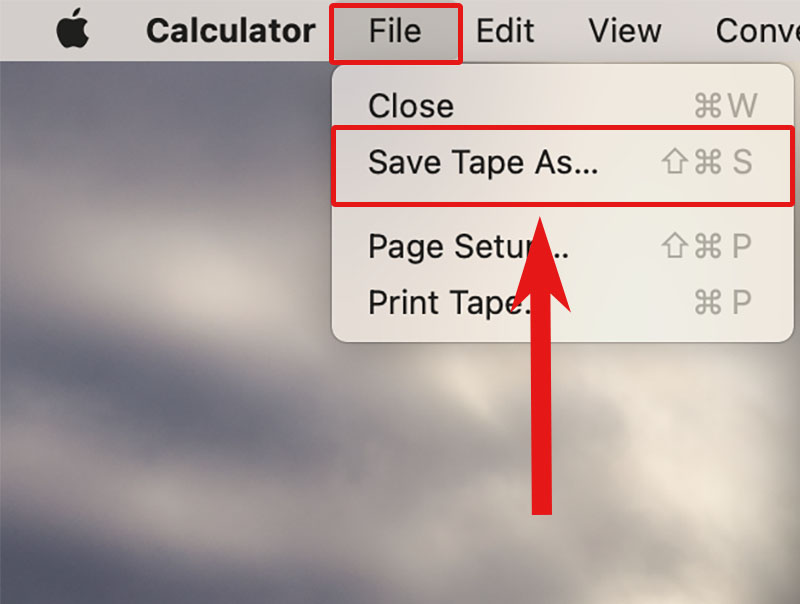
Chọn Save Tape As để lưu lại
Đặt tên cho dữ liệu và chọn Save

Một số phím tắt cơ bản cho người mới dùng MacBook

Command +Q: Thoát ứng dụng đang chạy.

Command + W: Thoát cửa sổ ứng dụng đang chạy.

Command + Option + ESC: Buộc ứng dụng đóng.

Command + F: Tìm kiếm từ hoặc cụm từ.

Command + Y: Khởi chạy Quick Look.

Command + T: Tạo tab mới.

Command + Shift + T: Mở tab vừa đóng.

Command + Shift + N: Mở tab ẩn danh.

Command + Shift + 3: Chụp màn hình.

Command + Shift + 4: Chụp màn hình theo vùng.

Command + Shift + 4 + Space: Chụp màn hình theo cửa sổ của ứng dụng.

Trên đây là cách sử dụng MacBook cơ bản nhất dành cho người mới bắt đầu. Hy vọng những thông tin trong bài viết sẽ giúp bạn có thêm nhiều kiến thức hữu ích để làm quen với MacBook nhanh chóng và dễ dàng hơn.

BÀI VIẾT LIẾN QUAN

  • Tổng hợp cách chụp 1 phần màn hình trên máy tính Windows và MacBook
  • Tư vấn cách kiểm tra nhiệt độ MacBook nhanh chóng, dễ dàng
Previous Post

Visual Studio Code là gì? Khám phá tính năng nổi bật của Visual Studio Code

Next Post

Đánh giá pin iPhone 13 Pro – Chỉ tụt 9% khi xem Youtube 1 giờ, dùng liên tục trong hơn 11 tiếng

Next Post
Đánh giá pin iPhone 13 Pro

Đánh giá pin iPhone 13 Pro – Chỉ tụt 9% khi xem Youtube 1 giờ, dùng liên tục trong hơn 11 tiếng

Trả lời Hủy

Email của bạn sẽ không được hiển thị công khai. Các trường bắt buộc được đánh dấu *

Facebook

BÀI VIẾT MỚI NHẤT

  • Giáng Sinh ngày mấy? 24/12 hay 25/12? Nguồn gốc, ý nghĩa Noel 2026
  • Có nên mua iMac không? Những ưu và nhược điểm bạn cần biết
  • Giá vé CGV mới nhất tháng 10/2026 cập nhật theo từng rạp
  • Rạp CGV HCM: Danh sách, địa chỉ và giá vé mới nhất 2026
  • Sinh năm 2027 mệnh gì? Tuổi con gì, hợp bố mẹ tuổi nào?

BÀI VIẾT NỔI BẬT

  • Mẹo - Facebook

    Cách nhanh nhất để xoá nick Facebook vĩnh viễn

    81 shares
    Share 81 Tweet 0
  • iMEI là gì? Cách kiểm tra iMEI iPhone chính xác

    3 shares
    Share 3 Tweet 0
  • Cách nghe nhạc YouTube tắt màn hình trên Android và iOS

    247 shares
    Share 247 Tweet 0
  • Cách tính nào để tìm Sim Đại Cát?

    69 shares
    Share 69 Tweet 0
  • 4 cách xem pass wifi trên Android đỉnh nhất hiện nay

    64 shares
    Share 64 Tweet 0
  • Setup menu at Appearance » Menus and assign menu to Footer Navigation

© 2026 JNews - Premium WordPress news & magazine theme by Jegtheme.

No Result
View All Result

© 2026 JNews - Premium WordPress news & magazine theme by Jegtheme.