


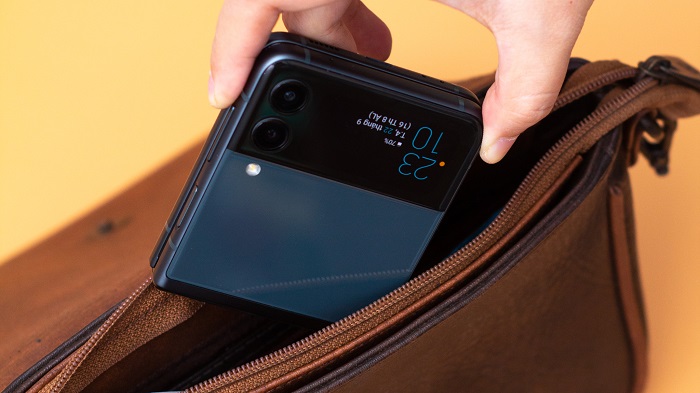
Galaxy Z Flip3 5G sở hữu màn hình phụ lớn hơn, hiển thị được nhiều thông tin hơn và cho phép người dùng tùy chỉnh được nhiều hơn so với thế hệ trước. Trong bài viết này chúng tôi sẽ hướng dẫn bạn cách sử dụng màn hình bên ngoài của Galaxy Z Flip3 5G. Nó sẽ rất hữu ích với bạn nào lần đầu tiếp xúc với smartphone màn hình gập.
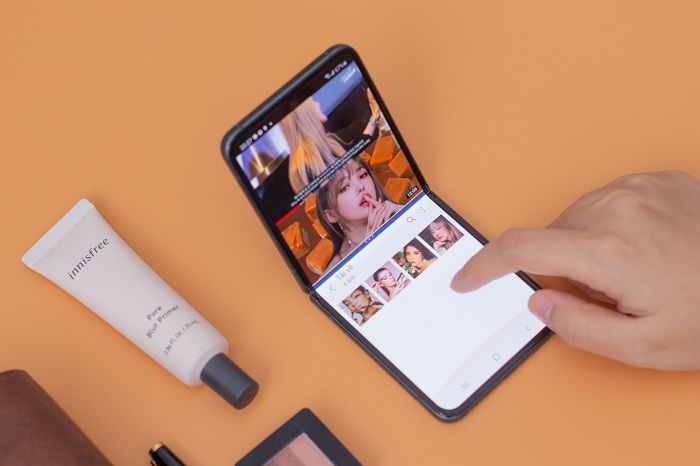
Cách sử dụng màn hình bên ngoài của Galaxy Z Flip3 5G
Samsung đã nâng cấp màn hình phụ trên Galaxy Z Flip3 5G tốt hơn rất nhiều so với thế hệ trước. Máy có màn hình bên ngoài 1.9 inch lớn hơn hẳn 1 inch so với thế hệ đầu tiên và sử dụng tấm nền OLED.
Sau đây là cách sử dụng màn hình bên ngoài của Galaxy Z Flip3 5G. Bạn hãy ghi nhớ để có được trải nghiệm tốt nhất nhé.
1. Kích hoạt sử dụng màn hình bên ngoài Galaxy Z Flip3 5G
Bạn có thể kích hoạt theo 2 cách sau đây:
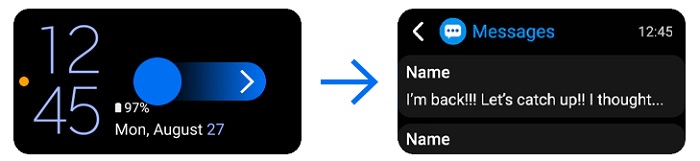
– Cách 1: Chỉ xem giờ và xem nhanh thông báo.
Cách thực hiện: Chạm lên màn hình là xem được.
– Cách 2: Xem chi tiết thông báo hoặc tương tác nhiều hơn:
Cách thực hiện: Chạm 2 lần lên màn hình bên ngoài hoặc nhấn vào nút nguồn nếu máy đang gập.
2. Sử dụng các widget
Samsung cung cấp rất nhiều tiện ích mới cho màn hình phụ trên Galaxy Z Flip3 5G. Các tiện ích đó gồm: thời gian dùng pin, Giờ, ngày/tháng/năm, báo thức/đếm giờ, điều khiển phát nhạc, thời tiết, lịch và Widget của Samsung Health. Thậm chí bạn còn có thể cài đặt thêm các tiện ích từ bên thứ 3. Cách sử dụng các tiện ích này như sau:
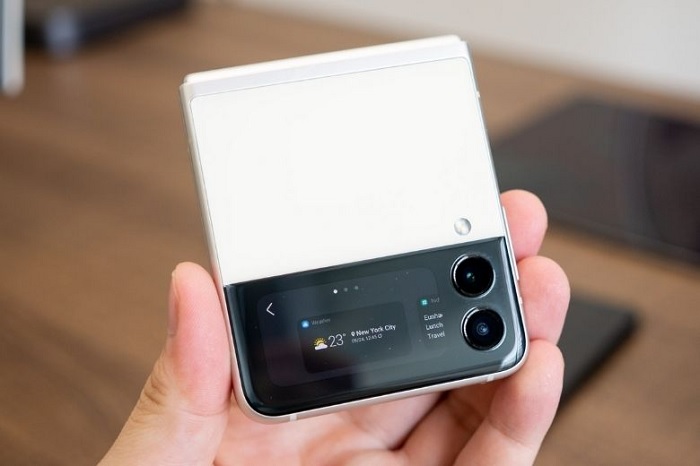
- Xem thông báo mới: vuốt sang phải.
- Xem các tiện ích: Vuốt sang trái.
- Xem toàn bộ các tiện ích: Vuốt sang trái 1 lần nữa.
- Thay đổi âm lượng, độ sáng màn hình: Vuốt xuống dưới.
- Dùng camera: vuốt lên.
3. Tùy chỉnh các tiện ích
Nếu bạn thấy sự sắp xếp các tiện ích không phù hợp thì hoàn toàn có thể tùy chỉnh lại hoặc thêm những tiện ích mới. Cách sử dụng màn hình bên ngoài của Galaxy Z Flip3 5G như sau:
Bước 1: Mở màn hình phụ bằng cách nhấn vào nút nguồn hoặc nhấn đúp.
Bước 2: Vuốt màn hình sang trái đến khi thấy có biểu tượng hình dấu “+”.
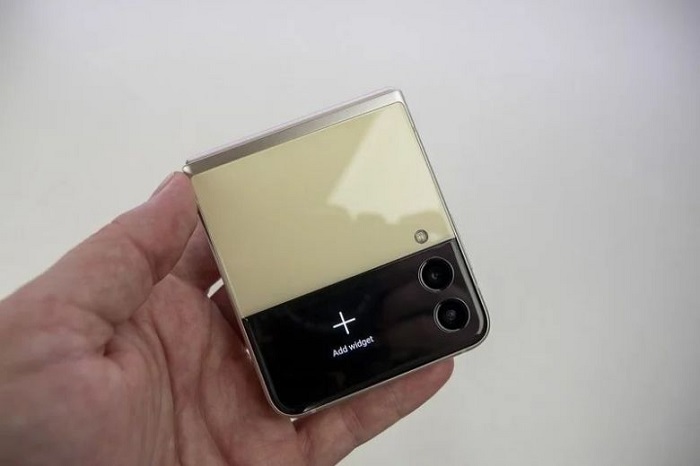
Bước 3: Nhấn vào nút “+” để tiến hành thêm tiện ích.
Bước 4: Nếu muốn sắp xếp và chỉnh sửa tiện ích các nhấn vào biểu tượng hình mũi tên góc bên trái màn hình.
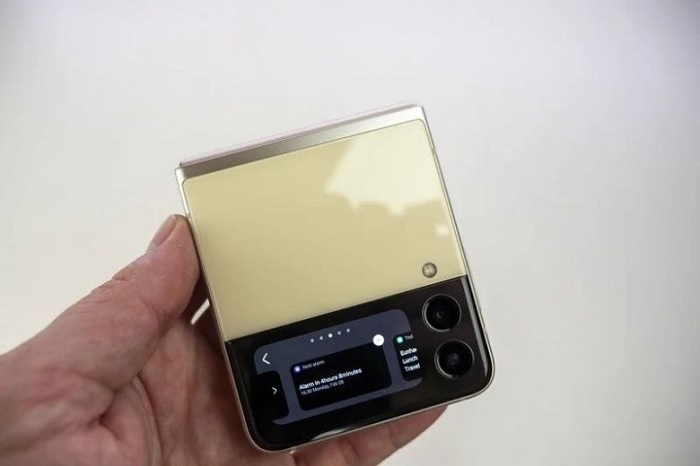
Bước 5: Muốn xóa tiện ích bạn nhấn vào biểu tượng dấu “-” góc trên cùng ở bên phải.
Bước 6: Sắp xếp thứ tự tiện ích chỉ cần nhấn vào biểu tượng tiện ích rồi kéo đến vị trí mà bạn muốn đặt.
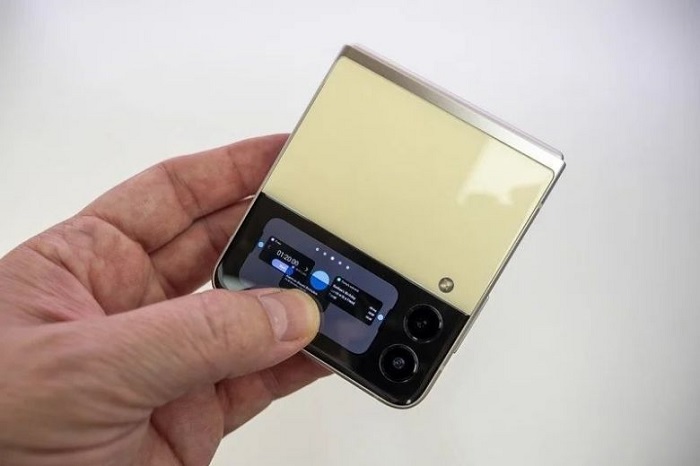
Ngoài ra, bạn cũng có thể thực hiện một số tùy chỉnh khác trên màn hình phụ Galaxy Z Flip3 5G bằng cách:
Bước 1: Mở màn hình chính lên -> vào “Cài đặt”.
Bước 2: TÌm đến mục “Màn hình ngoài” (Cover Screen).
Bước 3: Chọn “Kiểu đồng hồ” để thay đổi kiểu đồng hồ hiển thị và màu sắc.
Bước 4: Chọn kiểu đồng hồ và màu sắc bạn thích.
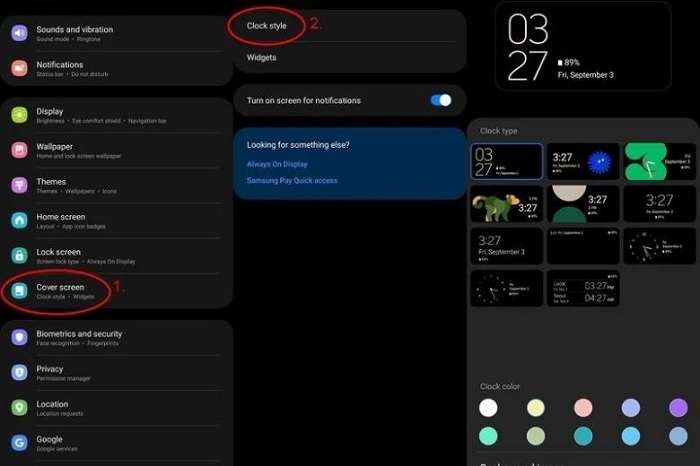
Bước 5: Chọn vào “Ảnh nền” (Background image) để thay đổi ảnh nền cho màn hình phụ.
Bước 6: Chọn vào “Hoàn tất” (Save) để lưu các thay đổi.
Ngoài các tùy chỉnh trên, bạn còn có thể sử dụng màn hình phụ bên ngoài của Galaxy Z Flip3 5G với các chức năng:
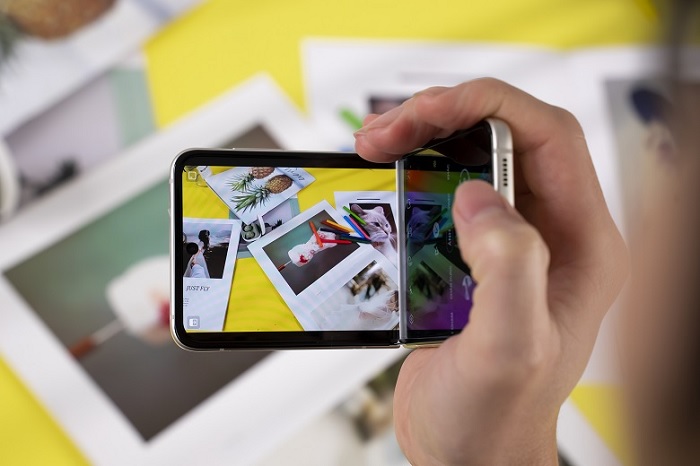
- Chụp ảnh selfie với camera chính và màn hình phụ làm gương.
- Biết thông tin người gọi đến không cần mở màn hình chính. Để nghe máy chỉ cần mở máy ra là được.
Như vậy chúng tôi đã hướng dẫn xong cách sử dụng màn hình bên ngoài của Galaxy Z Flip3 5G. Chúc bạn có được những trải nghiệm tuyệt vời trên mẫu smartphone màn hình gập mới này của Samsung.
BÀI VIẾT LIẾN QUAN


