


Bạn đã bao giờ nghe một giai điệu hấp dẫn ở quán cà phê, trên radio hoặc trong một bộ phim nhưng không biết tên bài hát là gì? Trong những tình huống như vậy, Shazam chính là trợ thủ đắc lực giúp bạn nhận diện bài hát trong vài giây. Đây là một ứng dụng cực kỳ hữu ích cho những ai yêu âm nhạc và muốn khám phá thêm những bài hát mới. Trong bài viết này, hãy cùng tìm hiểu về Shazam, những lợi ích mà nó mang lại và cách sử dụng Shazam trên iPhone một cách dễ dàng nhất.
Tóm tắt nội dung
- Shazam là gì? Mục đích khi sử dụng Shazam trên iPhone
- Cách sử dụng shazam trên iPhone đơn giản nhất
- Mẹo sử dụng Shazam hiệu quả hơn
- Một số câu hỏi liên quan
- 1. Shazam có miễn phí không?
- 2. Shazam có hoạt động khi không có mạng không?
- 3. Làm sao để Shazam tự động nhận diện bài hát?
- 4. Shazam có nhận diện được nhạc trong video không?
- 5. Shazam có thể kết nối với Spotify không?
- 6. Làm sao để xem lại lịch sử các bài hát đã Shazam?
- 7. Shazam có nhận diện được nhạc từ tai nghe không?
- Tổng kết
Shazam là gì? Mục đích khi sử dụng Shazam trên iPhone
Shazam là một ứng dụng nhận dạng âm nhạc giúp người dùng nhanh chóng tìm ra tên bài hát, ca sĩ trình bày và các thông tin liên quan chỉ trong vài giây. Được ra mắt lần đầu vào năm 2002, Shazam nhanh chóng trở thành một công cụ phổ biến với những ai yêu âm nhạc. Nhờ khả năng phân tích âm thanh mạnh mẽ, Shazam giúp bạn không bỏ lỡ bất kỳ giai điệu yêu thích nào.
Năm 2018, Apple đã mua lại Shazam và tích hợp trực tiếp vào hệ điều hành iOS. Điều này giúp người dùng iPhone có thể sử dụng Shazam mà không cần tải ứng dụng riêng lẻ, mang lại trải nghiệm tiện lợi hơn. Ngoài ra, Shazam cũng hoạt động tốt trên iPad và Mac, giúp bạn nhận diện bài hát ở bất cứ đâu.
Shazam không chỉ giúp nhận dạng bài hát mà còn mang đến nhiều tính năng hữu ích khác:
– Xác định bài hát nhanh chóng: Khi nghe một bài hát lạ nhưng không biết tên, chỉ cần mở Shazam và ứng dụng sẽ hiển thị thông tin trong vài giây.
– Tìm hiểu thông tin chi tiết: Shazam cung cấp đầy đủ thông tin về bài hát, bao gồm nghệ sĩ, album, năm phát hành và cả lời bài hát.
– Lưu trữ lịch sử nhận dạng: Mọi bài hát bạn Shazam sẽ được lưu lại để bạn có thể xem lại và nghe lại bất cứ lúc nào.
– Nghe ngay trên Apple Music: Nếu bạn là người dùng Apple Music, Shazam cho phép bạn nghe trực tiếp hoặc thêm bài hát vào danh sách phát.
– Hỗ trợ trên nhiều nền tảng: Shazam có thể hoạt động trên iPhone, iPad, Mac và cả Apple Watch.
Cách sử dụng shazam trên iPhone đơn giản nhất
Apple đã tích hợp Shazam vào Trung tâm điều khiển trên iOS, giúp bạn có thể sử dụng mà không cần tải ứng dụng. Dưới đây là các bước chi tiết:
Bước 1: Thêm Shazam vào Trung tâm điều khiển
– Mở ứng dụng Cài đặt trên iPhone.
– Cuộn xuống và chọn Trung tâm điều khiển.
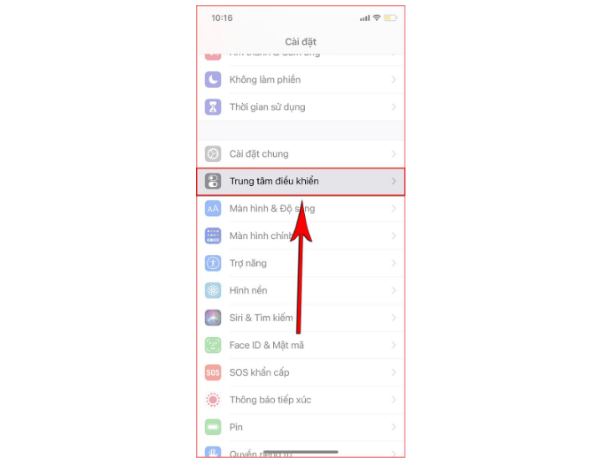
– Tìm mục Nhận dạng nhạc (Shazam) trong danh sách “TT Điều khiển”.
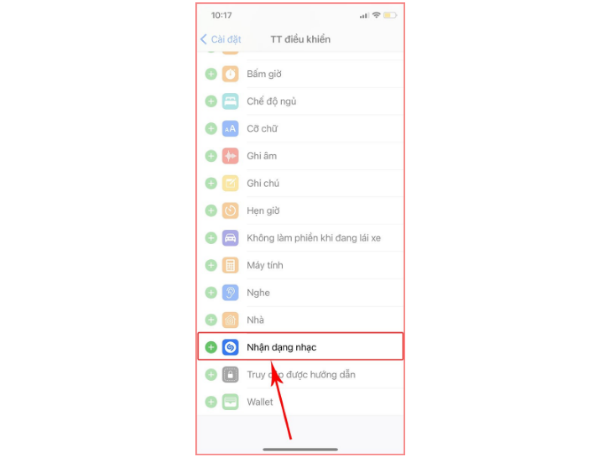
– Nhấn vào dấu + bên cạnh để thêm vào Trung tâm điều khiển.
Bước 2: Sử dụng Shazam để nhận dạng bài hát
– Khi nghe một bài hát muốn nhận dạng, mở Trung tâm điều khiển bằng cách:
- iPhone có Face ID (iPhone X trở lên): Vuốt xuống từ góc trên bên phải màn hình.
- iPhone có nút Home: Vuốt lên từ cạnh dưới màn hình.
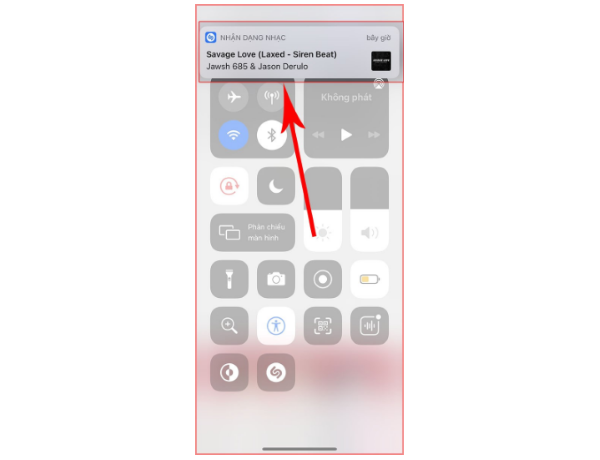
– Nhấn vào biểu tượng Shazam (hình chữ “S”).
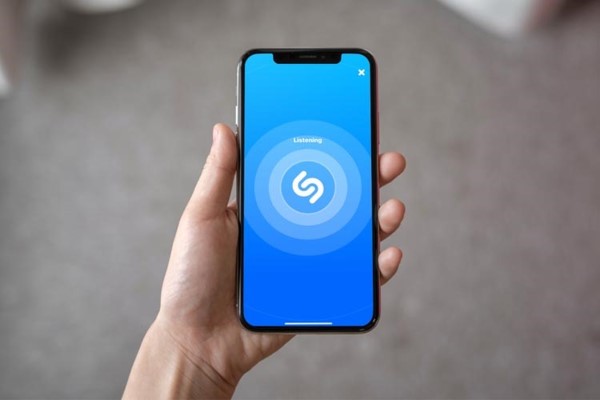
– Shazam sẽ bắt đầu nghe và phân tích bài hát.
– Sau vài giây, nếu nhận dạng thành công, một thông báo sẽ hiển thị tên bài hát và nghệ sĩ.
Bước 3: Xem thêm thông tin về bài hát
– Nhấn “Mở” vào thông báo từ Shazam để xem thêm chi tiết.
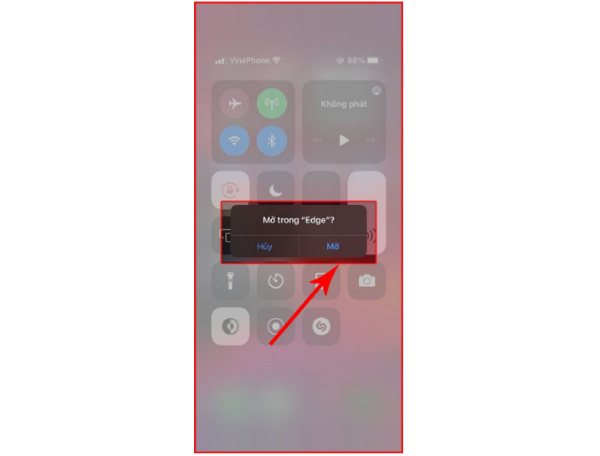
– Bạn sẽ được chuyển đến trang web Shazam hoặc ứng dụng Apple Music để nghe bài hát.
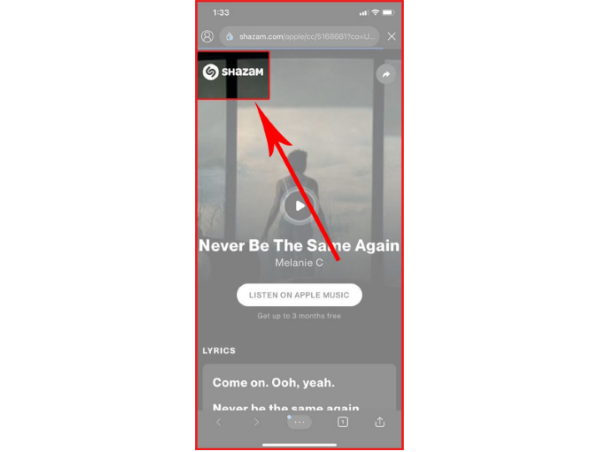
– Nếu chưa cài Apple Music, bạn có thể xem các lựa chọn phát nhạc khác như YouTube hoặc Spotify.
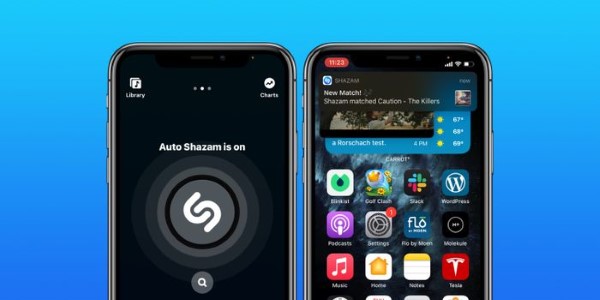
Ngoài ra, Shazam cũng có chế độ Auto Shazam, giúp ứng dụng tự động nhận diện bài hát ngay cả khi bạn đang sử dụng ứng dụng khác.
– Để kích hoạt, bạn chỉ cần nhấn giữ biểu tượng Shazam cho đến khi xuất hiện thông báo “Auto Shazam đã bật”.
– Shazam sẽ tiếp tục nhận dạng bài hát ngay cả khi bạn đóng ứng dụng.
– Để tắt Auto Shazam, chỉ cần mở ứng dụng và nhấn vào biểu tượng Shazam một lần nữa.
Mẹo sử dụng Shazam hiệu quả hơn
Để tận dụng tối đa Shazam trên iPhone, bạn có thể áp dụng một số mẹo hữu ích trong cách sử dụng Shazam trên iPhone giúp nhận diện bài hát nhanh hơn, chính xác hơn và khám phá thêm nhiều tính năng thú vị.
– Sử dụng với Siri: Bạn có thể hỏi Siri “Bài hát này là gì?” và Siri sẽ dùng Shazam để nhận diện.
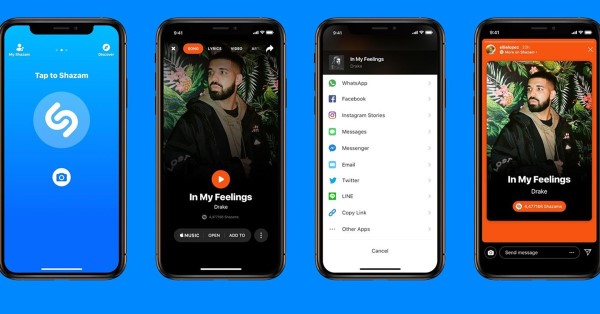
– Kết nối với Apple Music hoặc Spotify: Sau khi nhận dạng bài hát, bạn có thể nghe trực tiếp trên nền tảng nhạc yêu thích.
– Chia sẻ bài hát với bạn bè: Sau khi Shazam một bài hát, bạn có thể chia sẻ link với bạn bè qua tin nhắn hoặc mạng xã hội.
– Nhận dạng nhạc ngay cả khi đang ngoại tuyến: Nếu không có kết nối internet, Shazam sẽ lưu lại dữ liệu và tự động tìm bài hát khi bạn trực tuyến.
Một số câu hỏi liên quan
1. Shazam có miễn phí không?
Shazam hoàn toàn miễn phí trên iPhone và không có quảng cáo do Apple mua lại vào năm 2018.
2. Shazam có hoạt động khi không có mạng không?
Có, Shazam có thể ghi lại đoạn nhạc và nhận diện sau khi kết nối lại Internet.
3. Làm sao để Shazam tự động nhận diện bài hát?
Bạn có thể bật chế độ “Auto Shazam” bằng cách nhấn giữ biểu tượng Shazam để ứng dụng tự động nhận diện nhạc xung quanh.
4. Shazam có nhận diện được nhạc trong video không?
Có, bạn có thể dùng Shazam trong Control Center để nhận diện nhạc phát từ video trên iPhone.
5. Shazam có thể kết nối với Spotify không?
Được, Shazam có tùy chọn liên kết với Spotify để lưu và phát lại các bài hát đã nhận diện.
6. Làm sao để xem lại lịch sử các bài hát đã Shazam?
Bạn có thể mở ứng dụng Shazam và vào mục “Thư viện” để xem danh sách bài hát đã nhận diện trước đó.
7. Shazam có nhận diện được nhạc từ tai nghe không?
Trên iPhone, bạn có thể dùng tính năng nhận diện nhạc trong Control Center ngay cả khi đang nghe nhạc qua tai nghe Bluetooth.
Tổng kết
Shazam là một công cụ mạnh mẽ giúp bạn nhận diện và khám phá bài hát yêu thích chỉ trong vài giây. Với sự tích hợp vào iOS, cách sử dụng Shazam trên iPhone trở nên cực kỳ đơn giản mà không cần tải ứng dụng riêng. Nếu bạn là người yêu âm nhạc, hãy thêm Shazam vào Trung tâm điều khiển ngay hôm nay để không bỏ lỡ bất kỳ giai điệu nào! Hy vọng bài viết này giúp bạn hiểu rõ hơn về Shazam và cách sử dụng trên iPhone một cách hiệu quả nhất.
BÀI VIẾT LIÊN QUAN


