


• Setup menu at Appearance » Menus and assign menu to Top Bar Navigation
Tin tức ViettelStore - Tin tức công nghệ cập nhật 24/24
  • Setup menu at Appearance » Menus and assign menu to Main Navigation
No Result
View All Result
  • Setup menu at Appearance » Menus and assign menu to Main Navigation
No Result
View All Result
Tin tức ViettelStore - Tin tức công nghệ cập nhật 24/24
No Result
View All Result
Home Mẹo công nghệ

Hướng dẫn cách sử dụng sổ chi tiêu trên Zalo giúp việc quản lý tài chính nhanh gọn, khoa học và hiệu quả

Tranh by Tranh
2 Tháng Hai, 2024
in Mẹo công nghệ
0
Hướng dẫn cách sử dụng sổ chi tiêu trên Zalo giúp việc quản lý tài chính nhanh gọn, khoa học và hiệu quả
0
SHARES
0
VIEWS
Share on FacebookShare on Twitter

Việc quản lý tài chính khoa học sẽ giúp các gia đình chi tiêu hợp lý hơn, qua đó có thể tiết kiệm được một khoản tiền dự phòng cho các trường hợp cần thiết. Bài viết hôm nay, chúng tôi sẽ hướng dẫn bạn cách sử dụng sổ chi tiêu sao cho hợp lý và hiệu quả, cùng theo dõi ngay nhé.

Cách sử dụng sổ chi tiêu trên Zalo

Cách sử dụng sổ chi tiêu trên Zalo

Cách sử dụng sổ chi tiêu trên Zalo vô cùng đơn giản, bạn có thể tham khảo các bước dưới đây để thực hiện nhé.

Bước 1: Bạn hãy truy cập vào ứng dụng Zalo và bấm chọn mục Khám phá > Nhập từ khóa Sổ chi tiêu trên thanh tìm kiếm. Màn hình sẽ xuất hiện kết quả Sổ chi tiêu ở phía trên đầu ứng dụng, bạn hãy nhấn chọn vào nó.

Nhập từ khóa Sổ chi tiêu trên thanh tìm kiếm và bấm chọn vào nó

Bước 2: Sau khi kích hoạt Sổ chi tiêu, bạn hãy bấm vào mục Tạo ví ngay.

Bấm vào mục Tạo ví ngay

Bước 3: Nhập Số dư ban đầu và tên ví rồi nhấn chọn nút Lưu để lưu lại ví.

Nhập Số dư ban đầu và tên ví rồi nhấn chọn nút Lưu

Bước 4: Sau đó, bạn truy cập vào mục Tổng quan và bấm vào + Tạo giao dịch để tạo giao dịch thu chi của mình.

Truy cập vào mục Tổng quan và bấm vào + Tạo giao dịch

Bước 5: Bạn tiếp tục cập nhật số tiền thu chi > Chọn nhóm Khoản thu hoặc Khoản chi theo danh mục có sẵn và chọn thời gian thu chi > Nhấn nút Lưu.
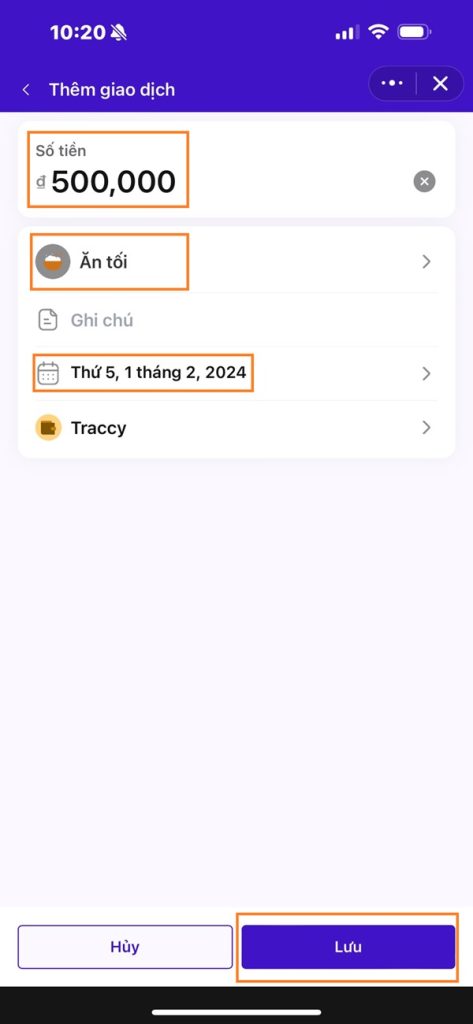
Cập nhật Số tiền, Chọn nhóm và thời gian thu chi rồi nhấn nút Lưu

Bước 6: Như vậy là bạn đã tạo được khoản thu chi thành công rồi đấy.

Bạn đã tạo được khoản thu chi thành công rồi đấy

Như vậy, chúng tôi đã hướng dẫn bạn chi tiết cách sử dụng sổ chi tiêu trên Zalo, rất đơn giản và dễ thực hiện phải không nào. Nếu thấy bài viết này hữu ích thì đừng quên chia sẻ cho mọi người cùng biết nhé.

BÀI VIẾT LIÊN QUAN

  • Cách rời nhóm Zalo không ai biết trên điện thoại và máy tính
  • Hướng dẫn cách tắt thông báo tag All trên Zalo đơn giản
Previous Post

Công nghệ mặt kính Ceramic Shield trên iPhone là gì?

Next Post

Điện thoại Samsung Galaxy S24 Ultra giá bao nhiêu?

Next Post
Điện thoại Samsung Galaxy S24 Ultra giá bao nhiêu?

Điện thoại Samsung Galaxy S24 Ultra giá bao nhiêu?

Trả lời Hủy

Email của bạn sẽ không được hiển thị công khai. Các trường bắt buộc được đánh dấu *

Facebook

BÀI VIẾT MỚI NHẤT

  • 100+ Lời chúc 20 10 cho bạn bè hay, hài hước và ý nghĩa nhất
  • iPhone Duo vs Galaxy Z Fold 8 Ultra: So sánh chi tiết, nên mua máy nào?
  • Lịch chiếu Tinh Hà Say Hi mới nhất & cách xem chương trình trực tuyến
  • Lễ 2/9 ăn gì ngon? Gợi ý thực đơn sum họp gia đình
  • Không có bằng lái xe máy phạt bao nhiêu tiền? Cập nhật mới nhất

BÀI VIẾT NỔI BẬT

  • Mẹo - Facebook

    Cách nhanh nhất để xoá nick Facebook vĩnh viễn

    81 shares
    Share 81 Tweet 0
  • iMEI là gì? Cách kiểm tra iMEI iPhone chính xác

    3 shares
    Share 3 Tweet 0
  • Cách nghe nhạc YouTube tắt màn hình trên Android và iOS

    247 shares
    Share 247 Tweet 0
  • Cách tính nào để tìm Sim Đại Cát?

    69 shares
    Share 69 Tweet 0
  • 4 cách xem pass wifi trên Android đỉnh nhất hiện nay

    64 shares
    Share 64 Tweet 0
  • Setup menu at Appearance » Menus and assign menu to Footer Navigation

© 2026 JNews - Premium WordPress news & magazine theme by Jegtheme.

No Result
View All Result

© 2026 JNews - Premium WordPress news & magazine theme by Jegtheme.
