


Khi bạn làm việc trên Word nhưng nội dung trong file bị mã hóa thành các ký tự hoặc bị sai chính tả, đó là một vấn đề liên quan đến font chữ trong Word. Bài viết sau đây sẽ hướng dẫn bạn cách khắc phục vấn đề này. Hãy cùng tìm hiểu cách sửa lỗi font chữ trong Word trên laptop hoặc máy tính của bạn dưới đây nhé!
Tóm tắt nội dung
Nguyên nhân font chữ bị lỗi trong Word
Word là một phần mềm soạn thảo văn bản được sử dụng phổ biến. Trong quá trình sử dụng, chúng ta thường gặp tình trạng lỗi font chữ, khiến văn bản bị mã hóa thành các ký tự lạ, sai chính tả hoặc thiếu từ. Việc tìm hiểu nguyên nhân gây ra lỗi font chữ trong Word và cách khắc phục là rất quan trọng.
Có nhiều nguyên nhân có thể dẫn đến lỗi font chữ trong Microsoft Word, phổ biến có thể kể đến như:
- Font không được cài đặt: Nếu tài liệu Word sử dụng một font mà không có sẵn trên máy tính, các ký tự có thể hiển thị không chính xác hoặc được thay thế bằng một font khác.
- Lỗi tương thích: Khi mở một tài liệu được tạo trên một phiên bản Word khác hoặc trên một hệ điều hành khác, có thể xảy ra lỗi font do không tương thích.
- Hư hỏng file font: Font đã bị hư hỏng trên máy tính cũng có thể gây ra vấn đề hiển thị.
- Cài đặt ngôn ngữ và khu vực: Nếu cài đặt ngôn ngữ hoặc khu vực trên máy tính không phù hợp với ngôn ngữ sử dụng trong tài liệu, điều này cũng có thể ảnh hưởng đến hiển thị font.
- Lỗi phần mềm: Các vấn đề liên quan đến phần mềm Word hoặc hệ điều hành có thể gây ra lỗi hiển thị font.
Các cách sửa lỗi font chữ trong Word hiệu quả
1. Cách sửa lỗi font chữ trong Word bằng Unikey
Cách sửa lỗi font chữ trong Word bằng Unikey có những ưu điểm và nhược điểm nhất định.
- Ưu điểm: Phương pháp này đơn giản, dễ thực hiện và không cần xác định font chữ gốc của tài liệu, giúp tiết kiệm thời gian.
- Nhược điểm: Unikey chỉ hỗ trợ chuyển đổi khi có font phù hợp. Để thực hiện các bước, bạn cần xác định bảng mã phù hợp với dữ liệu của mình. Cụ thể:
- Bảng mã TCVN3 (ABC): Bao gồm các font chữ bắt đầu bằng .Vn (ví dụ: .Vn Time, .VnArial).
- Bảng mã VNI Windows: Bao gồm các font chữ bắt đầu bằng VNI- (ví dụ: VNI-Disney, VNI-Viettay).
- Bảng mã Unicode: Chuẩn quốc tế, không có phần tiền tố đứng trước tên (ví dụ: Arial, Times New Roman).
Dưới đây là cách thực hiện chi tiết:
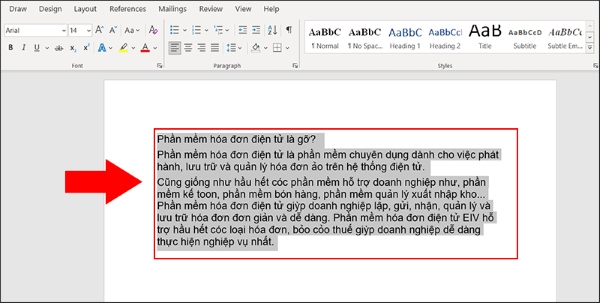
Bước 1: Mở Word và sao chép phần văn bản bị lỗi.
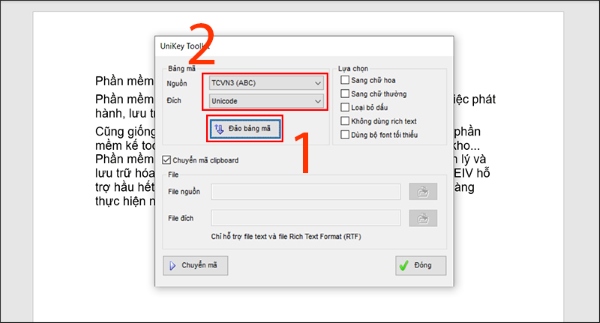
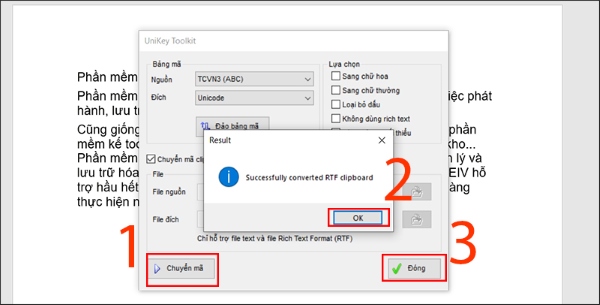
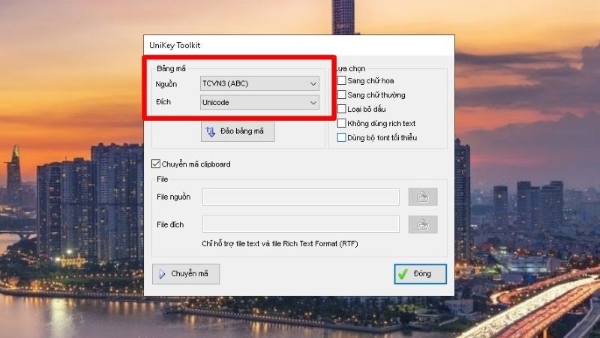
Bước 2: Nhấn tổ hợp phím Ctrl + Shift + F6 để mở hộp thoại Unikey Toolkit, sau đó chọn “Đảo bảng mã”.
Lúc này, Nguồn là font TCVN3 (ABC) và Đích là font Unicode, hai font chữ thường được sử dụng để sửa lỗi. Bạn cũng có thể điều chỉnh theo font chữ khác nếu biết văn bản đang sử dụng font nào bị lỗi.
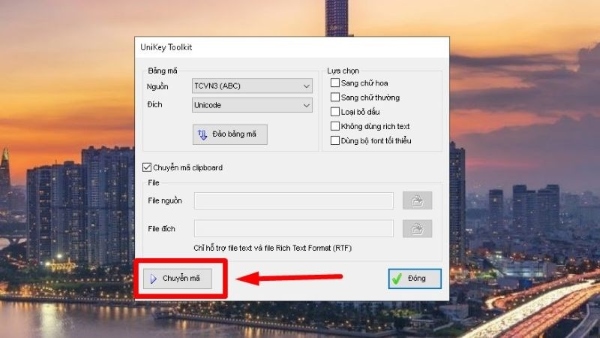
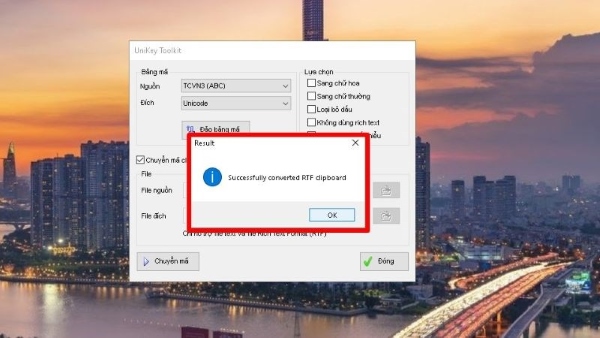
Bước 3: Chọn “Chuyển mã” và nhấn OK khi có thông báo “Successfully converted RTF clipboard” (Nếu hiển thị “Cannot read clipboard” có thể văn bản chưa được copy, bạn cần thực hiện lại từ bước 1) > Sau đó nhấn “Đóng”.
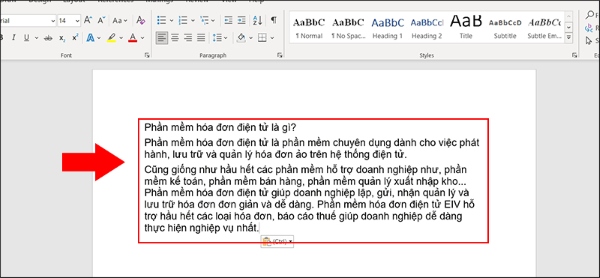
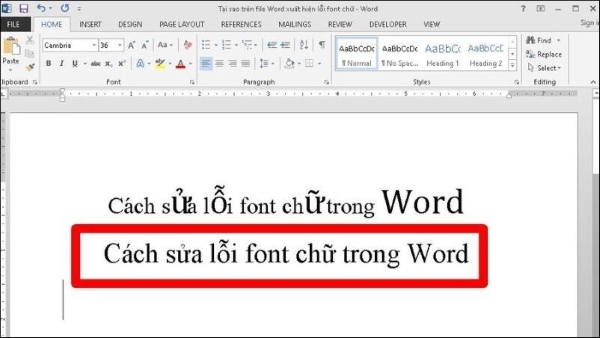
Bước 4: Nhấn Ctrl + V để dán đoạn văn bản vào Word.
2. Cách sửa lỗi font chữ trong Word bằng bộ cài phông tiếng Việt
Sửa lỗi font chữ trong Word bằng bộ cài phông tiếng Việt có những đặc điểm sau:
- Ưu điểm: Phương pháp này đơn giản, dễ thực hiện và hiệu quả, mang lại kết quả tốt mà không cần thực hiện chuyển mã trong các lần sau.
- Nhược điểm: Để sử dụng cách này, bạn cần phải xác định được font nguyên thể đầu tiên của văn bản.
Hướng dẫn tải và cài đặt toàn bộ font chữ như sau:
Bước 1: Tải font chữ về máy của bạn.
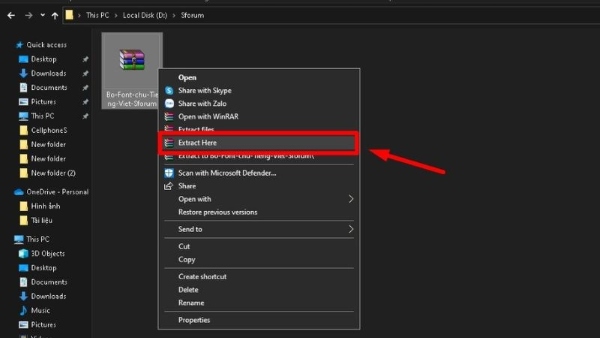
Bước 2: Sau khi tải bộ font về, nhấn chuột phải vào file đã tải về và chọn “Extract Here” để giải nén.
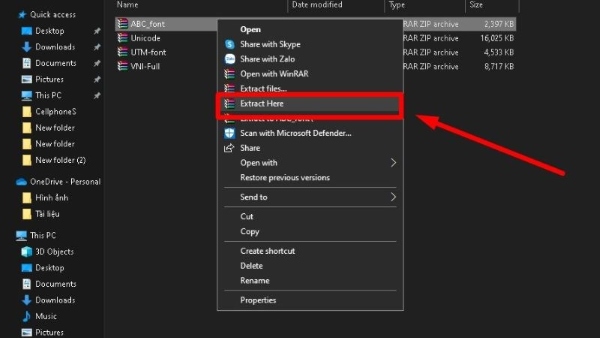
Bước 3: Tiếp tục giải nén các file font chữ trong thư mục đã giải nén.
Bước 4: Mở từng file font đã giải nén, nhấn Ctrl+A trên bàn phím để chọn tất cả các font. Sau đó, chọn “Copy” để sao chép.
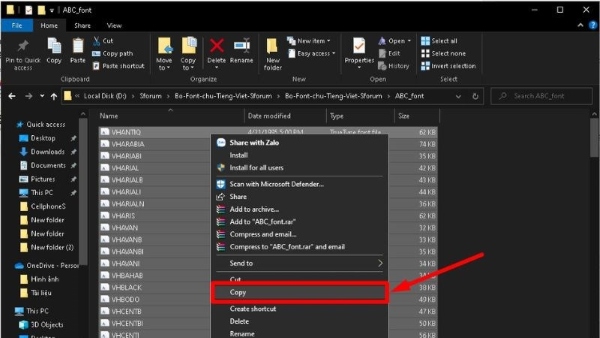
Bước 5: Trên máy tính, mở ổ đĩa C:WindowsFonts. Dán tất cả font vào thư mục này bằng cách nhấn Ctrl+V.
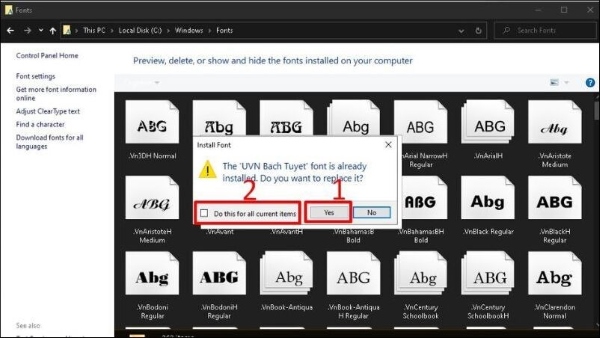
Bước 6: Trên máy tính đã có sẵn một số font chữ. Khi bạn cài đặt toàn bộ font, có thể xuất hiện thông báo yêu cầu ghi đè lên các font cũ. Chọn “Yes” để đồng ý ghi đè.
Để hệ thống tự động ghi đè lên font cũ mà không hiển thị lại thông báo, bạn có thể tích vào “Do this for all current items”.
3. Cách sửa lỗi font chữ trong Word qua bộ cài phông tiếng Việt
Hướng dẫn sửa lỗi phông chữ trong Word bằng cách cài đặt toàn bộ font chữ như sau:
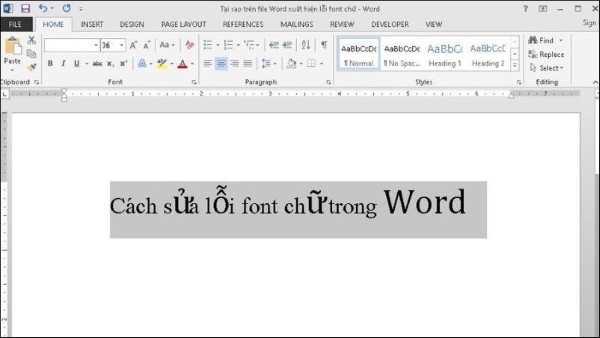
Bước 1: Mở file Word chứa đoạn văn bản bị lỗi font chữ, bôi đen đoạn văn bản đó và nhấn tổ hợp phím Ctrl+C để sao chép.
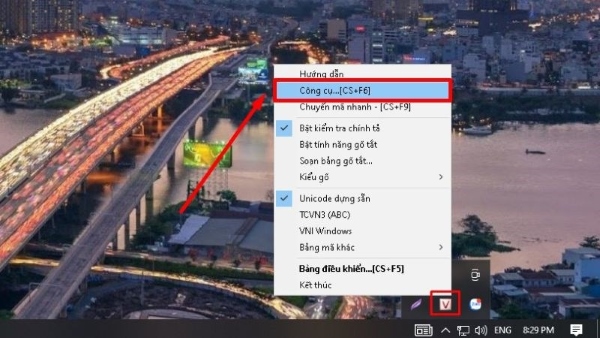
Bước 2: Nhấn tổ hợp phím Ctrl + Shift + F6 để mở hộp thoại Unikey Toolkit. Hoặc nhấn chuột phải vào biểu tượng Unikey trên thanh taskbar, chọn Công cụ (hoặc nhấn Ctrl + F6).
Bước 3: Trong cửa sổ Unikey Toolkit, chọn nguồn là TCVN3 (ABC) và đích là Unicode.
Bước 4: Click Chuyển mã để sửa lỗi font chữ trong Word.
Bước 5: Khi xuất hiện hộp thoại Successfully Convert RTF clipboard, nhấn OK để hoàn tất. Nếu xuất hiện hộp thoại Unable to read clipboard, bạn hãy sao chép lại đoạn văn bản bị lỗi từ bước 1.
Bước 6: Quay lại file Word bị lỗi, nhấn Ctrl+V để dán đoạn văn bản đã sửa vào Word.
Tạm kết
Chỉ cần một vài bước đơn giản, bạn có thể dễ dàng thực hiện cách sửa lỗi font chữ trong Word nhanh chóng và hiệu quả. Hy vọng bài viết tổng hợp những sửa lỗi phông chữ trong Word đơn giản trên đây sẽ mang đến cho bạn những thông tin hữu ích trong quá trình sử dụng công cụ Word quen thuộc nhé.
BÀI VIẾT LIÊN QUAN


