


Đôi lúc trong quá trình duyệt web bạn đột ngột nhận ra rằng trình duyệt không hiển thị một cách bình thường như trước. Sự cố này xuất hiện có thể khiến cho mọi thao tác sử dụng trở nên bất tiện, vậy làm sao để có thể giải quyết được tình trạng này? Hãy cùng mình đi tìm hiểu về cách sửa lỗi không hiển thị hình ảnh trên web thông qua nôi dung sau đây!
Tóm tắt nội dung
Nguyên nhân lỗi không hiển thị hình ảnh trên web
Có nhiều nguyên nhân có thể dẫn tới trang web đột ngột bị mất tính năng hiển thị hình ảnh, chúng ta có thể thống kê một số tác nhân cơ bản như sau:
- Trang web đang bị lỗi hiển thị, lúc này bạn có thể mở nhiều trang web khác nhau để kiểm tra khả năng hiển thị của các địa chỉ trang web khác.
- Kết nối Internet trên các thiết bị máy tính hoặc smartphone bạn đang sử dụng quá yếu. Do đó, việc hiển thị hình ảnh trên website cũng bị ảnh hưởng cắt giảm tính năng hiển thị hình ảnh.
- Do trình duyệt bạn đang bị lỗi hoặc cài đặt của trình duyệt chưa chính xác. Đây là nguyên nhân chủ yếu dẫn đến lỗi hình ảnh trên web không hiển thị.
Cách khắc phục
Kiểm tra lại hoạt động của trang web truy cập, khởi động lại
Trước tiên, bạn hãy thử thực hiện lướt qua một vài địa chỉ website khác. Nếu sự cố mất hình ảnh vẫn xuất hiện, chứng tỏ lỗi có khả năng thuộc về thiết bị hoặc trình duyệt và ngược lại.
Nếu các trang web khác vẫn ở trong tình trạng không hiển thị hình ảnh tương tự, bạn nên tiến hành khởi động lại máy, hoặc update phần mềm để thiết bị có thể tự sửa lỗi.
Kiểm tra lại tín hiệu kết nối của mạng
Tín hiệu kết nối mạng là một yếu tố vô cùng quan trọng có thể làm ảnh hưởng đến quá trình duyệt web của người sử dụng. Ngoài việc khi tốc độ mạng bị chập chờn làm cho kết nối bị chậm hoặc rớt mạng, thì một số thiết bị cũng có khả năng tối ưu thao tác người dùng bằng cách tạm thời không hiển thị hình ảnh để ưu tiên hiển thị nội dung, hoặc hiển thị hình ảnh với chất lượng thấp và không đầy đủ.
Lúc này chúng ta có thể lựa chọn cách khắc phục là thử thay đổi kết nối sóng tín hiệu internet. Bạn có thể lựa chọn sử dụng một mạng wifi khác, hoặc chuyển sang dich vụ dư liệu mạng 4G/5G.
Xem thêm:
- Tổng hợp 7+ trình duyệt web nhanh nhất cho iPhone
- Hướng dẫn cách tìm bài hát qua giai điệu sử dụng website và ứng dụng
Cài đặt lại trình duyệt web
Sau đây là chi tiết cách bật chế độ hiện hình ảnh của trình duyệt, trên các nền tảng được nhiều người dùng tại Việt Nam sử dụng bao gồm Google Chorme, Cốc Cốc, và FireFox:
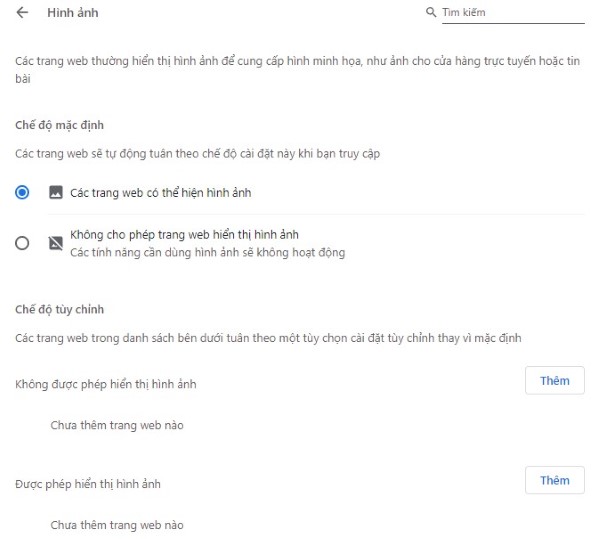
Với nền tảng trình duyệt Google Chrome: Bạn tiến hành mở Google Chrome, nhấn vào biểu tượng có hình dấu 3 chấm trên màn hình > Chọn vào mục Cài đặt > Quyền riêng tư và bảo mật > Trong phần nội dung hiện ra, chọn Cài đặt trang web > Kéo xuống dưới, nhấn mục Hình ảnh > Chọn mục Các trang web có thể hiện hình ảnh là được.
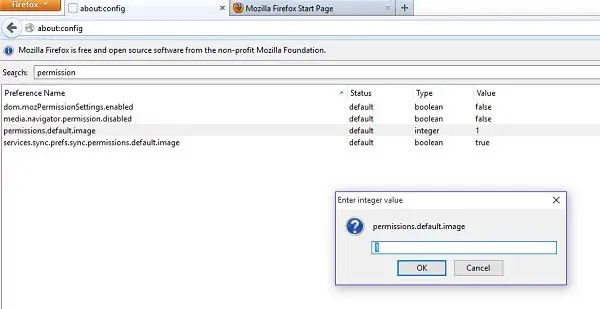
Với nền tảng trình duyệt Firefox: Khởi chạy trình duyệt Firefox lên và thêm thông tin about:config vào thanh điều hướng > Ấn vào I accept the risk > Tìm và lựa chọn vào permission.default.image > Ở cửa sổ bật lên, chọn giá trị là 1 > Tắt và mở lại Firefox như bình thường và kiểm tra.
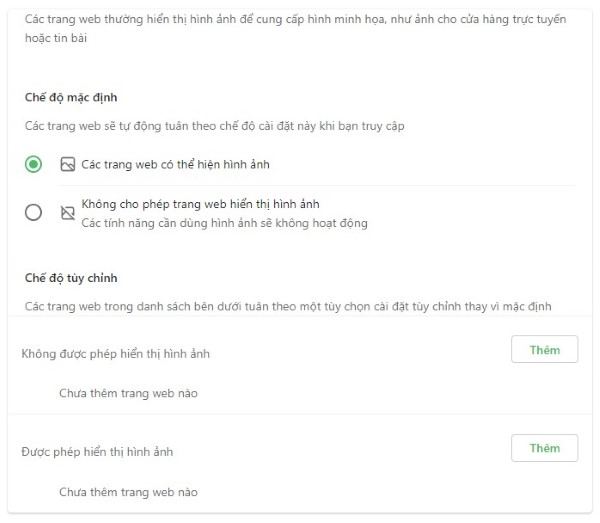
Với nền tảng trình duyệt Cốc Cốc: Truy cập vào trình duyệt web cốc cốc lên > Bấm vào biểu tượng Cốc Cốc( ở vị trí góc trái ở góc phía trên) > Chọn vào cài đặt > Ấn vào mục Quyền riêng tư và bảo mật >Tiếp theo chọn vào mục hình ảnh > Chọn là Các trang web có thể hiện hình ảnh là hoàn tất.
Lưu ý: Ngoài những thao tác sử lý nêu trên, bạn đọc cũng có thể tiến hành gỡ bỏ và cài đặt sử dụng một trình duyệt web khác từ đầu để khắc phục lỗi hiển thị mà bạn đang gặp phải trên trình duyệt.
Một số nguyên nhân khác
Bạn đang quản lý truy cập vào một website và tiến hành đăng tải nội dung, hình ảnh. Tuy nhiên, sau một thời gian sử dụng, hình ảnh hoặc nột dung có thể sẽ không hiển thị là tình trạng thường gặp, nguyên nhân chính của hiện tượng này là:
- Vị trí lưu trữ hình ảnh đã bị di chuyển hoặc xóa bỏ nhưng trang web chưa thực hiện cập nhật.
- Hình ảnh đã bị hỏng hoặc kích thước hình ảnh mà bạn đăng tải vượt quá mức hỗ trợ của trang web.
- Phần mềm của quản trị website đã tùy chọn vào các tính năng chặn hình ảnh.
Tổng kết
Trên đây là những cách sửa lỗi không hiển thị hình ảnh trên web, đơn giản và nhanh chóng. Nhìn chung thì lỗi không hiển thị hình ảnh trên trình duyệt không phải là một hư hỏng nghiêm trọng, và hầu hết trường hợp đều có thể khôi phục lại hoạt động bình thương một cách nhanh chóng. Hy vọng rằng nội dung chi tiết trong bài viết sẽ giúp bạn đọc khắc phục được lỗi này nếu chẳng may gặp phải.
Bên cạnh đó, nếu bạn muốn nâng cấp thiết bị để có trải nghiệm duyệt web mượt mà hơn, Viettel Store hiện đang mở bán nhiều mẫu iPhone mới như iPhone 17 Pro Max 2TB với dung lượng lưu trữ cực lớn, iPhone Air mỏng nhẹ tiện lợi, cùng các phiên bản iPhone 17 và iPhone 17 Pro với hiệu năng vượt trội. Đặt mua ngay tại Viettel Store để nhận nhiều ưu đãi hấp dẫn.


