


Bạn đang gặp khó khăn trong việc tải ảnh từ Google Drive về điện thoại iPhone? Việc lưu trữ hình ảnh trên đám mây như Google Drive giúp tiết kiệm bộ nhớ thiết bị và dễ dàng truy cập ở bất cứ đâu. Tuy nhiên, không phải ai cũng biết cách thực hiện thao tác tải ảnh về iPhone một cách hiệu quả, nhanh chóng và không bị lỗi. Bài viết này sẽ hướng dẫn bạn chi tiết cách tải ảnh từ Google Drive về điện thoại iPhone chỉ với vài thao tác đơn giản.
| iPhone 18 Pro trình làng với camera 48MP Fusion Main lần đầu có khẩu độ thay đổi ƒ/1,48 đến ƒ/4,0, cho khả năng kiểm soát chiều sâu trường ảnh như máy ảnh chuyên nghiệp. Đăng ký iPhone 18 Pro tại Viettel Store. |
Google Drive là nền tảng lưu trữ đám mây miễn phí và phổ biến, giúp bạn sao lưu và truy cập tài liệu, hình ảnh ở mọi nơi. Tuy nhiên, có những thời điểm bạn cần sử dụng ảnh ngoại tuyến, gửi qua ứng dụng nhắn tin, hoặc chỉnh sửa bằng công cụ trên điện thoại. Việc tải ảnh từ Google Drive về iPhone sẽ giúp bạn chủ động trong việc xử lý hình ảnh khi cần.
Tóm tắt nội dung
Cách tải ảnh từ Google Drive về điện thoại iPhone
Để tải ảnh từ Google Drive về iPhone, chúng ta có thể tham khảo một trong hai cách được chia sẻ dưới đây.
Cách 1: Tải ảnh từ Google Drive qua ứng dụng Drive
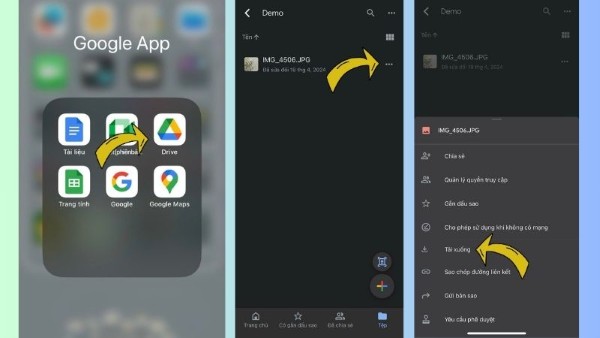
Đây là cách tải ảnh từ Google Drive về iPhone đơn giản, dễ thực hiện nhất, phù hợp cho người mới làm quen với hệ điều hành iOS:
Bước 1: Mở ứng dụng Google Drive trên iPhone.
Bước 2: Tìm đến ảnh bạn muốn tải và nhấn vào biểu tượng dấu ba chấm (Thêm) nằm cạnh ảnh.
Bước 3: Trong menu hiện ra, chọn “Tải xuống”.
>>>Xem thêm: Trải nghiệm thực tế iPhone 17: Mượt mà, mạnh mẽ, tối ưu hiệu năng.
Bước 4: Sau khi tải xong, ảnh sẽ được lưu trực tiếp vào ứng dụng Ảnh (Photos) trên iPhone.
Đây là cách nhanh gọn giúp bạn lấy từng ảnh một từ Google Drive về máy mà không cần phần mềm hỗ trợ nào khác.
Cách 2: Cách lưu ảnh từ Google Drive về iPhone
Trong nhiều trường hợp, người dùng không thể tìm thấy tùy chọn tải xuống. Bạn có thể sử dụng cách dưới đây để lưu ảnh vào thiết bị:
Bước 1: Mở ảnh cần tải trong Google Drive.
Bước 2: Chụm hai ngón tay để phóng to, sau đó nhấn vào biểu tượng Chia sẻ (biểu tượng hình vuông có mũi tên đi lên).
Bước 3: Chọn mục “Lưu hình ảnh”.
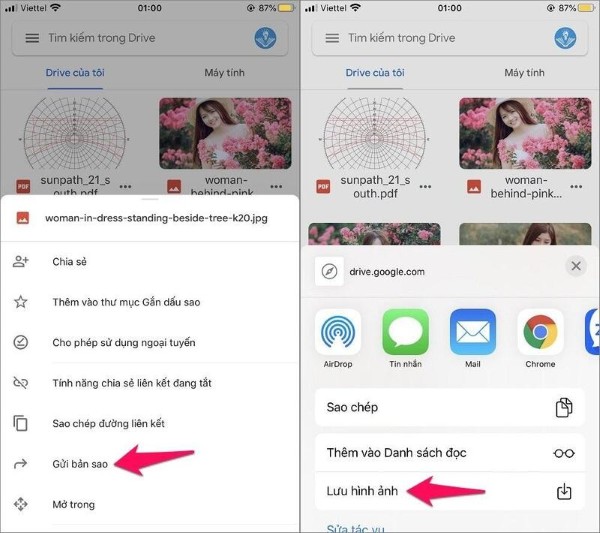
Phương pháp này tương tự như lưu ảnh từ trình duyệt, rất thuận tiện nếu ảnh không có tùy chọn tải xuống rõ ràng.
>> Tìm hiểu thêm: Cách tải file Google Drive về máy tính và điện thoại đơn giản
Cách tải nhiều ảnh từ Google Drive về iPhone
Nếu bạn muốn tải về nhiều ảnh cùng lúc, rất tiếc, ứng dụng Google Drive trên iPhone không hỗ trợ chức năng này. Tuy nhiên, bạn có thể thực hiện qua trình duyệt web trên máy tính theo hướng dẫn sau:
Bước 1: Đăng nhập tài khoản Google > Truy cập Google Drive từ trình duyệt trên máy tính.
Bước 2: Mở thư mục chứa các ảnh cần tải.
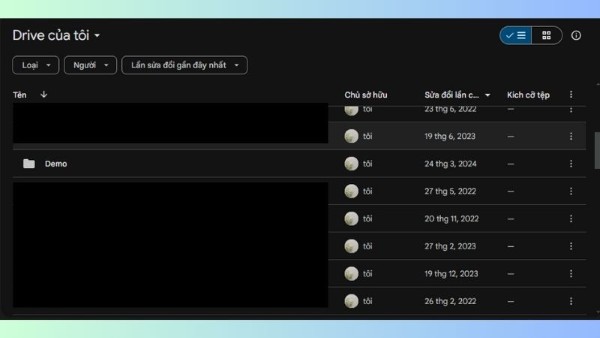
Bước 3: Giữ phím Ctrl (hoặc Command trên Mac) và nhấn chọn từng ảnh bạn muốn lưu.
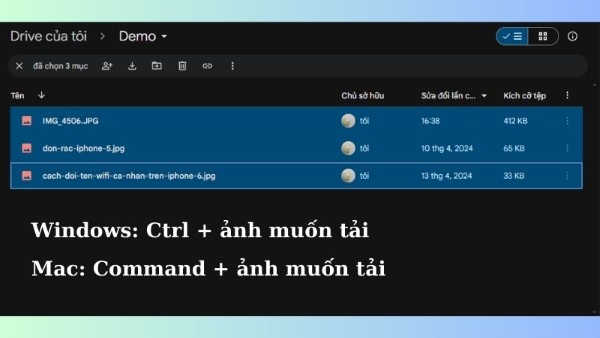
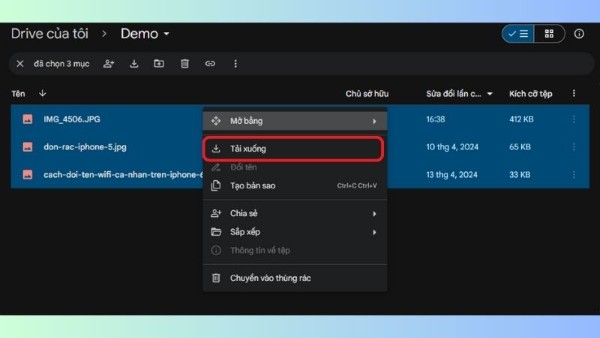
Bước 4: Nhấp chuột phải vào một trong các ảnh đã chọn, chọn “Tải xuống” hoặc nhấn biểu tượng mũi tên xuống.
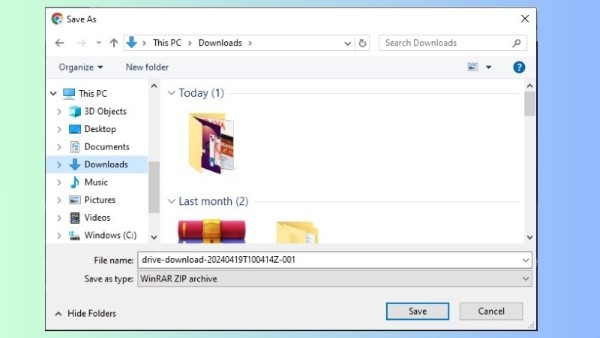
Bước 5: Trình duyệt sẽ hỏi nơi lưu file ZIP chứa ảnh > Chọn vị trí lưu và nhấn Save để tải.
Bước 6: Sau đó, bạn chỉ cần giải nén và chuyển ảnh sang iPhone thông qua iTunes, AirDrop hoặc iCloud.
Lưu ý: Đây là cách tải nhiều ảnh từ Google Drive về iPhone gián tiếp thông qua máy tính, giúp tiết kiệm thời gian so với tải từng ảnh một trên điện thoại (việc quản lý và đồng bộ kho ảnh khổng lồ này cũng sẽ trở nên nhanh chóng, thuận tiện hơn rất nhiều nếu bạn sở hữu một thiết bị có không gian lưu trữ rộng rãi cùng hiệu năng xử lý tối tân như iPhone 18 Pro Max).
>> Tìm hiểu thêm: Toàn tập cách sử dụng Google Drive từ A đến Z
Ảnh tải từ Google Drive về lưu ở đâu?
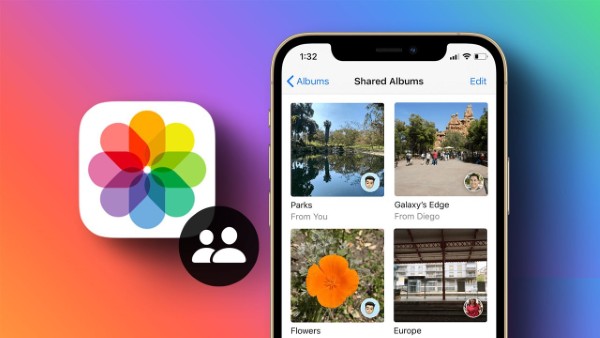
Nhiều người dùng sau khi tải ảnh về thường không biết chúng được lưu ở đâu. Câu trả lời là: Thư viện ảnh (Photos app) của iPhone sẽ là nơi chứa tất cả hình ảnh đã tải từ Google Drive.
Để kiểm tra bạn thực hiện các bước như sau:
Bước 1: Mở ứng dụng Ảnh > Vào mục Gần đây (Recents).
Bước 2: Ảnh tải về sẽ hiển thị ở cuối danh sách.
| iPhone Duo ra mắt người dùng với danh xưng chiếc iPhone gập đầu tiên của Apple, thân máy mỏng 5,2mm khi mở – mỏng nhất từ trước đến nay, nặng 254g. Điểm cộng khác là cụm 3 camera sau Fusion Main, Telephoto 2x và Fusion Ultra Wide đều 48MP. Đăng ký iPhone Duo tại Viettel Store. |
Cách lưu ảnh từ Google Drive về thư viện ảnh trên iPhone
Nếu bạn muốn thao tác trực quan và nhanh hơn, có thể sử dụng cách sau:
Bước 1: Truy cập Google Drive trên iPhone, tìm đến thư mục chứa hình ảnh cần tải.
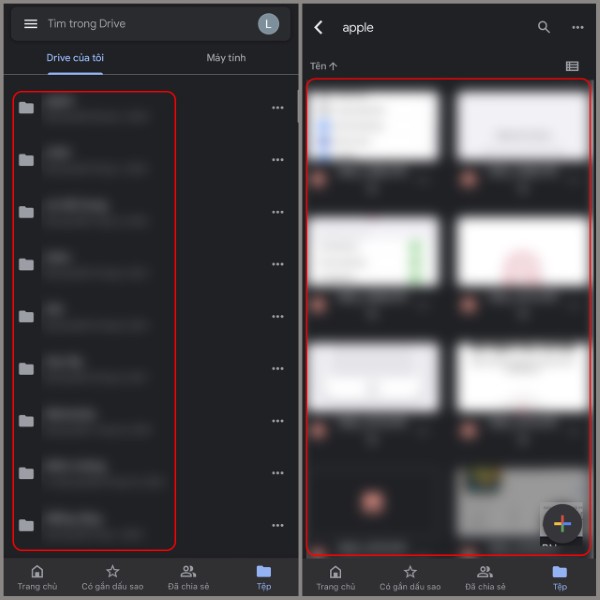
Bước 2: Nhấn giữ lên bức ảnh mà bạn muốn lưu về máy.
Bước 3: Khi cửa sổ “Lưu vào thư viện ảnh” xuất hiện, chọn OK.
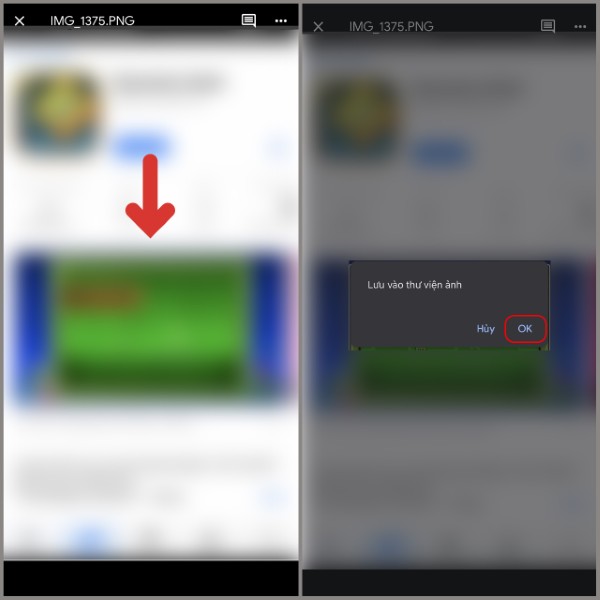
Ảnh sau đó sẽ được chuyển thẳng vào thư viện ảnh của iPhone, nơi bạn có thể chia sẻ hoặc chỉnh sửa bất cứ lúc nào.
Những lưu ý khi tải ảnh từ Google Drive về iPhone
Để đảm bảo quá trình tải ảnh diễn ra mượt mà và không gặp lỗi, bạn nên lưu ý một số điểm sau:
1. Chọn định dạng ảnh phù hợp
Một số ảnh có định dạng không tương thích với iOS như .HEIC, .TIFF có thể gây lỗi mở hoặc lưu. Hãy chọn các định dạng phổ biến như .JPG hoặc .PNG.
2. Đảm bảo bộ nhớ iPhone đủ dung lượng
Ảnh có độ phân giải cao thường chiếm nhiều dung lượng. Trước khi tải, hãy kiểm tra bộ nhớ bằng cách: Cài đặt > Cài đặt chung > Dung lượng iPhone
3. Sử dụng kết nối Internet ổn định
Việc tải ảnh cần mạng Wi-Fi mạnh hoặc 4G/5G ổn định để tránh gián đoạn hoặc lỗi khi lưu ảnh.
4. Kiểm tra quyền truy cập ảnh
Nếu bạn không có quyền truy cập ảnh (được chia sẻ hạn chế), bạn sẽ không thể tải xuống. Trong trường hợp này, hãy liên hệ người chia sẻ để cấp quyền phù hợp.
5. Sao lưu ảnh định kỳ
Dù đã tải về máy, bạn vẫn nên sao lưu ảnh lên iCloud, Google Photos hoặc máy tính để tránh mất dữ liệu nếu thiết bị gặp sự cố.
Kết luận
Việc tải ảnh từ Google Drive về điện thoại iPhone không hề khó nếu bạn biết các bước thực hiện đúng cách. Từ việc tải từng ảnh qua ứng dụng Google Drive đến lưu ảnh trực tiếp vào thư viện ảnh, mọi thao tác đều có thể thực hiện chỉ trong vài giây. Dù hiện tại chưa thể tải nhiều ảnh từ Google Drive về iPhone cùng lúc, bạn vẫn có thể áp dụng phương án thay thế bằng máy tính để tối ưu thời gian.
iPhone mới không chỉ có bộ nhớ lớn giúp lưu trữ ảnh dễ dàng, mà còn tích hợp camera chất lượng cao để bạn thoải mái chụp và lưu giữ kỷ niệm. Đặc biệt, các dòng iPhone mới nhất đều hỗ trợ thao tác mượt mà với Google Drive và các ứng dụng lưu trữ đám mây. Truy cập ngay Viettel Store để mua iPhone chính hãng, giá tốt, nhiều ưu đãi hấp dẫn và hỗ trợ trả góp 0%!
Nếu bạn đang muốn nâng cấp smartphone có trải nghiệm mượt mà hơn, lưu trữ nhiều ảnh hơn, và xử lý ảnh nhanh hơn, bạn nên cân nhắc các mẫu máy như iPhone Air 1TB hoặc iPhone 17 Pro Max 1TB. Thêm vào đó, đánh giá iPhone 17 cho thấy khả năng xử lý dữ liệu và tốc độ truyền ảnh được cải tiến đáng kể. Nếu bạn quan tâm tới thiết kế lẫn thẩm mỹ, bài iPhone 17 Pro Max có mấy màu sẽ giúp bạn chọn phiên bản phù hợp với sở thích.
>>>Xem thêm: Màn hình iPhone bị chảy mực: Nguyên nhân và cách xử lý


