


CH Play (Google Play) là kho ứng dụng quen thuộc trên điện thoại Android mà người dùng nào cũng biết. Tuy nhiên, dù đang sở hữu dòng máy phổ thông hay siêu phẩm Samsung Galaxy Z Flip8, hiện vẫn có khá nhiều người dùng chưa biết cách tải CH Play cho điện thoại Samsung. Vậy hãy cùng khám phá cách tải và cài đặt kho ứng dụng CH Play về máy trong bài viết dưới đây.
Tóm tắt nội dung
Ứng dụng CH Play là gì?
CH Play hay còn gọi là Google Play Store, chính là một phiên bản nâng cấp của phần mềm Android Market dành cho thiết bị Android. Khi cài đặt kho ứng dụng CH Play trên điện thoại hay máy tính bảng Android, người dùng có thể dễ dàng tải về máy các ứng dụng, tựa game, phim hay sách,… với nội dung đa dạng, phù hợp sở thích của mình một cách đơn giản nhất.
Hiện tất cả những phần mềm trước khi được phép xuất hiện trên kho ứng dụng Google Play Store sẽ phải trải qua các bước kiểm định cực kỳ nghiêm ngặt đến từ Google. Chính vì vậy người dùng có thể hoàn toàn yên tâm về tính bảo mật cũng như bản quyền khi sử dụng các ứng dụng tải về từ CH Play Store.
Chức năng chính của CH Play chính là nền tảng phân phối các ứng dụng kỹ thuật số cho thiết bị chạy trên hệ điều hành Android giống như một cửa hàng truyền thông kỹ thuật số được vận hành bởi chính Google. Vì vậy, cách tải CH Play cho điện thoại Samsung chắc chắn là một thao tác cực kỳ quan trọng và cần thiết mà người dùng Android không thể bỏ qua.
Thông tin ứng dụng CH Play chi tiết:
- Tên ứng dụng: CH Play (Google Play)
- Nhà phát hành: Google
- Dung lượng: 90.98MB
- Tương thích: Hoạt động trên các thiết bị chạy hệ điều hành Android
Cách tải CH Play cho điện thoại Samsung
Để tiến hành tải kho ứng dụng CH Play APK về điện thoại Android, người dùng cần thao tác theo những bước hướng dẫn chi tiết dưới đây:
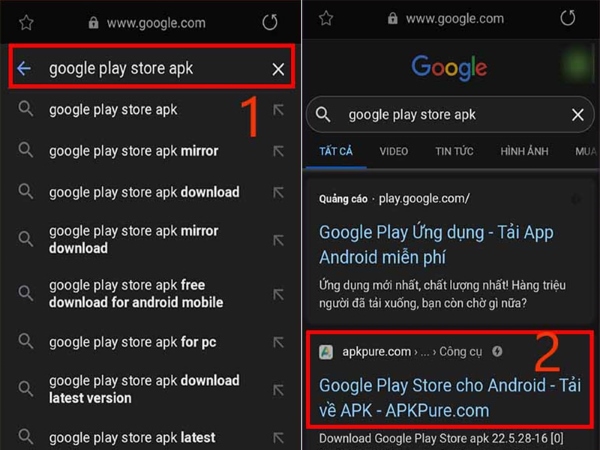
Bước 1: Trước tiên, người dùng truy cập vào trình duyệt Internet trên điện thoại Samsung và nhập từ khóa tìm kiếm “Google Play Store apk”. Tiếp theo bạn đi đến liên kết của trang apkpure.com.
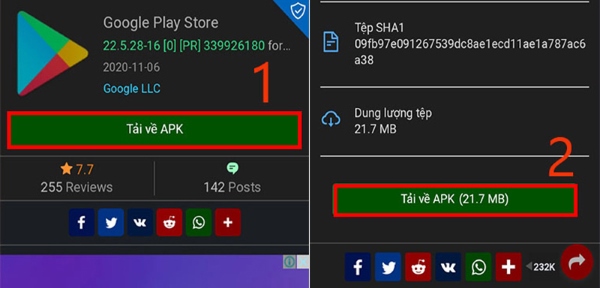
Bước 2: Nhấn chọn tiếp vào nút Tải về APK >> chọn Tải về APK (21.7MB). Sau đó, file apk của ứng dụng CH Play sẽ được tự động tải về điện thoại Samsung của bạn sau vài giây.
Ngoài cách trên, người dùng cũng có thể tải nhanh CH Play apk về máy bằng cách truy cập theo đường dẫn sau: https://m.apkpure.com/vn/google-play-store/com.android.vending.
Cách này sẽ giúp bạn tiết kiệm thời gian tìm kiếm ứng dụng đáng kể.
Lưu ý: Trường hợp khi tải và cài đặt Google Play Store APK về máy nhưng điện thoại lại hiển thị thông báo không cho phép cài đặt ứng dụng này (kể cả trên các mẫu smartphone mới như Samsung Galaxy Z Fold8, nguyên nhân có thể do có một ứng dụng chưa được xác định nguồn gốc. Khi đó, người dùng hãy kích hoạt chức năng cài đặt ứng dụng không rõ nguồn gốc trên điện thoại Samsung lên.
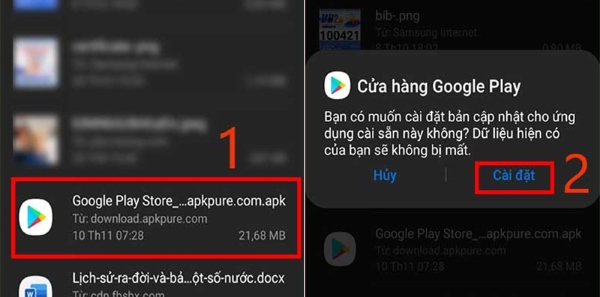
Bước 3: Tiếp theo, người dùng đến đến file mới tải về và chọn file APK Google Play Store. Sau đó, trên màn hình sẽ hiển thị một thông báo, người dùng nhấn vào Cài đặt để xác nhận cài đặt ứng dụng về máy.
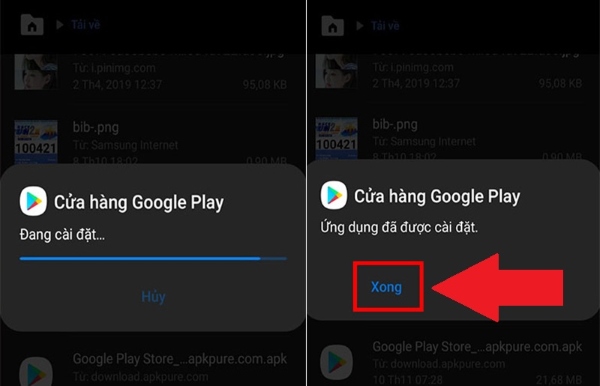
Bước 4: Đợi thiết bị thực hiện hoàn tất cài đặt ứng dụng, người dùng nhấn vào nút Xong để hoàn thành cách tải CH Play cho điện thoại Samsung.
Cách khắc phục khi CH Play trên điện thoại Samsung bị lỗi
Trong quá trình sử dụng CH Play trên điện thoại Samsung, người dùng có thể gặp một số lỗi liên quan đến ứng dụng này. Khi đó, bạn có thể tham khảo và áp dụng một số mẹo khắc phục lỗi nhanh chóng được chia sẻ dưới đây.
Xóa dữ liệu và bộ nhớ cache trên CH Play
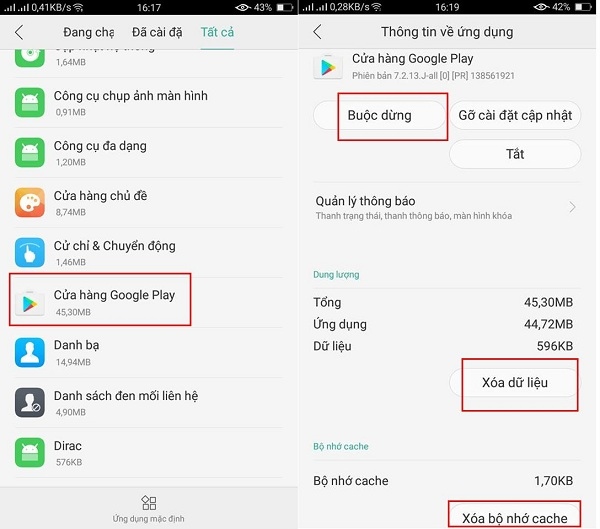
Khi sử dụng điện thoại Samsung, đôi khi người dùng gặp tình trạng lỗi CH Play. Để khắc phục lỗi này, bạn hãy xóa dữ liệu và bộ nhớ cache trên ứng dụng CH Play đi theo các bước sau: Mở Cài đặt >> chọn mục Ứng dụng >> nhấn chọn CH Play >> chọn Xóa dữ liệu và Xóa bộ nhớ cache. Cuối cùng bạn thử khởi động lại Play Store và kiểm tra lỗi đã được khắc phục chưa nhé!
Gỡ và cài đặt cập nhật lại CH Play
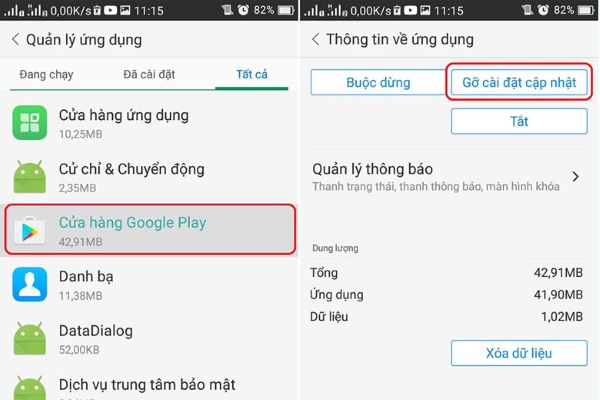
Khi gặp lỗi phần mềm trên phiên bản CH Play trên điện thoại Android, người dùng có thể thử cách gỡ cài đặt và cập nhật lại ứng dụng để đưa CH Play về về trạng thái hoạt động ban đầu như mới mua. Sau khi cập nhật, bạn hãy khởi chạy lại Ứng dụng CH Play và tiến hành cập nhật khi được yêu cầu để có thể tiếp tục sử dụng bình thường.
Xóa bộ nhớ cache dịch vụ Google Play
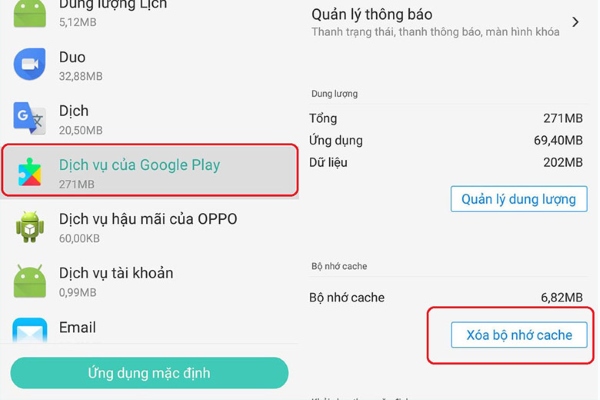
Trường hợp người dùng đã thử cả 2 cách trên nhưng vẫn chưa khắc phục được lỗi CH Play trên điện thoại Samsung thì có thể tham khảo giải pháp sau: Mở Cài đặt >> chọn Ứng dụng >> nhấn chọn Dịch vụ Google Play >> chọn mục Xóa bộ nhớ cache.
Xóa tài khoản Google trên điện thoại Samsung
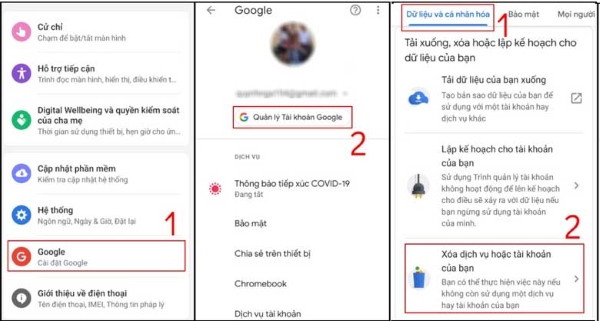
Ngoài cách trên, người dùng hãy thử xóa tài khoản Google trên thiết bị Samsung của mình rồi tiến hành đăng nhập lại. Cách thực hiện xóa tài khoản Google như sau: Mở Cài đặt >> chọn mục Tài khoản >> chọn Thêm tài khoản >> chọn vào Google >> chọn Quản lý Tài khoản Google >> chọn dữ liệu và cá nhân hóa >> chọn Xóa dịch vụ hoặc tài khoản của bạn.
Khôi phục cài đặt gốc trên thiết bị
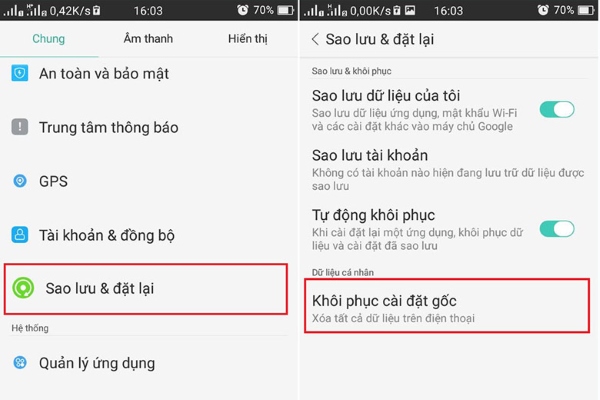
Trường hợp lỗi CH Play khó khắc phục, người dùng có thể áp dụng giải pháp cuối cùng là khôi phục cài đặt gốc của điện thoại. Các bước khôi phục cài đặt gốc điện thoại Samsung thực hiện như sau: Mở Cài đặt >> chọn mục Sao lưu và đặt lại >> chọn phần Khôi phục cài đặt gốc trên giao diện mới hiển thị.
Lưu ý: Trước khi tiến hành các bước khôi phục lại cài đặt gốc của điện thoại Samsung, người dùng cần sao lưu các dữ liệu quan trọng trên máy để tránh bị mất dữ liệu. Hy vọng bài viết cách tải CH Play cho điện thoại Samsung trên đây đã giúp người dùng có cái nhìn tổng quan hơn về công cụ CH Play, cũng như nắm được các tải, cài đặt kho ứng dụng lớn nhất của Google dành cho thiết bị Android (bao gồm cả thế hệ cao cấp như Galaxy Z Fold8 Ultra). Chúc bạn cài đặt thành công và có những trải nghiệm thú vị cùng CH Play.
BÀI VIẾT LIÊN QUAN


