

• Setup menu at Appearance » Menus and assign menu to Top Bar Navigation
Tin tức ViettelStore - Tin tức công nghệ cập nhật 24/24
  • Setup menu at Appearance » Menus and assign menu to Main Navigation
No Result
View All Result
  • Setup menu at Appearance » Menus and assign menu to Main Navigation
No Result
View All Result
Tin tức ViettelStore - Tin tức công nghệ cập nhật 24/24
No Result
View All Result
Home Tin công nghệ

Cách tăng kích thước bàn phím iPhone cực tiện lợi và dễ thực hiện

Tranh by Tranh
22 Tháng Chín, 2026
in Tin công nghệ, Mẹo iPhone, Thủ thuật iPhone
0
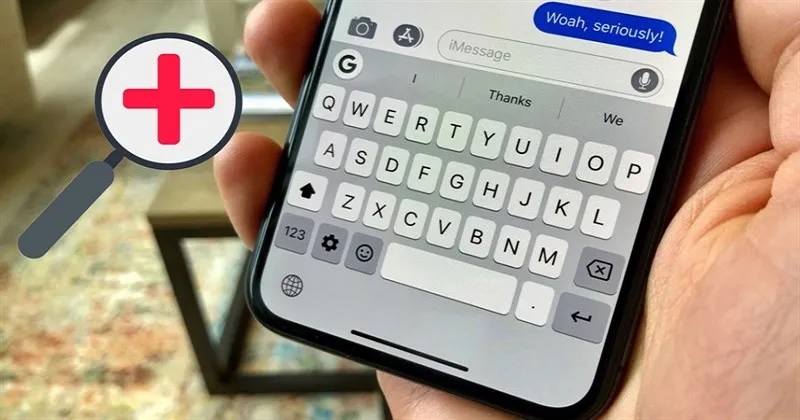
Cách tăng kích thước bàn phím iPhone

Cách tăng kích thước bàn phím iPhone

0
SHARES
0
VIEWS
Share on FacebookShare on Twitter

Bạn muốn tìm giải pháp khắc phục tình trạng hay bị ấn nhầm phím trên bàn phím iPhone khi nhắn tin, soạn văn bản? Hãy tham khảo cách tăng kích thước bàn phím iPhone dưới đây, sẽ giúp bạn nhập liệu nội dung dễ dàng và tiện lợi, cùng xem nhé.
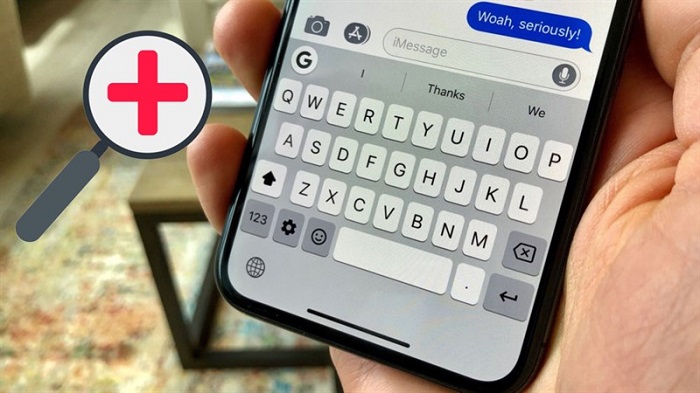
Tìm hiểu cách tăng kích thước bàn phím iPhone

Tóm tắt nội dung

  • Cách tăng kích thước bàn phím iPhone
  • Sử dụng chế độ Zoom trong Trợ năng
  • Kích hoạt in đậm bàn phím
  • Sử dụng ứng dụng Laban Key

Cách tăng kích thước bàn phím iPhone

Giao diện Zoomed trên iPhone cho phép phóng to tất cả các thành phần giao diện của điện thoại bao gồm cỡ chữ, cỡ biểu tượng và cỡ bàn phím. Đây chính là cách tăng kích cỡ bàn phím iPhone dễ dàng nhất mà bạn có thể áp dụng.

Đầu tiên, bạn truy cập vào mục Cài đặt, sau đó chọn Màn hình & Độ sáng.
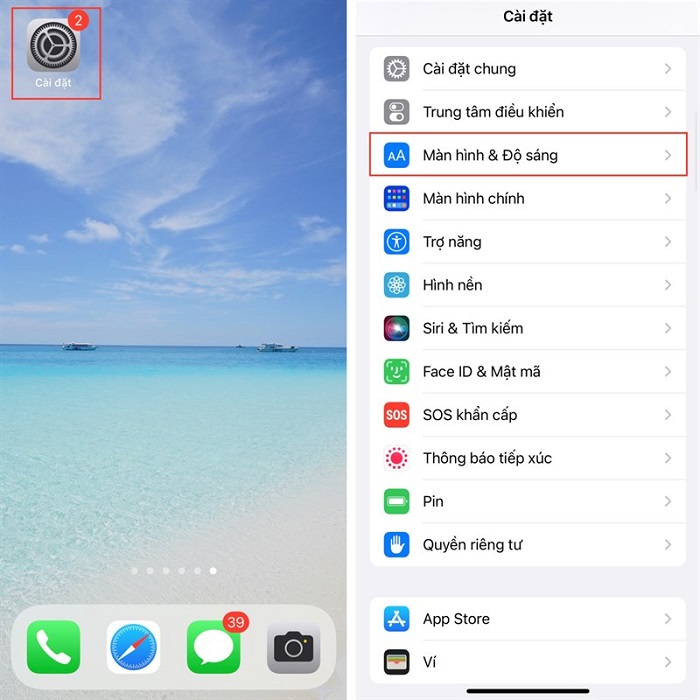
Chọn Màn hình & Độ sáng trong mục Cài đặt

Tiếp theo, bạn tìm và nhấn vào mục Xem, rồi tích chọn ô Thu phóng là hoàn thành.
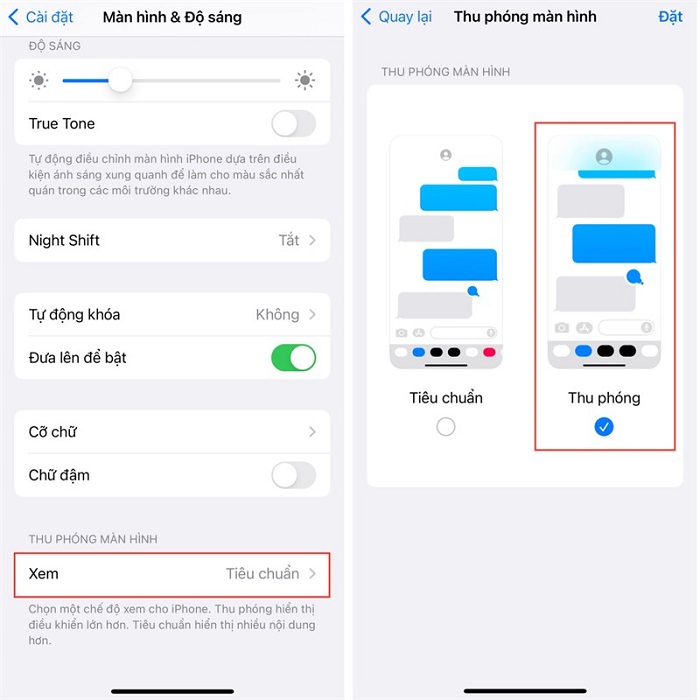
Nhấn Xem rồi tích chọn vào ô Thu Phóng

Sử dụng chế độ Zoom trong Trợ năng

Bạn có thể sử dụng chế độ Zoom trong Trợ năng để tăng kích thước bàn phím iPhone chỉ bằng việc chạm ba ngón tay lên màn hình hai lần liên tiếp để phóng to hoặc thu nhỏ giao diện của điện thoại.

Trước hết, bạn truy cập vào mục Cài đặt và bấm chọn vào Trợ năng.
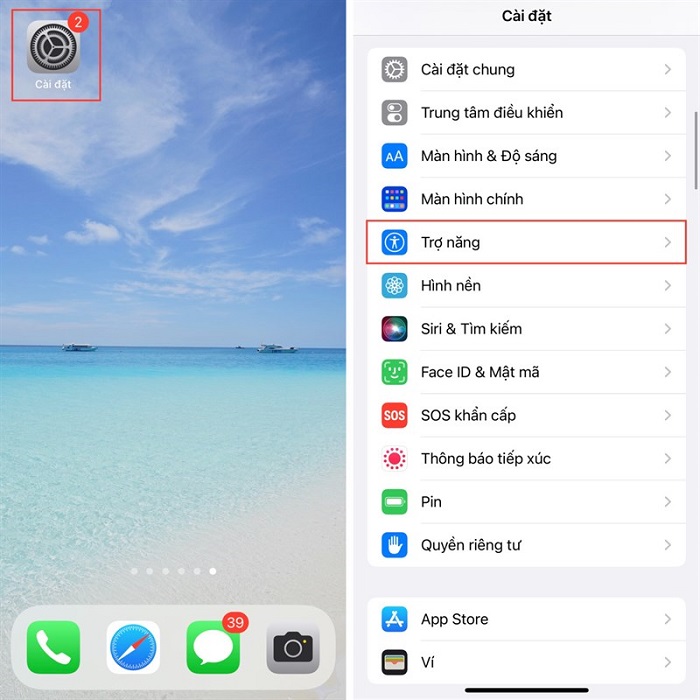
Chọn Trợ năng trong mục Cài đặt

Sau đó, bạn nhấn chọn vào mục Thu phóng, rồi kích hoạt tính năng Thu phóng bằng cách gạt nút sang phải là được.
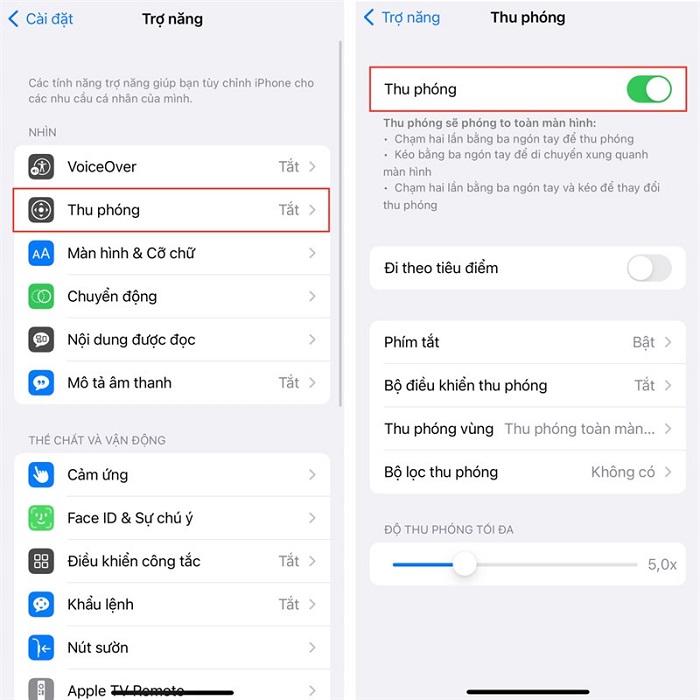
Gạt công tắc sang phải để kích hoạt chế độ Thu phóng

Kích hoạt in đậm bàn phím

Việc in đậm các phím trên bàn phím iPhone cũng giúp bạn quan sát rõ và nhập liệu nội dung chính xác hơn.

Đầu tiên, bạn truy cập vào mục Cài đặt và bấm chọn vào Trợ năng.
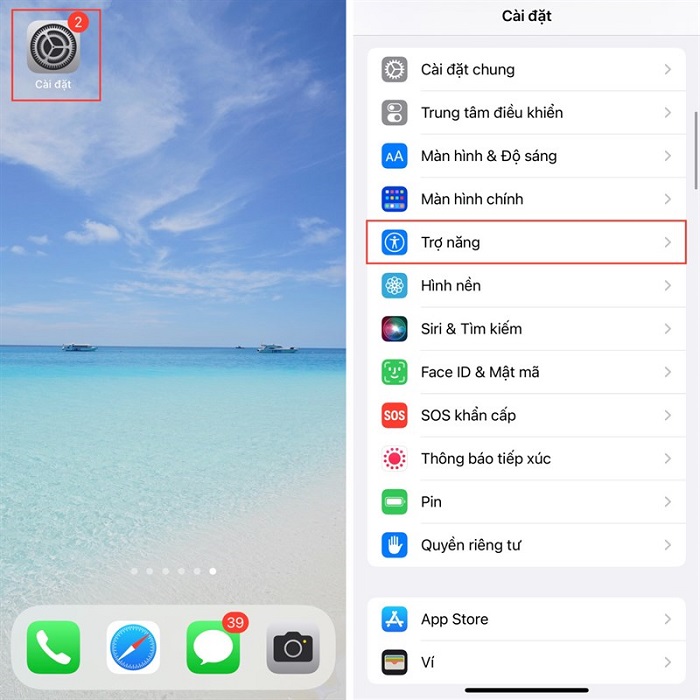
Chọn Trợ năng trong mục Cài đặt

Sau đó, bạn nhấn chọn vào mục Màn hình & Cỡ chữ và kích hoạt tính năng Chữ đậm bằng cách gạt nút sang phải.

Đối với những thiết bị sở hữu màn hình kích thước lớn như Apple iPhone 18 Pro Max, việc cài đặt giao diện và cỡ chữ phù hợp giúp quá trình thao tác bàn phím trở nên dễ dàng hơn. Người dùng quan tâm có thể tìm hiểu chi tiết các tính năng này tại hệ thống Viettel Store.
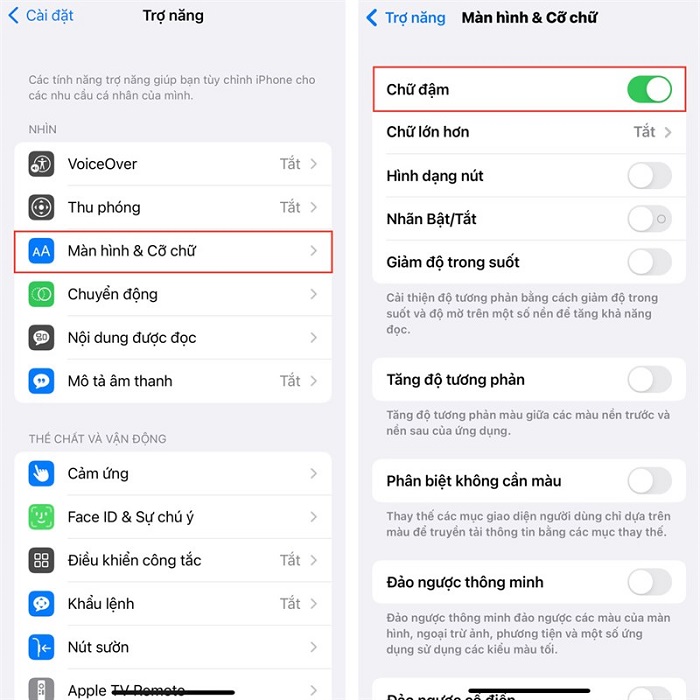
Kích hoạt tính năng Chữ đậm trong  mục Màn hình & Cỡ chữ
Kích hoạt tính năng Chữ đậm trong mục Màn hình & Cỡ chữ

Sử dụng ứng dụng Laban Key

Nếu đã thử hết các cách thiết lập có sẵn trên iPhone nhưng vẫn chưa hài lòng thì bạn có thể sử dụng ứng dụng bàn phím Laban Key của bên thứ ba.

Đầu tiên, bạn tải về và cài đặt ứng dụng Laban Key trên điện thoại iPhone của mình TẠI ĐÂY.

Sử dụng ứng dụng Laban Key để tăng kích thước bàn phím iPhone

Sau đó, bạn truy cập vào ứng dụng Laban Key, chọn tab Cài đặt và điều chỉnh chiều cao bàn phím rồi chọn Rất lớn.

Trên đây là các cách tăng kích thước bàn phím iPhone cực tiện lợi giúp bạn có thể nhập liệu nội dung thoải mái mà không còn lo lắng bấm nhầm phím nữa. Nếu thấy bài viết này hay thì đừng quên chia sẻ đến mọi người xung quanh nhé.

Ngoài ra, nếu bạn đang quan tâm đến các dòng điện thoại Apple khác để trải nghiệm bàn phím mượt mà hơn, hãy kiểm tra mức giá iPhone Duo tại hệ thống Viettel Store để nhận được nhiều ưu đãi hấp dẫn.

BÀI VIẾT LIÊN QUAN

  • Tại sao điện thoại iPhone bị nóng và cách xử lý hiệu quả
  • Mẹo nhỏ thay đổi icon ứng dụng trên iPhone
Previous Post

Hướng dẫn cách làm bánh quy hạt cà phê đơn giản mà cực kỳ thơm ngon

Next Post

TOP phần mềm quản lý lớp học Online miễn phí tốt nhất

Next Post
TOP phần mềm quản lý lớp học Online miễn phí tốt nhất

TOP phần mềm quản lý lớp học Online miễn phí tốt nhất

Trả lời Hủy

Email của bạn sẽ không được hiển thị công khai. Các trường bắt buộc được đánh dấu *

Facebook

BÀI VIẾT MỚI NHẤT

  • Top phim đam mỹ Thái Lan hay nhất 2026 khiến hủ mê mẩn
  • Phim đam mỹ hay nhất 2026: Tổng hợp Top phim BL Hàn – Thái – Trung – Đài – Việt
  • Phim chiếu rạp tháng 12/2026: Lịch khởi chiếu phim hay đáng xem nhất
  • Phim chiếu rạp tháng 11/2026: Lịch khởi chiếu phim hay đáng xem nhất
  • Phim chiếu rạp tháng 10/2026: Lịch khởi chiếu phim hay đáng xem nhất

BÀI VIẾT NỔI BẬT

  • Mẹo - Facebook

    Cách nhanh nhất để xoá nick Facebook vĩnh viễn

    81 shares
    Share 81 Tweet 0
  • iMEI là gì? Cách kiểm tra iMEI iPhone chính xác

    3 shares
    Share 3 Tweet 0
  • Cách nghe nhạc YouTube tắt màn hình trên Android và iOS

    247 shares
    Share 247 Tweet 0
  • Cách tính nào để tìm Sim Đại Cát?

    69 shares
    Share 69 Tweet 0
  • 4 cách xem pass wifi trên Android đỉnh nhất hiện nay

    64 shares
    Share 64 Tweet 0
  • Setup menu at Appearance » Menus and assign menu to Footer Navigation

© 2026 JNews - Premium WordPress news & magazine theme by Jegtheme.

No Result
View All Result

© 2026 JNews - Premium WordPress news & magazine theme by Jegtheme.
