

• Setup menu at Appearance » Menus and assign menu to Top Bar Navigation
Tin tức ViettelStore - Tin tức công nghệ cập nhật 24/24
  • Setup menu at Appearance » Menus and assign menu to Main Navigation
No Result
View All Result
  • Setup menu at Appearance » Menus and assign menu to Main Navigation
No Result
View All Result
Tin tức ViettelStore - Tin tức công nghệ cập nhật 24/24
No Result
View All Result
Home Mẹo công nghệ

Tổng hợp 5 cách tăng tốc trình duyệt Google Chrome cực hiệu quả

ThaiLT by ThaiLT
31 Tháng Ba, 2022
in Mẹo công nghệ, Thủ thuật, Tin công nghệ
0
Tổng hợp 5 cách tăng tốc trình duyệt Google Chrome cực hiệu quả
0
SHARES
0
VIEWS
Share on FacebookShare on Twitter

Bạn thường xuyên sử dụng trình duyệt Google Chrome để tìm kiếm thông tin và làm việc. Tuy nhiên, gần đây khi vào trình duyệt thường rất chậm vậy hãy xem ngay 5 cách tăng tốc trình duyệt Google Chrome cực hữu hiệu sau đây. 

5 cách tăng tốc trình duyệt Google Chrome cực hiệu quả

Tóm tắt nội dung

  • Cách tăng tốc trình duyệt Google Chrome: Xóa lịch sử lướt web
  • Nén dữ liệu
  • Tắt bớt các tiện ích không cần thiết trên trình duyệt
  • Nâng cấp phiên bản Google Chrome
  • Kích hoạt Experimental Canvas

Cách tăng tốc trình duyệt Google Chrome: Xóa lịch sử lướt web

Đây là cách tăng tốc trình duyệt Google Chrome đơn giản nhất mà bạn có thể áp dụng. Sau một thời gian sử dụng, trình duyệt sẽ không tránh được việc bị chậm chạp do quá tải về lịch sử người dùng, bộ nhớ đệm,…. Để giải quyết vấn đề này, bạn chỉ cần gõ chrome://history vào thanh địa chỉ trình duyệt, tiếp tục nhấn tùy chọn Clear browsing data (xóa dữ liệu duyệt web) > Advanced (nâng cao) > All time (mọi thứ) > Clear data (xóa dữ liệu web).  
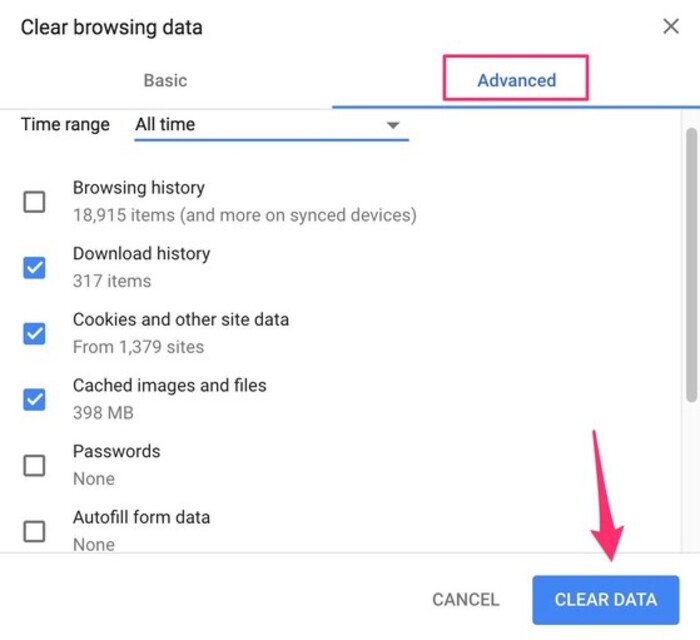
Xóa lịch sử Web giúp trình duyệt của bạn nhanh hơn

Như vậy, bạn đã có thể tăng tốc được trình duyệt Google Chrome của máy. Nhưng lưu ý, sau khi kết thúc sẽ mất một thời gian để trình duyệt tạo bộ đệm cho hình ảnh và những website bạn thường truy cập. 

Nén dữ liệu

Khi trình duyệt của bạn chậm, lâu kết nối thì việc nén dữ liệu là cách tăng tốc trình duyệt Google Chrome khá hiệu quả đấy chứ. Bạn chỉ cần truy cập vào địa chỉ https://goo.gl/kAEAsp và cài đặt tiện ích Data Saver, Add to Chrome > Add extension.
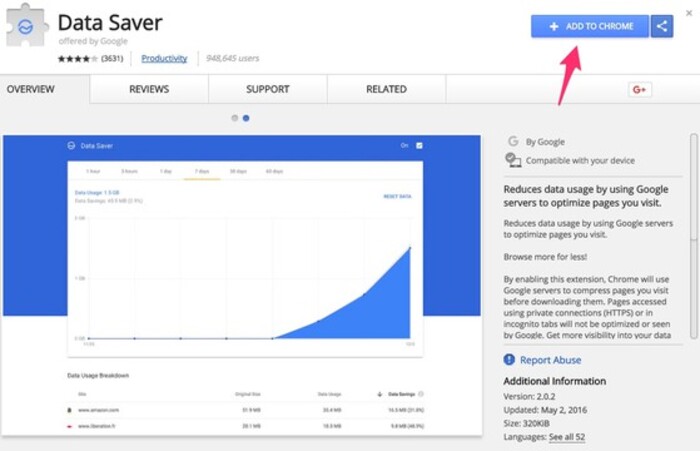
Bạn có thể nén dữ liệu để tăng tốc trình duyệt

Sau khi hoàn tất, tiện ích sẽ tự động tối ưu dữ liệu và các thành phần giúp Google Chrome nhanh hơn. Bạn có thể nhấn vào biểu tượng của tiện ích góc phải màn hình để xem lượng dữ liệu tiết kiệm được.

Tắt bớt các tiện ích không cần thiết trên trình duyệt

Google Chrome được nhiều người dùng ưa thích vì các tiện ích mở rộng phong phú của nó. Vậy nhưng nếu bạn lạm dụng và cài đặt thái quá các tiện ích sẽ khiến trình duyệt trở nên chậm chạp, gây cảm giác khó chịu khi sử dụng. 
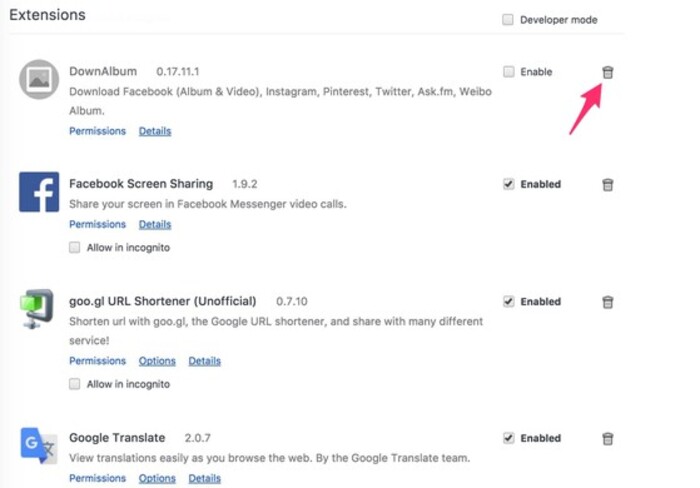
Hãy tắt bớt hoặc vô hiệu hóa các tiện ích không cần thiết

Vậy để tăng tốc trình duyệt bạn hãy gỡ bỏ hoặc vô hiệu hóa bớt các tiện ích không cần thiết đi. Khi này bạn hãy gõ chrome://extensions vào thanh địa chỉ trình duyệt, rồi bấm vào biểu tượng thùng rác để gỡ bỏ hoặc tắt bớt các tiện ích không sử dụng.

Nâng cấp phiên bản Google Chrome

Một cách tăng tốc trình duyệt Google Chrome mà bạn có thể áp dụng là hãy nâng cấp phiên bản trình duyệt bạn đang sử dụng. Đa phần thì các bản cập nhật mới đều nhanh và có hiệu suất cao hơn. Để thực hiện nâng cấp bạn chỉ cần gõ chrome://settings/help vào thanh địa chỉ và sau đó chờ đợi để kiểm tra về phiên bản mới. Nếu có, sau đó, bạn chỉ cần tải về và khởi động lại Google Chrome để sử dụng. 
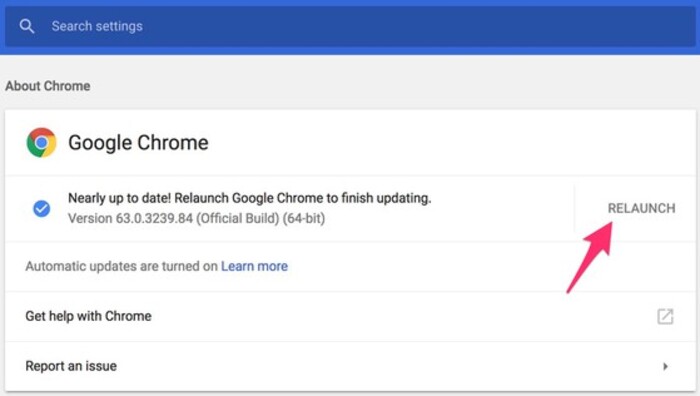
Nâng cấp phiên bản mới để trình duyệt nhanh hơn

Ngoài ra, bạn có thể truy cập: https://www.google.com/intl/vi_vn/chrome để tải về phiên bản Google Chrome mới nhất. 

Kích hoạt Experimental Canvas
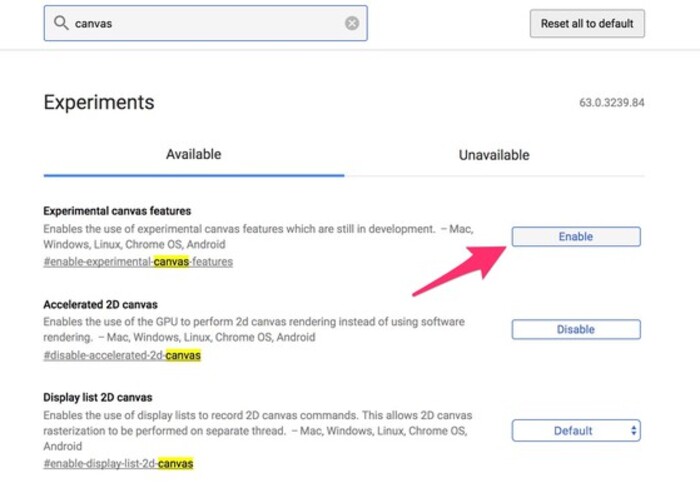
Kích hoạt Experimental Canvas - Tính năng mới của Google
Kích hoạt Experimental Canvas – Tính năng mới của Google

Khi Experimental Canvas được kích hoạt sẽ cho phép Chrome phân tích và xử lý hình ảnh mượt mà hơn. Đây là một tính năng mới đang được phát triển của Google, sẽ giúp ích rất nhiều cho người dùng. Để kích hoạt và sử dụng tính năng, bạn gõ chrome://flags vào thanh địa chỉ, sau đó gõ từ khóa canvas vào khung tìm kiếm, bấm Enable tại mục Experimental canvas features. Cuối cùng chỉ cần khởi động lại trình duyệt để áp dụng các thay đổi.

BÀI VIẾT LIẾN QUAN

  • Cách chặn quảng cáo trên Google Chrome cho Android hiệu quả nhất
  • Mẹo tắt thông báo Google Chrome và Facebook đơn giản và tiện ích
Previous Post

Khám phá 7 tính năng nên dùng trên Samsung Galaxy S22 Series, giúp bạn trở thành người dùng thông minh

Next Post

vivo V23 5G - Chiếc điện thoại vivo mới nhất trang bị cụm camera siêu chuyên nghiệp

Next Post
vivo V23 5G – Chiếc điện thoại vivo mới nhất trang bị cụm camera siêu chuyên nghiệp

vivo V23 5G - Chiếc điện thoại vivo mới nhất trang bị cụm camera siêu chuyên nghiệp

Trả lời Hủy

Email của bạn sẽ không được hiển thị công khai. Các trường bắt buộc được đánh dấu *

Facebook

BÀI VIẾT MỚI NHẤT

  • 100+ Lời chúc 20/11 đơn giản, ngắn gọn ý nghĩa tặng thầy cô
  • Nên mua điện thoại Redmi nào 2026? Gợi ý theo từng phân khúc giá
  • Lời bài hát Món Quà Tặng Cô (Nguyễn Văn Chung) – Ý nghĩa & nghe Online
  • Cách bày mâm ngũ quả Trung Thu đẹp, đơn giản và đầy đủ ý nghĩa
  • 101+ Lời chúc Trung Thu hay, ý nghĩa nhất cho gia đình, bạn bè 2026

BÀI VIẾT NỔI BẬT

  • Mẹo - Facebook

    Cách nhanh nhất để xoá nick Facebook vĩnh viễn

    81 shares
    Share 81 Tweet 0
  • iMEI là gì? Cách kiểm tra iMEI iPhone chính xác

    3 shares
    Share 3 Tweet 0
  • Cách nghe nhạc YouTube tắt màn hình trên Android và iOS

    247 shares
    Share 247 Tweet 0
  • Cách tính nào để tìm Sim Đại Cát?

    69 shares
    Share 69 Tweet 0
  • 4 cách xem pass wifi trên Android đỉnh nhất hiện nay

    64 shares
    Share 64 Tweet 0
  • Setup menu at Appearance » Menus and assign menu to Footer Navigation

© 2026 JNews - Premium WordPress news & magazine theme by Jegtheme.

No Result
View All Result

© 2026 JNews - Premium WordPress news & magazine theme by Jegtheme.
