• Setup menu at Appearance » Menus and assign menu to Top Bar Navigation
Tin tức ViettelStore - Tin tức công nghệ cập nhật 24/24
  • Setup menu at Appearance » Menus and assign menu to Main Navigation
No Result
View All Result
  • Setup menu at Appearance » Menus and assign menu to Main Navigation
No Result
View All Result
Tin tức ViettelStore - Tin tức công nghệ cập nhật 24/24
No Result
View All Result
Home Mẹo công nghệ

Mách bạn 6 cách tăng tốc Windows 11 hiệu quả nhất hiện nay

Dương Dịu by Dương Dịu
30 Tháng Mười Hai, 2021
in Mẹo công nghệ, Thủ thuật, Tin công nghệ
0
Mách bạn 6 cách tăng tốc Windows 11 hiệu quả nhất hiện nay
0
SHARES
1
VIEWS
Share on FacebookShare on Twitter

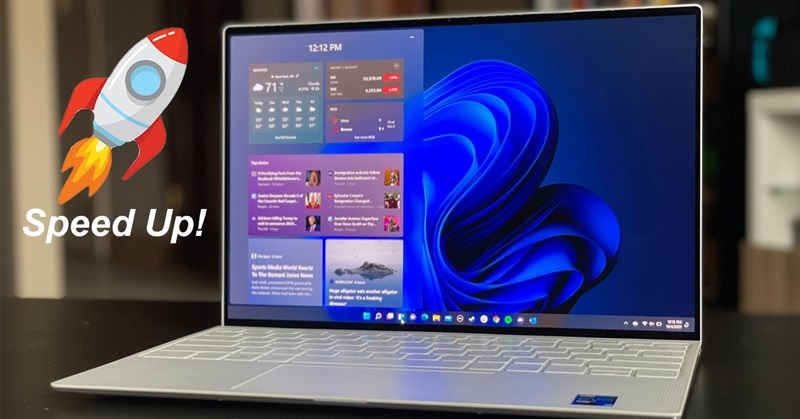
Window 11 có nhiều cải tiến đáng kể về hiệu suất. Dưới đây chúng tôi xin chia sẻ với bạn cách tăng tốc Windows 11 để sử dụng máy được mượt mà hơn.

Tóm tắt nội dung

  • 1. Dừng các chương trình, ứng dụng chạy nền
  • 2. Gỡ các chương trình, ứng dụng không cần thiết
  • 3. Cách tăng tốc Windows 11 – Xóa các file rác và file tạm thời
  • 4. Thay đổi cài đặt hiệu suất hệ thống
  • 5. Thay đổi chế độ tiêu thụ điện năng
  • 6. Nâng cấp phần cứng

1. Dừng các chương trình, ứng dụng chạy nền

Trong quá trình sử dụng, chắc chắn sẽ có một số ứng dụng chạy nền mà bạn không dùng tới. Như vậy, bạn hãy tắt đi để không chiếm dung lượng ổ đĩa. Cách tắt làm theo những bước sau:

Bước 1: Truy cập vào Setting hoặc nhấn tổ hợp phím Windows + I/ Apps & Futures.
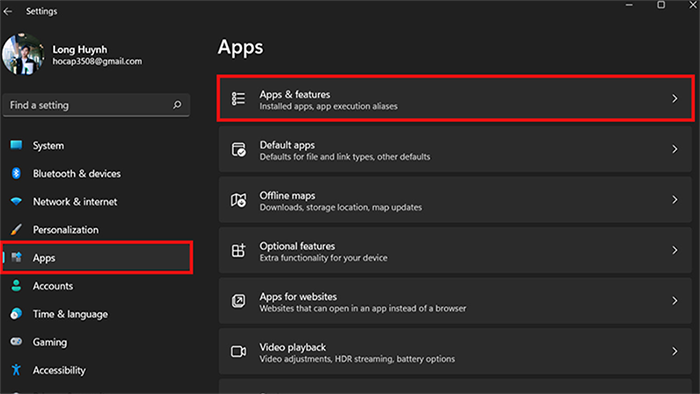
Cách tăng tốc Windows 11 - truy cập vào Settings
Cách tăng tốc Windows 11 – truy cập vào Settings

Bước 2: Tiếp đến, bạn chọn ứng dụng muốn dừng rồi bằng cách click vào biểu tượng dấu 3 chấm/ Advanced options.
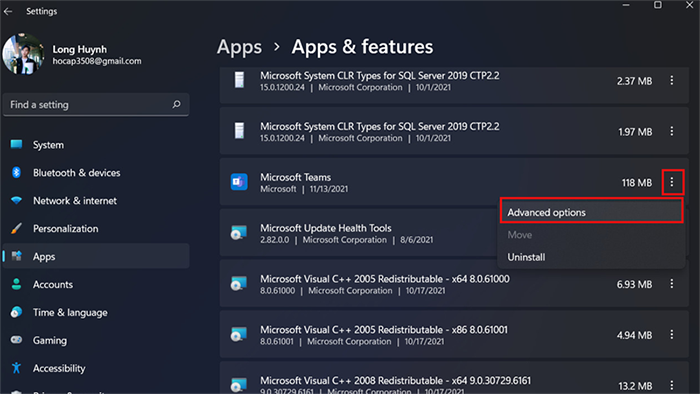
Chọn Advanced options

Bước 3: Ở mục Let this app run in background chọn Never.
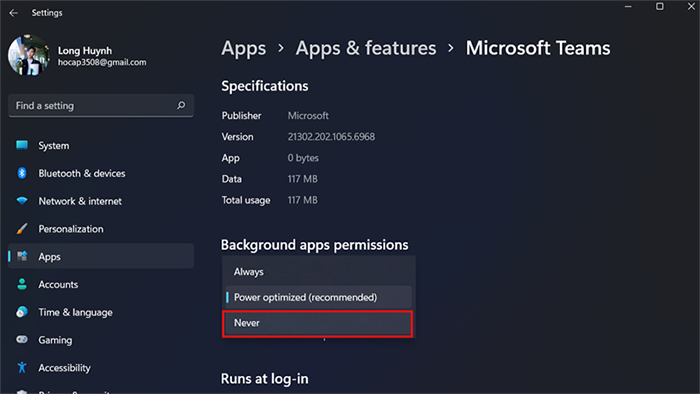
Chọn Never
Chọn Never

2. Gỡ các chương trình, ứng dụng không cần thiết

Đây cũng là một trong những cách tăng tốc Windows 11 rất hay. Để gỡ các chương trình hoặc ứng dụng không cần thiết, bạn làm theo những bước dưới đây:

Bước 1: Vẫn truy cập vào Setting hoặc nhấn tổ hợp phím Windows + I và chọn Apps & Futures.
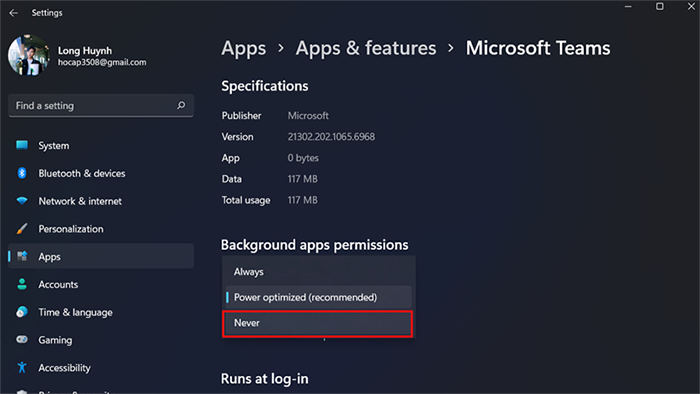
Chọn Apps & Futures
Chọn Apps & Futures

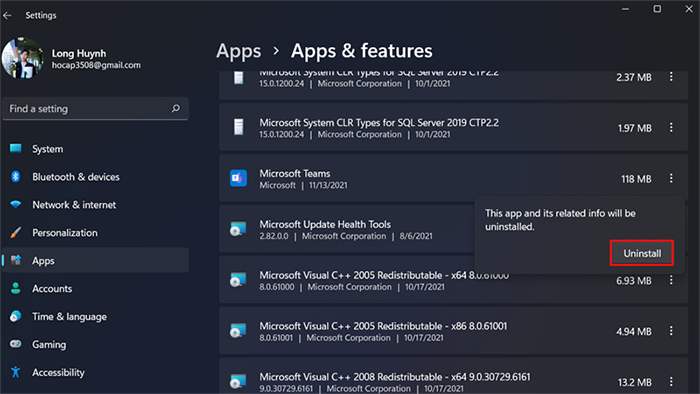
Bước 2: Chọn phần mềm bạn muốn gỡ bỏ bằng cách click vào biểu tượng 3 chấm/ Uninstall.
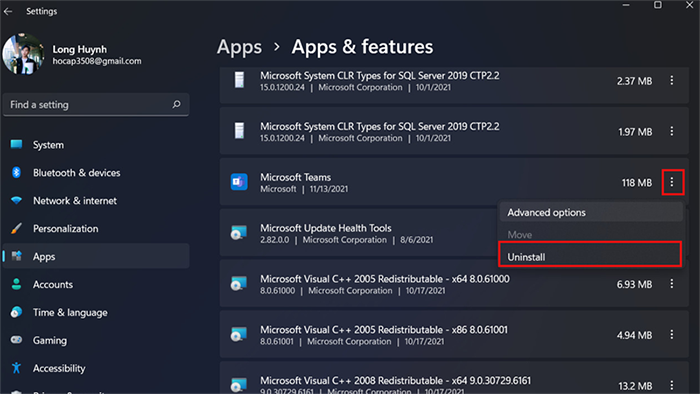
Chọn Uninstall
Chọn Uninstall

Bước 3: Bạn click vào Uninstall.

Bạn click vào Uninstall

3. Cách tăng tốc Windows 11 – Xóa các file rác và file tạm thời

Để giải phóng dung lượng bộ nhớ bạn làm theo các bước sau đây:

Bước 1: Nhấn tổ hợp phím Windows + R, sau đó nhập “%temp%” > OK.
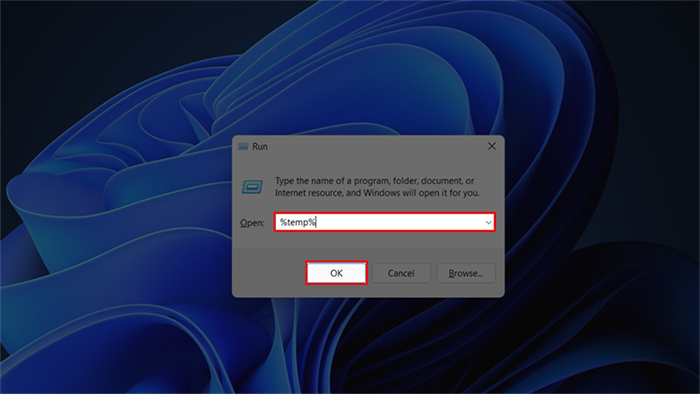
Nhập "%temp%" và OK
Nhập “%temp%” và OK

Bước 2: Tiếp đến, bạn nhấn Ctrl+A và Delete để xóa các file.
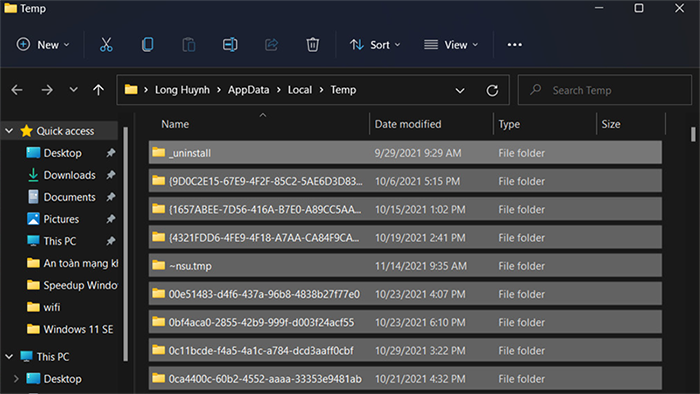
Xóa toàn bộ file
Xóa toàn bộ file

4. Thay đổi cài đặt hiệu suất hệ thống

Khi chuyển sang chế độ năng lượng hiệu suất cao sẽ giúp cho máy tính đạt được hiệu suất tối đa.

Bước 1: Bạn nhấn tổ hợp phím Windows, nhập Power Plan và chọn Choose Power Plan
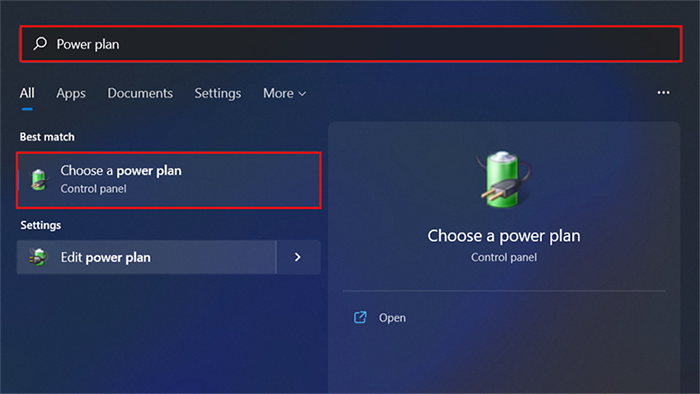
Chọn Choose Power Plan

Bước 2: Sau đó chọn High Performance/ Change plan settings.
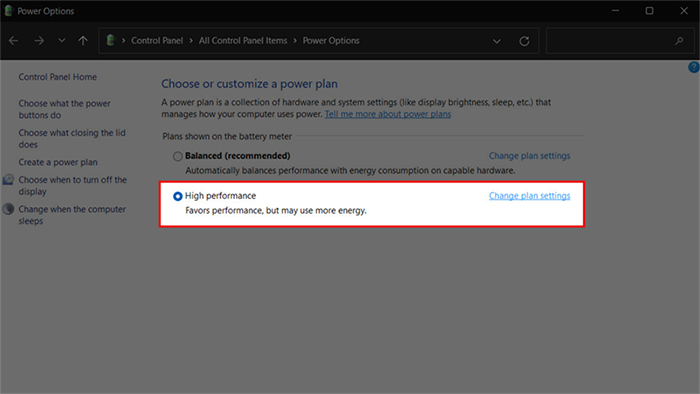
Chọn Change plan settings

Bước 3: Tiếp đến bạn chọn Processor Power Management và cần phải đảm bảo rằng On battery và Plugged in đều đạt 100%, sau đó OK.
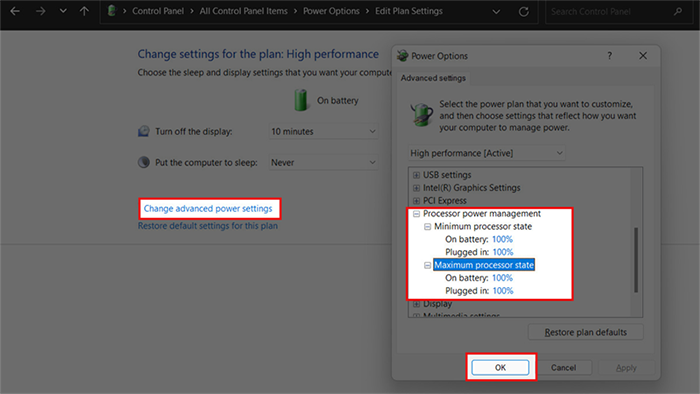
Chọn OK
Chọn OK

5. Thay đổi chế độ tiêu thụ điện năng

Để thay đổi chế độ tiêu thụ điện năng bạn có thể làm theo những bước sau:

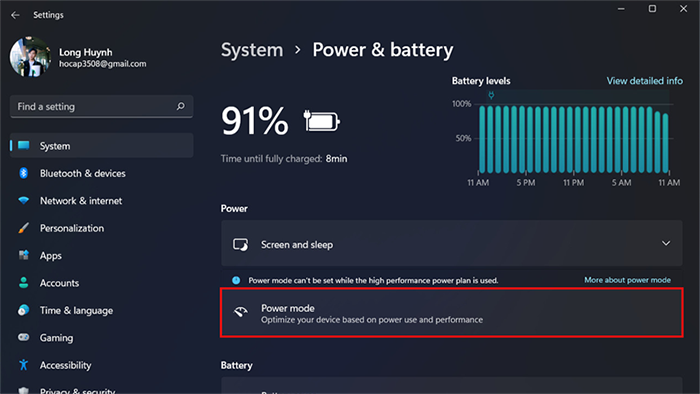
Bước 1: Truy cập vào Setting hoặc nhấn tổ hợp phím Windows + I. Chọn System/ Power & battery.
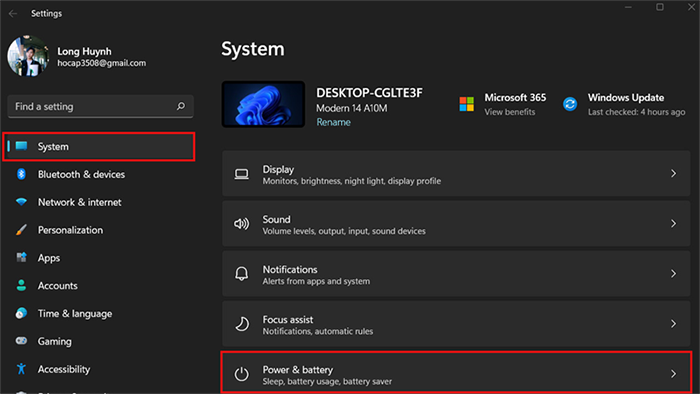
Chọn Power & battery

Bước 2: Tiếp đến chọn Power mode.

Chọn Power mode
Chọn Power mode

Bước 3: Sau đó bạn chọn Best performance.
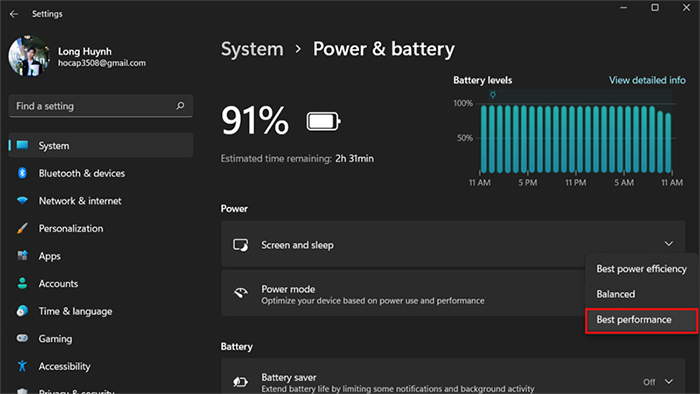
Chọn Best performance

6. Nâng cấp phần cứng

Nâng cấp phần ứng là phương án cuối cùng để nâng cao hiệu suất sử dụng máy tính chạy Windows 11. Khi nâng cấp bạn cần phải kiểm tra thông số kỹ thuật trên máy tính của mình để xem nó có phù hợp với việc nâng cấp hay không nhé.
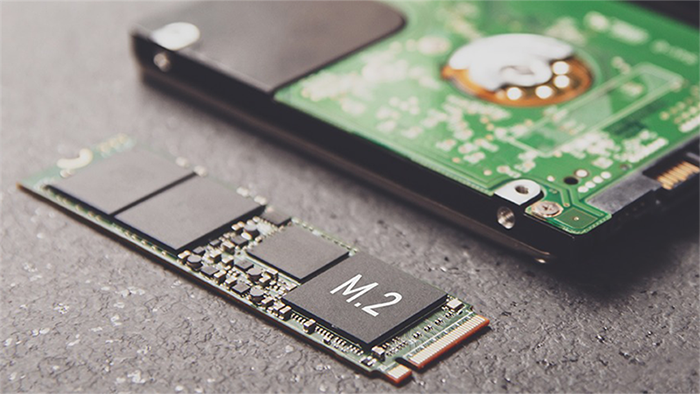
Nâng cấp ổ cứng
Nâng cấp ổ cứng

Khi chạy Windows 11, bạn nên sử dụng ổ cứng SSD thay vì HDD để tốc độ xử lý dữ liệu được nhanh hơn, giúp máy tính chạy mượt mà hơn. Ngoài ra, bạn nên sử dụng máy tính có RAM ít nhất là 8GB để tăng tốc độ xử lý dữ liệu.

Trên đây chúng tôi vừa chia sẻ với bạn 6 cách tăng tốc Windows 11 hiệu quả. Hi vọng với những thông tin mà chúng tôi vừa chia sẻ sẽ giúp ích cho bạn.

BÀI VIẾT LIẾN QUAN

  • Mách bạn 5 cách tắt máy tính trên Windows 11 nhanh nhất
  • Hướng dẫn kiểm tra tình trạng pin laptop trên Windows 11

Previous Post

Trên tay Xiaomi 12 Pro – Thiết kế hoàn mỹ, hiệu năng cực mạnh, sạc siêu nhanh, camera ấn tượng

Next Post

Bỏ gánh lo toan - Đoàn viên sắm Tết cùng Viettel Store: Giảm đến 49% cùng cơ hội rinh Hổ vàng

Next Post
Bỏ gánh lo toan – Đoàn viên sắm Tết cùng Viettel Store: Giảm đến 49% cùng cơ hội rinh Hổ vàng

Bỏ gánh lo toan - Đoàn viên sắm Tết cùng Viettel Store: Giảm đến 49% cùng cơ hội rinh Hổ vàng

Trả lời Hủy

Email của bạn sẽ không được hiển thị công khai. Các trường bắt buộc được đánh dấu *

Facebook

BÀI VIẾT MỚI NHẤT

  • 1001 Lời chúc 20/10 cho người yêu ngọt ngào, lãng mạn nhất
  • 60+ Lời chúc 20 10 cho mẹ hay, cảm động và ý nghĩa nhất
  • 100+ Lời chúc 20 10 cho bạn bè hay, hài hước và ý nghĩa nhất
  • iPhone Duo vs Galaxy Z Fold 8 Ultra: So sánh chi tiết, nên mua máy nào?
  • Lịch chiếu Tinh Hà Say Hi mới nhất & cách xem chương trình trực tuyến

BÀI VIẾT NỔI BẬT

  • Mẹo - Facebook

    Cách nhanh nhất để xoá nick Facebook vĩnh viễn

    81 shares
    Share 81 Tweet 0
  • iMEI là gì? Cách kiểm tra iMEI iPhone chính xác

    3 shares
    Share 3 Tweet 0
  • Cách nghe nhạc YouTube tắt màn hình trên Android và iOS

    247 shares
    Share 247 Tweet 0
  • Cách tính nào để tìm Sim Đại Cát?

    69 shares
    Share 69 Tweet 0
  • 4 cách xem pass wifi trên Android đỉnh nhất hiện nay

    64 shares
    Share 64 Tweet 0
  • Setup menu at Appearance » Menus and assign menu to Footer Navigation

© 2026 JNews - Premium WordPress news & magazine theme by Jegtheme.

No Result
View All Result

© 2026 JNews - Premium WordPress news & magazine theme by Jegtheme.