


Khi làm việc với các tài liệu Word có độ dài lớn như luận văn, hợp đồng hay báo cáo, việc ghi nhớ và quay lại đúng vị trí cần chỉnh sửa đôi khi khiến bạn mất nhiều thời gian để tìm kiếm. Đây chính là lúc tính năng Bookmark trong Word phát huy hiệu quả. Không chỉ giúp bạn đánh dấu các vị trí quan trọng, công cụ này còn hỗ trợ tạo liên kết nội bộ giữa các phần trong văn bản, từ đó nâng cao khả năng điều hướng và làm việc nhóm. Trong bài viết này, hãy cùng khám phá cách tạo Bookmark trong Word đơn giản và chi tiết để tối ưu hóa trải nghiệm xử lý tài liệu của bạn.
Tóm tắt nội dung
Bookmark trong Word là gì?
Bookmark trong Word là một công cụ hữu ích giúp người dùng lưu lại một vị trí nhất định trong tài liệu. Điều này tương tự như việc bạn sử dụng một chiếc thẻ để đánh dấu trang sách đang đọc dở, nhờ vậy bạn có thể dễ dàng quay lại vị trí đó bất cứ lúc nào. Với các tài liệu Word dài như luận văn, hợp đồng, hướng dẫn kỹ thuật,… việc ghi nhớ chính xác từng vị trí sẽ trở nên dễ dàng và tiện lợi hơn bao giờ hết nếu bạn biết cách tạo Bookmark trong Word đúng cách.
Tính năng này hoạt động một cách ẩn, không ảnh hưởng đến giao diện hay bố cục của văn bản. Đây là một giải pháp thông minh cho việc điều hướng trong văn bản, hỗ trợ chỉnh sửa nhóm, tạo mục lục liên kết nội bộ và tăng tính chuyên nghiệp trong trình bày tài liệu.
Tại sao nên dùng Bookmark trong Word?
Áp dụng cách tạo Bookmark trong Word sẽ giúp bạn giải quyết nhiều vấn đề thường gặp khi làm việc với tài liệu dài. Dưới đây là một số lợi ích tiêu biểu:
Điều hướng nhanh chóng
Thay vì cuộn thủ công để tìm một phần nội dung cụ thể trong tài liệu dài, Bookmark cho phép bạn chuyển tới đúng vị trí chỉ với một vài cú nhấp chuột. Điều này rất hữu ích khi làm việc với báo cáo tài chính, luận văn, hoặc hợp đồng nhiều điều khoản.
Tạo liên kết nội bộ hiệu quả
Khi kết hợp Bookmark với Hyperlink, bạn có thể tạo các liên kết từ mục lục đến từng phần nội dung chi tiết, giống như một hệ thống điều hướng thu nhỏ ngay trong tài liệu. Điều này giúp tài liệu trở nên dễ hiểu, có cấu trúc rõ ràng và dễ sử dụng hơn.

Hỗ trợ làm việc nhóm
Trong một nhóm nhiều người cùng chỉnh sửa tài liệu, việc đánh dấu vị trí bằng Bookmark giúp các thành viên dễ dàng biết chính xác nơi cần sửa hoặc bổ sung. Điều này tiết kiệm thời gian tìm kiếm và tăng hiệu quả làm việc.
Giữ nguyên bố cục
Khác với các ghi chú thủ công hay định dạng màu để đánh dấu, Bookmark không hiển thị trong văn bản in hoặc khi xem bình thường. Chỉ khi bật tính năng “Hiển thị Bookmark”, người dùng mới thấy được các điểm đã được đánh dấu.
Khi nào cần tạo Bookmark trong Word?
Dưới đây là một số trường hợp nên sử dụng Bookmark:
- Soạn thảo luận văn, đề án nghiên cứu có nhiều chương mục.
- Làm tài liệu đào tạo, hướng dẫn kỹ thuật hoặc quy trình.
- Soạn hợp đồng nhiều điều khoản, dễ cập nhật lại sau.
- Tạo mẫu biểu có nhiều vùng nhập dữ liệu cần quay lại kiểm tra.
- Tạo liên kết từ mục lục đến từng phần nội dung.
Cách tạo Bookmark trong Word đơn giản và nhanh chóng
Hướng dẫn cho Microsoft Word 2016 trở lên
Việc thiết lập Bookmark trong các phiên bản Word hiện đại khá tương đồng nhau. Dưới đây là hướng dẫn cụ thể để bạn áp dụng cách tạo Bookmark trong Word:
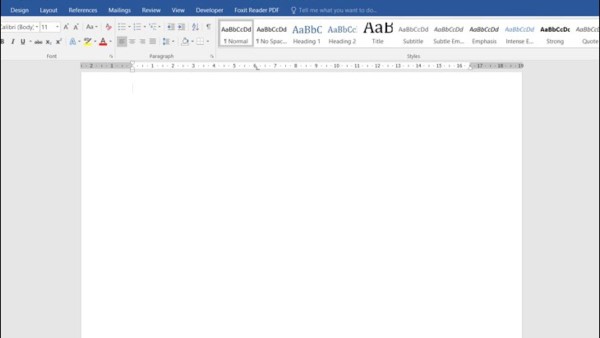
Bước 1: Mở tài liệu cần tạo Bookmark
- Khởi động phần mềm Microsoft Word trên máy tính.
- Mở file văn bản bạn đang làm việc.
Bước 2: Chọn nội dung cần đánh dấu
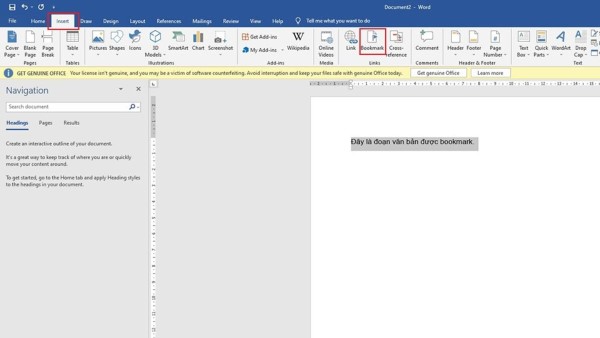
- Dùng chuột bôi đen đoạn văn bản, tiêu đề hoặc dòng bạn muốn gắn Bookmark.
- Bạn cũng có thể đặt con trỏ vào một vị trí cụ thể thay vì chọn đoạn văn.
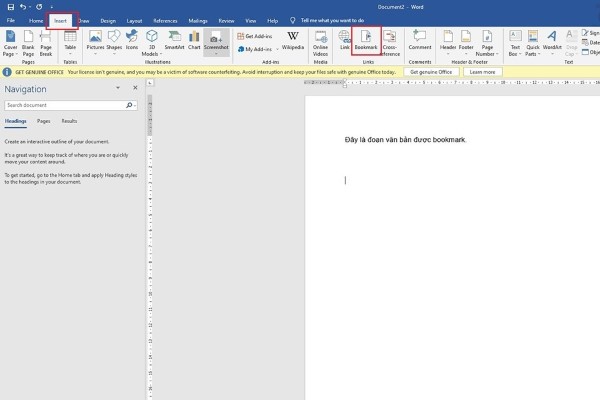
Bước 3: Truy cập tính năng Bookmark
- Trên thanh công cụ, chọn Insert (Chèn).
- Trong nhóm Links (Liên kết), nhấn vào mục Bookmark.
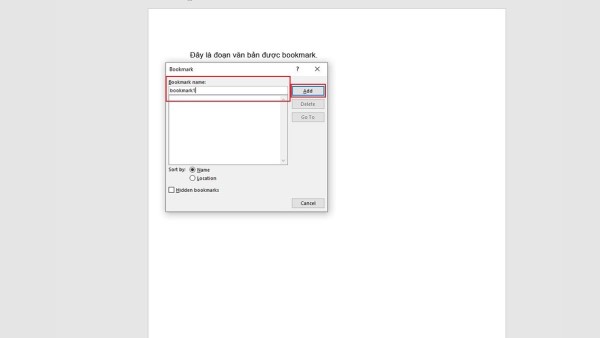
Bước 4: Đặt tên cho Bookmark
- Một hộp thoại mới xuất hiện.
- Tại ô Bookmark name, nhập tên cho Bookmark (lưu ý: không dùng dấu cách).
- Ví dụ: Chuong1, MucLuc, KetLuan.
Bước 5: Nhấn Add để hoàn tất
- Sau khi đặt tên, nhấn nút Add để lưu Bookmark vào vị trí đã chọn.
- Như vậy, bạn đã hoàn tất cách tạo Bookmark trong Word chỉ trong vài bước đơn giản.
Cách sử dụng Bookmark đã tạo
Sau khi thiết lập, bạn có thể tận dụng Bookmark cho nhiều mục đích:
Truy cập nhanh đến vị trí
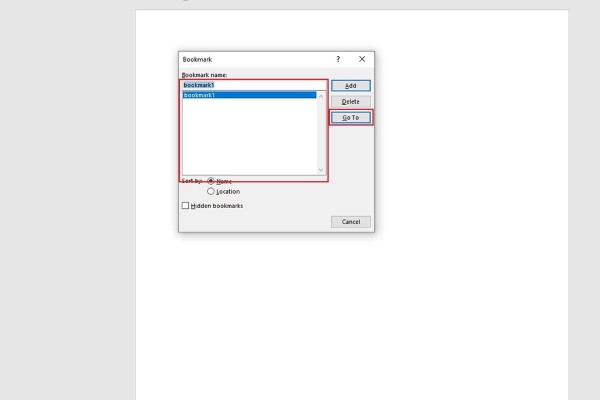
Bước 1: Mở lại hộp thoại Bookmark (Insert > Bookmark).
Bước 2: Chọn tên Bookmark và nhấn Go To để di chuyển đến vị trí đó.
Tạo Hyperlink liên kết đến Bookmark
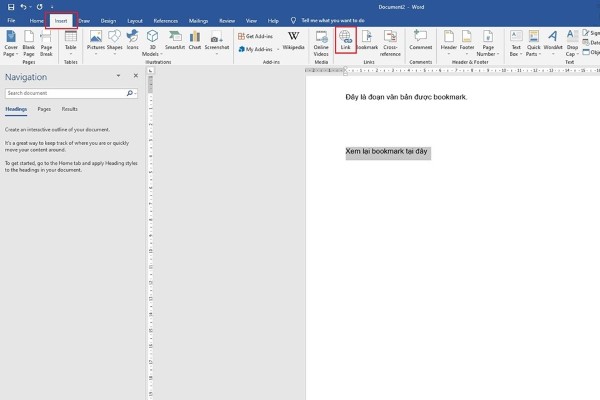
Bước 1: Đầu tiên, hãy bôi đen đoạn văn bạn muốn tạo liên kết đến.
Bước 2: Truy cập vào tab Insert trên thanh menu, sau đó chọn mục Link.
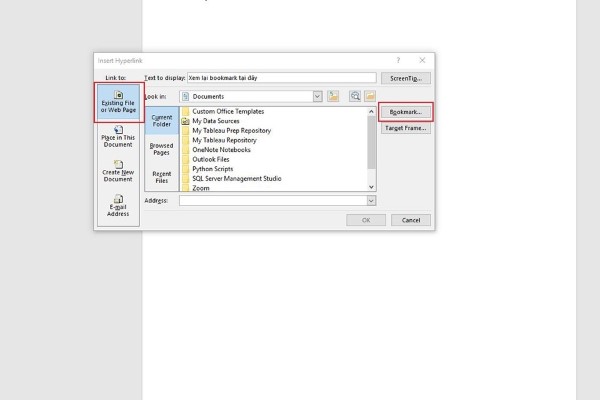
Bước 3: Hộp thoại Insert Hyperlink sẽ hiển thị, tại đây bạn nhấn chọn Bookmark ở phía bên phải thuộc phần Existing File or Web Page.
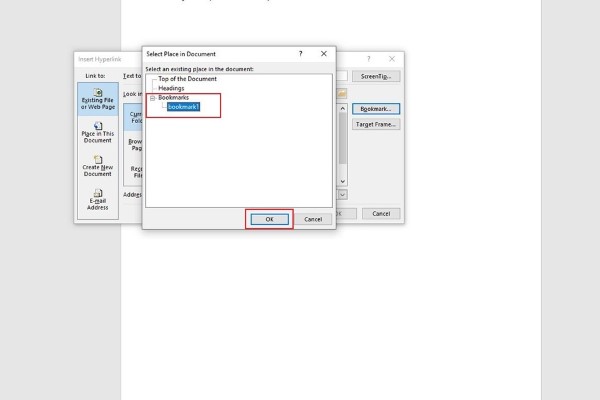
Bước 4: Lựa chọn tên Bookmark cần liên kết và nhấn OK để hoàn tất.
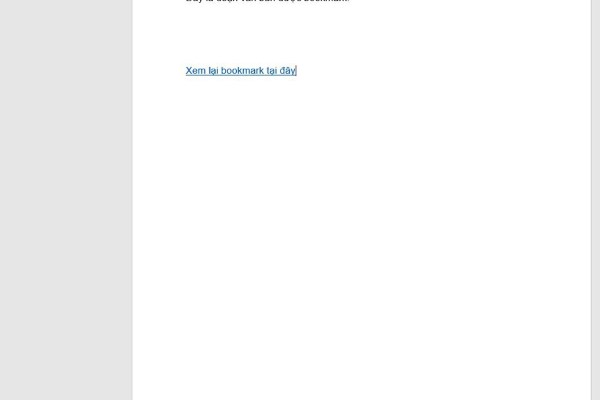
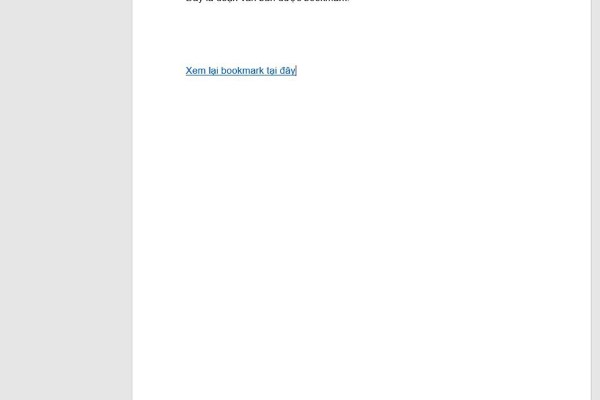
Ngay sau đó, đoạn văn bản được chọn sẽ chuyển sang màu xanh lam, biểu thị rằng nó đã trở thành một liên kết. Khi người dùng click vào đoạn này, Word sẽ tự động chuyển đến vị trí đã được gắn Bookmark trước đó.
Cách xóa hoặc chỉnh sửa Bookmark
Xóa Bookmark
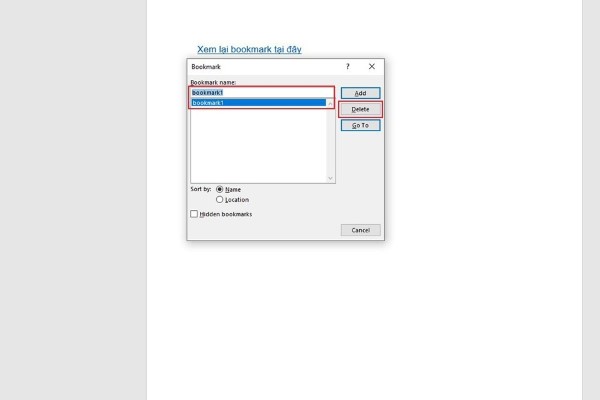
Bước 1: Vào Insert > Bookmark.
Bước 2: Chọn tên Bookmark trong danh sách.
Bước 3: Nhấn Delete để xóa.
Một số lưu ý khi sử dụng Bookmark
- Tên Bookmark không được có dấu cách. Hãy dùng dấu gạch dưới (_) hoặc viết liền.
- Không nên đặt tên quá ngắn, dễ gây nhầm lẫn.
- Bookmark có thể bị mất nếu bạn cắt và dán nội dung sang file khác.
- Khi làm việc nhóm, nên thống nhất quy ước đặt tên Bookmark để dễ hiểu.
Bookmark hỗ trợ định dạng chuyên nghiệp
Sử dụng Bookmark đúng cách không chỉ giúp điều hướng dễ dàng mà còn tạo ra tài liệu mang tính chuyên nghiệp cao. Đặc biệt trong các ngành nghề như pháp lý, giáo dục, marketing, việc chia nhỏ nội dung và tạo liên kết nội bộ thông qua Bookmark sẽ tạo trải nghiệm tốt hơn cho người đọc.

Tổng kết
Tính năng Bookmark trong Word không chỉ đơn thuần là công cụ đánh dấu. Nó là cầu nối giúp bạn xử lý nhanh các tác vụ chỉnh sửa, tạo liên kết nội bộ, điều hướng văn bản và tăng hiệu suất công việc. Việc biết cách sử dụng Bookmark đúng cách sẽ giúp bạn làm chủ các tài liệu dài, nâng cao tính chuyên nghiệp và tiết kiệm đáng kể thời gian. Hi vọng rằng với hướng dẫn cách tạo Bookmark trong Word trong bài viết này, bạn đã nắm vững thao tác và có thể áp dụng linh hoạt trong công việc và học tập hằng ngày.
Bạn đang cần một thiết bị đáng tin cậy để học tập, làm việc và sử dụng Microsoft Word chuyên nghiệp? Hãy đến ngay Viettel Store để mua máy tính và điện thoại chính hãng, bảo hành đầy đủ, giá tốt cùng nhiều ưu đãi hấp dẫn.
Tham khảo laptop giá tốt tại Viettel Store
Xem thêm:


