


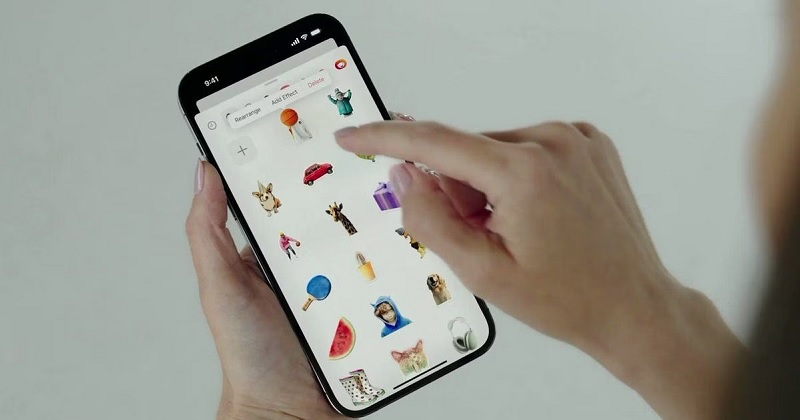
iOS 17 có rất nhiều cải tiến mới, đặc biệt trong đó phải kể đến Live Stickers trong ứng dụng tin nhắn. Trong bài viết này chúng tôi hướng dẫn bạn cách tạo Live Stickers trong iOS 17 đơn giản và nhanh chóng.
Các bản cập nhật iOS luôn được cải tiến và bổ sung thêm nhiều tính năng. Ở phiên bản iOS 16, Apple đã có nhiều nâng cấp cho ứng dụng Messages và năm nay tiếp tục được áp dụng cho iOS 17. Và có một tính năng rất thú vị bạn nên khám phá khi nâng cấp lên iOS 17, đó là Live Stickers.
Tóm tắt nội dung
Live Stickers là gì?
Live Stickers (Hình dán động) là tính năng cho phép người dùng nhấn và giữ một đối tượng trong ảnh (ứng dụng ảnh) để biến nó thành một hình dán động. Trên iOS 16, Apple đã đem tới tính năng lấy chủ thể của bức ảnh ra khỏi nền và trên iOS 17 được nâng cấp lên thành tính năng Live Stickers. Ngoài ra, người dùng có thể dùng tính năng Live Photo để tạo ra các Live Stickers.
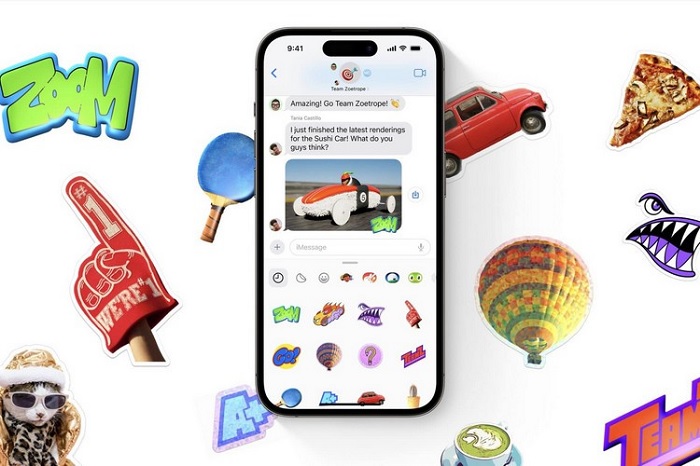
Để các Live Stickers trông thú vị hơn người dùng có thể áp dụng thêm nhiều hiệu ứng được tích hợp sẵn như: Outline, Comic, Puffy hay Shiny. Ngoài ra, người dùng còn có thể cá nhân hóa các Live Stickers nếu thích.
2 cách tạo Live Stickers trong iOS 17
1. Từ ứng dụng Tin nhắn (Messages)
Bước 1: Muốn tạo được Live Stickers trong ứng dụng Messages bạn cần mở ứng dụng này trên iPhone lên.
Bước 2: Sau khi đã mở ứng dụng tin nhắn lên chọn vào nút dấu cộng “+” góc bên trái hộp văn bản -> một menu lựa chọn hiển ra, bạn chọn vào tùy chọn “Hình dán (Stickers)”
Bước 3: Bước tiếp theo của cách tạo Live Stickers trong iOS 17 bằng ứng dụng tin nhắn là trong cửa sổ vừa mở ra, nhấn vào biểu tượng dấu cộng “+” ngay trong tab Hình dán(Stickers).
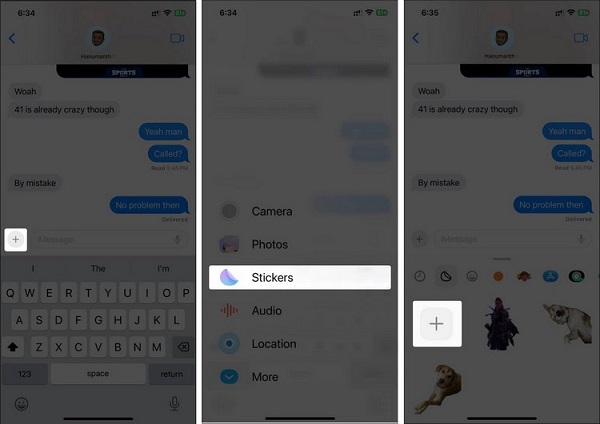
Bước 4: Chọn bức ảnh bạn muốn biến thành hình động -> nhấn vào nút “Thêm hình dán (Add Sticker)” để thêm hình dán động này vào tab “Hình dán (Stickers)”. Nếu bạn không muốn tạo ra hình động thì có thể chọn vào “Trực tiếp (Live)” ở ngay góc bên trái trên cùng.
Bước 5: Sau khi đã hoàn thành xong bước 4, bạn vào lại menu Hình dán (Stickers) ở phía dưới của biểu tượng dấu cộng “+” trong ứng dụng tin nhắn và gửi đến người bạn muốn gửi.
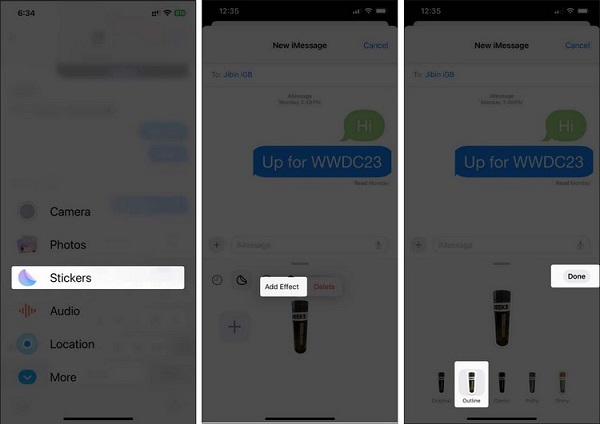
Ngoài ra, bạn có thể thêm hiệu ứng cho hình dán động bằng cách nhấn và giữ vào hình dán đó -> chọn “Thêm hiệu ứng (Add Effect)” -> chọn hiệu ứng mình thích và nhận Xong (Done) lưu lại.
2. Từ ứng dụng Photos
Bên cạnh cách tạo Live Stickers trong iOS 17 bằng ứng dụng tin nhắn, bạn cũng có thể dùng ứng dụng Photos. Cách thực hiện rất đơn giản.
Bước 1: Mở ứng dụng Ảnh (Photos) -> vào thư viện ảnh -> chọn ảnh bạn muốn làm hình dán động.
Bước 2: Nhấn và giữ và đối tượng trên bức ảnh -> một menu nhỏ hiện lên ngay trên chủ thể và bạn hãy chọn vào “Thêm nhãn dán (Add Sticker)” để biến thành nhãn dán.
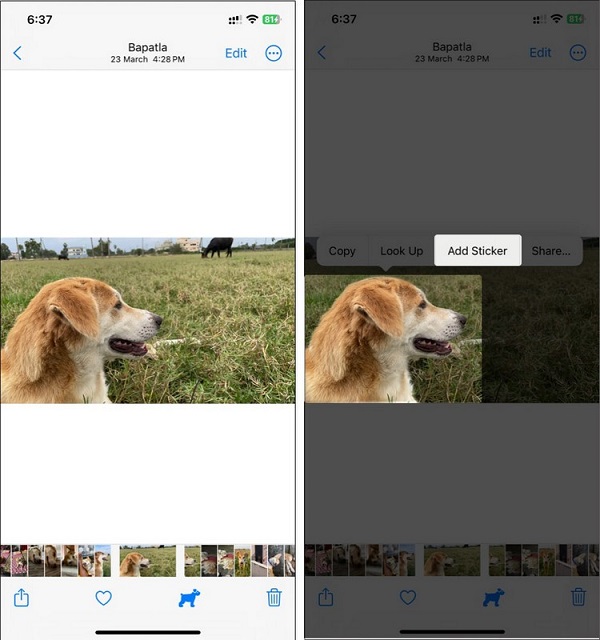
Sau đó, bạn có thể thêm hiệu ứng cho hình dán động bằng cách nhấn giữ vào hình dán vừa tạo ra -> chọn “Thêm hiệu ứng (Add Effect)” -> lựa chọn hiệu ứng phù hợp -> nhấn nút “Xong (Done)” để hoàn tất.
Các Live Stickers sau khi được tạo ra ngoài sử dụng trong ứng dụng tin nhắn bạn còn có thể sử dụng trong một số ứng dụng của bên thứ 3 như: Ảnh chụp màn hình, email, PDF, ảnh, Snapchat… Hầu hết mọi ứng dụng đều sử dụng được Live Stickers miễn sao chúng hỗ trợ. Bên cạnh đó, các thiết bị như iPad chạy iPadOS 17 và Mac chạy macOS Sonoma trở lên đều sử dụng được tính năng này.
Cách tạo Live Stickers trong iOS 17 rất đơn giản phải không nào. Bạn hãy thử ngay để tạo sự bất ngờ mới mọi người. Chúc bạn thực hiện thành công!
BÀI VIẾT LIÊN QUAN


