


• Setup menu at Appearance » Menus and assign menu to Top Bar Navigation
Tin tức ViettelStore - Tin tức công nghệ cập nhật 24/24
  • Setup menu at Appearance » Menus and assign menu to Main Navigation
No Result
View All Result
  • Setup menu at Appearance » Menus and assign menu to Main Navigation
No Result
View All Result
Tin tức ViettelStore - Tin tức công nghệ cập nhật 24/24
No Result
View All Result
Home Mẹo iPhone

Hướng dẫn cách tạo widget trong suốt trên iPhone không hề khó chút nào

linhnt by linhnt
26 Tháng Mười, 2021
in Mẹo iPhone, Thủ thuật, Tin công nghệ
0
Hướng dẫn cách tạo widget trong suốt trên iPhone không hề khó chút nào
0
SHARES
12
VIEWS
Share on FacebookShare on Twitter

Widget là một tính năng mới được Apple tích hợp cho iPhone với rất nhiều tiện ích được thêm trên màn hình chính. Nhưng nếu có quá nhiều widget sẽ khiến hình bị che mất. Để khắc phục điều này bạn có thể áp dụng cách tạo widget trong suốt trên iPhone dưới đây.

Cách tạo widget trong suốt trên iPhone

Cách tạo widget trong suốt trên iPhone cực hữu ích

Widget chỉ hỗ trợ điện thoại iPhone chạy iOS 14 trở lên. Vì vậy, trước khi áp dụng cách này bạn cần cập nhật điện thoại của mình lên bản iOS mới nhất.

Sau khi đã cập nhật xong bạn chỉ cần thực hiện theo các bước trong cách tạo widget trong suốt trên iPhone dưới đây:

Bước 1: Bạn cần phải tải app Transparent Widget – in one về điện thoại TẠI ĐÂY.

Bước 2: Nhấn và giữ trên màn hình chính của iPhone đến khi điện thoại chuyển sang chế độ sửa ứng dụng. Sau đó bạn hãy kéo tất cả sang một màn hình trống khác và chụp lại màn hình.
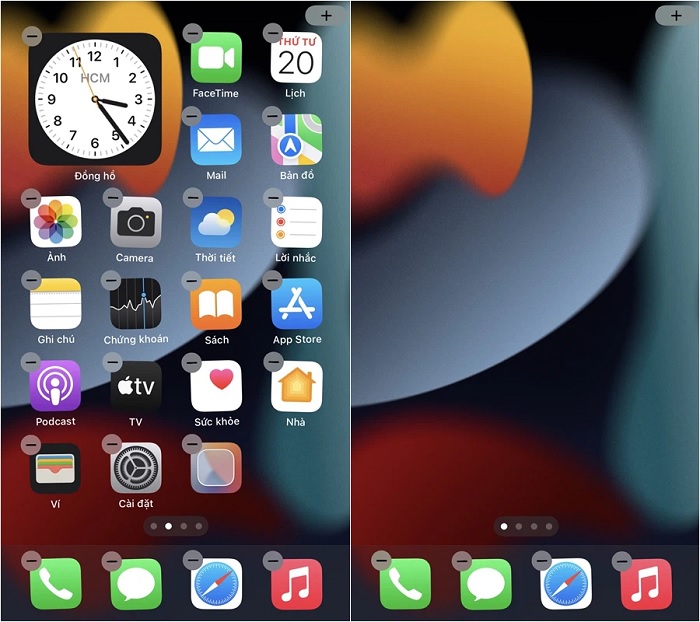
Cách tạo widget trong suốt trên iPhone

Bước 3: Cách tạo widget trong suốt trên iPhone là bạn cần phải mở ứng dụng Transparent Widget – in one đã tải về lên -> chọn ảnh màn hình đã chụp trước đó cho cả 2 mục là: Light và Dark. 
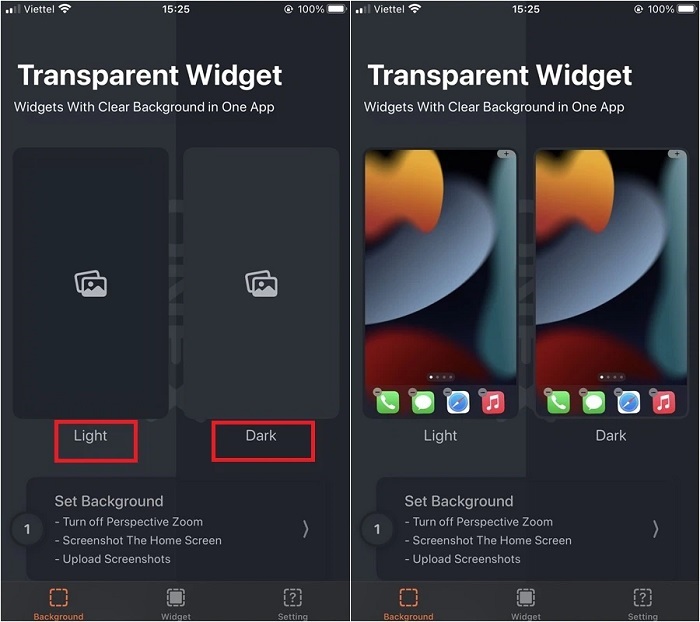
Cách tạo widget trong suốt trên iPhone

Bước 4: Trên thanh menu cưới cùng bạn chọn vào “Widget” -> Hệ thống đưa ra 2 lựa chọn cho bạn là: Medium Widgets và Small Widgets. Bạn lựa chọn kích thước mình thích và phù hợp điện thoại.
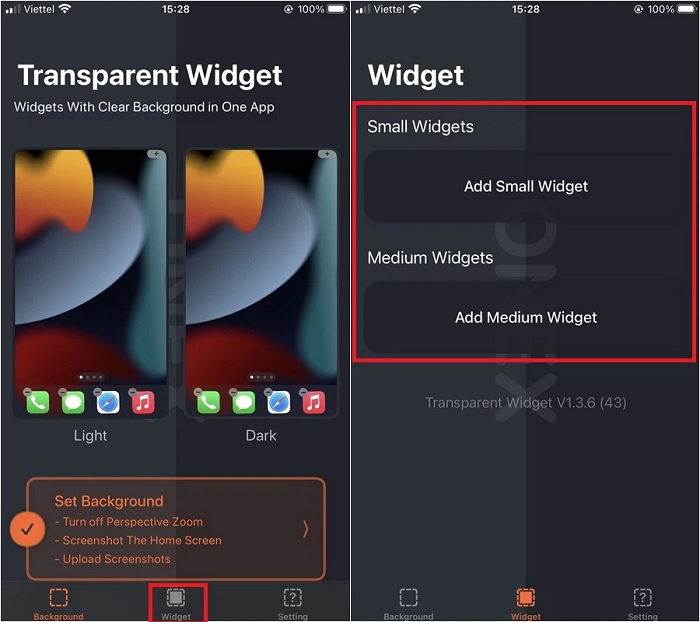
Cách tạo widget trong suốt trên iPhone

Bước 5: Đã chọn xong kích thước bạn có thể lựa chọn widget theo sở thích của mình do ứng dụng cung cấp -> Đặt tên cho widget ở mục “Widget name” -> Chọn “Save” để lưu lại.
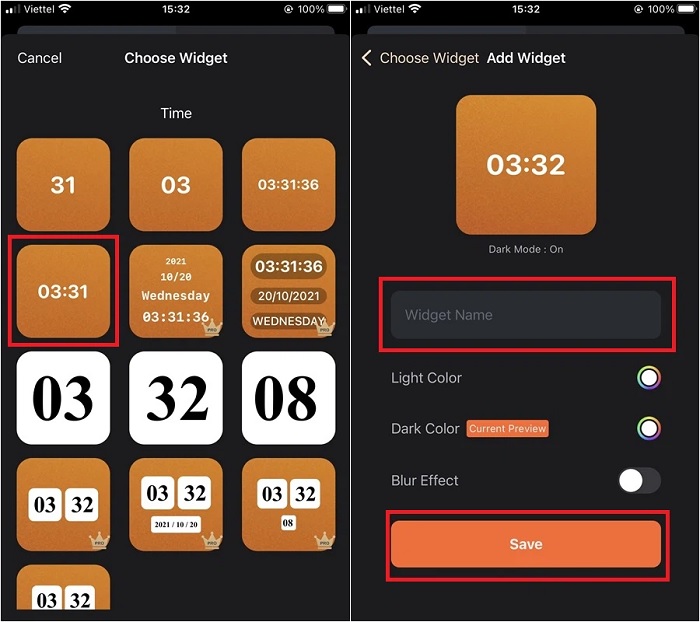
Cách tạo widget trong suốt trên iPhone

Bước 6: Lưu lại cài đặt xong bạn quay trở lại màn hình chính -> tiếp tục nhấn và giữ vào màn hình để chuyển sang chế độ cho phép sửa ứng dụng -> Chọn vào biểu tượng dấu “+” để tiến hành thêm widget cho màn hình chính. Tại đây bạn chọn tiện ích Transparent Widget -> chọn widget đã được tùy chỉnh -> Nhấn vào nút “Thêm tiện ích ” để thêm widget đó vào màn hình chính.
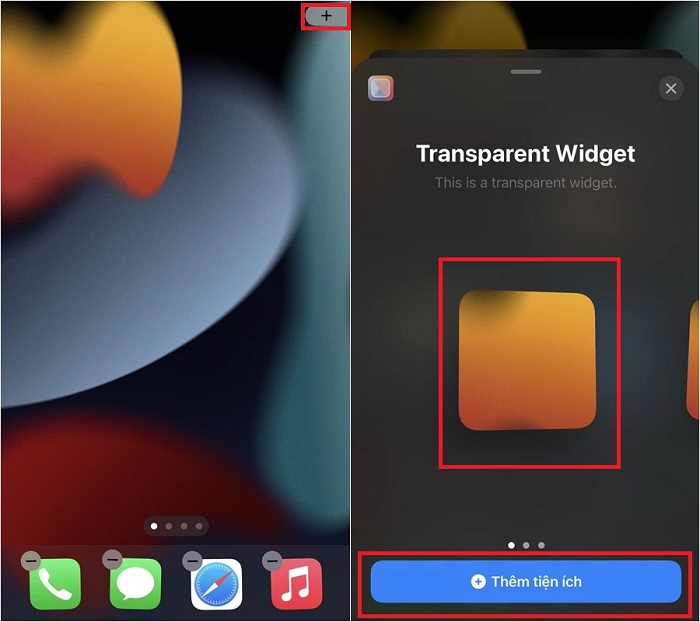
Cách tạo widget trong suốt trên iPhone

Bước 7: Tại widget mới thêm bạn lại nhấn và giữ rồi thả trùng khớp với hình nền. Sau đó lại chọn “Sửa tiện ích” -> chọn vào tên widget đã đặt trước đó là xong.
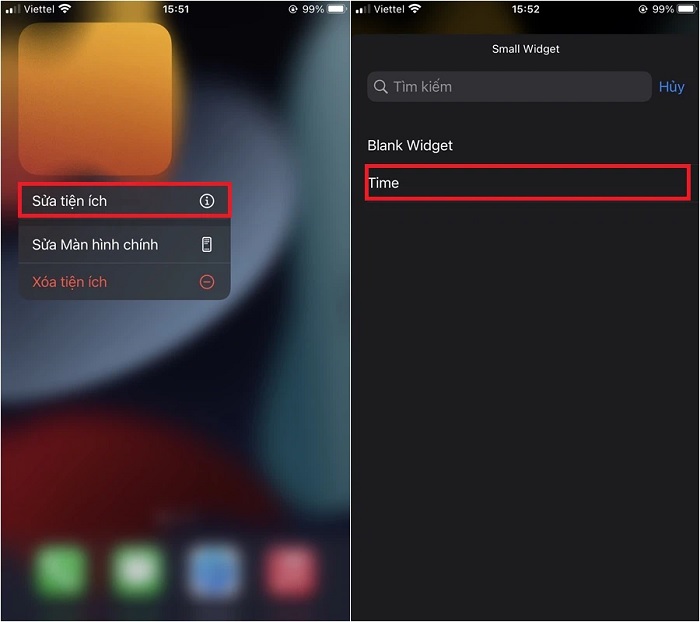
Cách tạo widget trong suốt trên iPhone

Đây là thành quả sau khi tạo widget trong suốt trên iPhone:
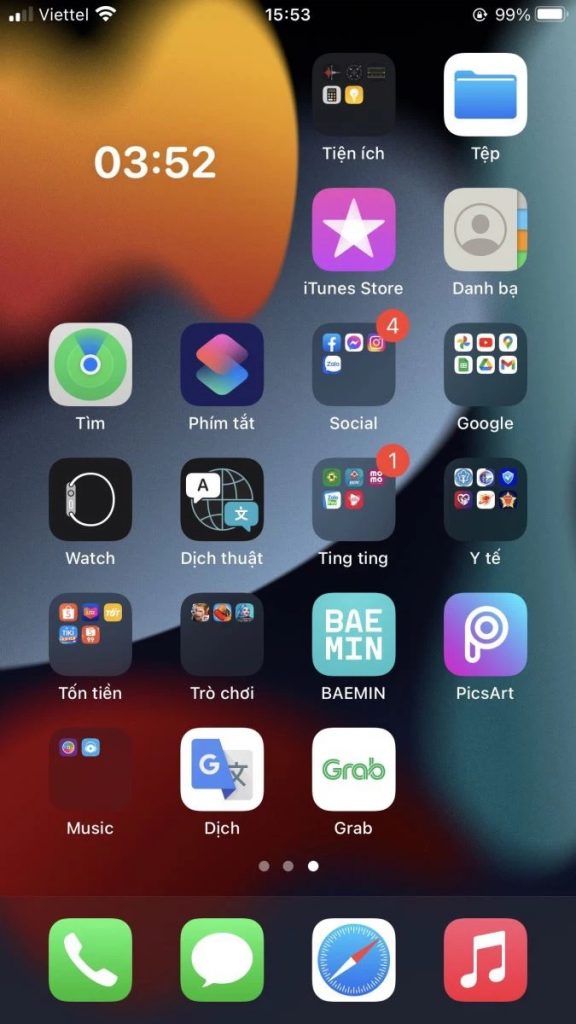
Cách tạo widget trong suốt trên iPhone

Cách tạo widget trong suốt trên iPhone rất đơn giản và dễ thực hiện phải không nào. Hy vọng nó sẽ hữu ích với bạn. Chúc bạn thực hiện thành công!


Previous Post

Nên mua điện thoại Samsung nào 2021?

Next Post

Nên mua iPhone 13 Pro hay iPhone 12 Pro Max?

Next Post
Nên mua iPhone 13 Pro hay iPhone 12 Pro Max

Nên mua iPhone 13 Pro hay iPhone 12 Pro Max?

Trả lời Hủy

Email của bạn sẽ không được hiển thị công khai. Các trường bắt buộc được đánh dấu *

Facebook

BÀI VIẾT MỚI NHẤT

  • Lễ 2/9 ăn gì ngon? Gợi ý thực đơn sum họp gia đình
  • Không có bằng lái xe máy phạt bao nhiêu tiền? Cập nhật mới nhất
  • So sánh Galaxy S26 FE và Galaxy S24 Ultra: Flagship đời cũ hay tân binh đáng mua hơn?
  • Cách hủy liên kết camera Imou khỏi tài khoản đơn giản, nhanh chóng
  • 999+ Hình nền Trung Thu đẹp, 4K cho điện thoại và máy tính 2026

BÀI VIẾT NỔI BẬT

  • Mẹo - Facebook

    Cách nhanh nhất để xoá nick Facebook vĩnh viễn

    81 shares
    Share 81 Tweet 0
  • iMEI là gì? Cách kiểm tra iMEI iPhone chính xác

    3 shares
    Share 3 Tweet 0
  • Cách nghe nhạc YouTube tắt màn hình trên Android và iOS

    247 shares
    Share 247 Tweet 0
  • Cách tính nào để tìm Sim Đại Cát?

    69 shares
    Share 69 Tweet 0
  • 4 cách xem pass wifi trên Android đỉnh nhất hiện nay

    64 shares
    Share 64 Tweet 0
  • Setup menu at Appearance » Menus and assign menu to Footer Navigation

© 2026 JNews - Premium WordPress news & magazine theme by Jegtheme.

No Result
View All Result

© 2026 JNews - Premium WordPress news & magazine theme by Jegtheme.