

• Setup menu at Appearance » Menus and assign menu to Top Bar Navigation
Tin tức ViettelStore - Tin tức công nghệ cập nhật 24/24
  • Setup menu at Appearance » Menus and assign menu to Main Navigation
No Result
View All Result
  • Setup menu at Appearance » Menus and assign menu to Main Navigation
No Result
View All Result
Tin tức ViettelStore - Tin tức công nghệ cập nhật 24/24
No Result
View All Result
Home Tin công nghệ

Hướng dẫn cách tắt Auto Macro trên iPhone 14 series

Linh by Linh
23 Tháng Mười, 2023
in Tin công nghệ, Mẹo iPhone, Thủ thuật iPhone
0
Hướng dẫn cách tắt Auto Macro trên iPhone 14 series
0
SHARES
2
VIEWS
Share on FacebookShare on Twitter

Trên iPhone 14 series, Apple đã tích hợp một tính năng tự động lấy nét khi người dùng chụp các bức hình ở cự ly gần. Tuy nhiên, tính năng này đôi khi lại không đem lại hiệu quả như mong muốn. Vì vậy, hôm nay mình sẽ mách bạn cách tắt Auto Macro trên iPhone 14 series để có những bức hình như ý.
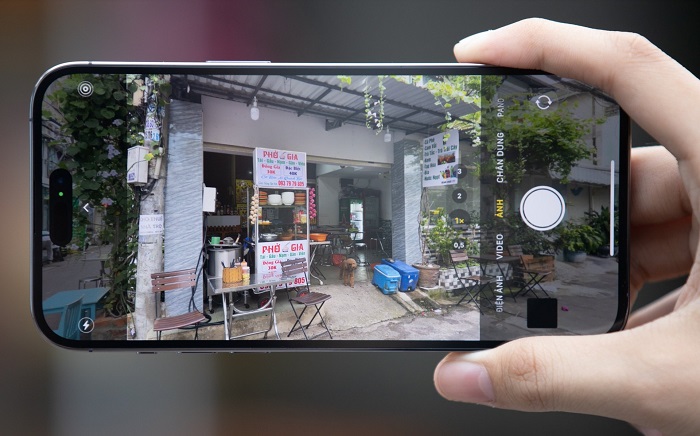
cách tắt Auto Macro trên iPhone 14 series
iPhone 14 series tự động lấy nét khi chụp cận cảnh

Cách tắt Auto Macro trên iPhone 14 series

Có những tính năng mặc định trên iPhone không thực sự đem lại hiệu quả cao khi sử dụng. Do đó, trong các trường hợp không cần thiết bạn nên tắt nó đi. Chế độ Macro trên iPhone sẽ giúp bạn có được những bức hình vô cùng độc đáo. Nhưng trong vài trường hợp nó lại khiến bức hình của bạn không còn đẹp như mong muốn. Do đó, bạn nên tắt tính năng auto macro trên iPhone 14 series khi không cần thiết.

Cách tắt Auto Macro trên iPhone 14 series như sau:

Bước 1: Muốn tắt được tính năng Auto Macro trên dòng iPhone 14, việc đầu tiên bạn cần vào “Cài đặt” -> chọn mục “Camera”.
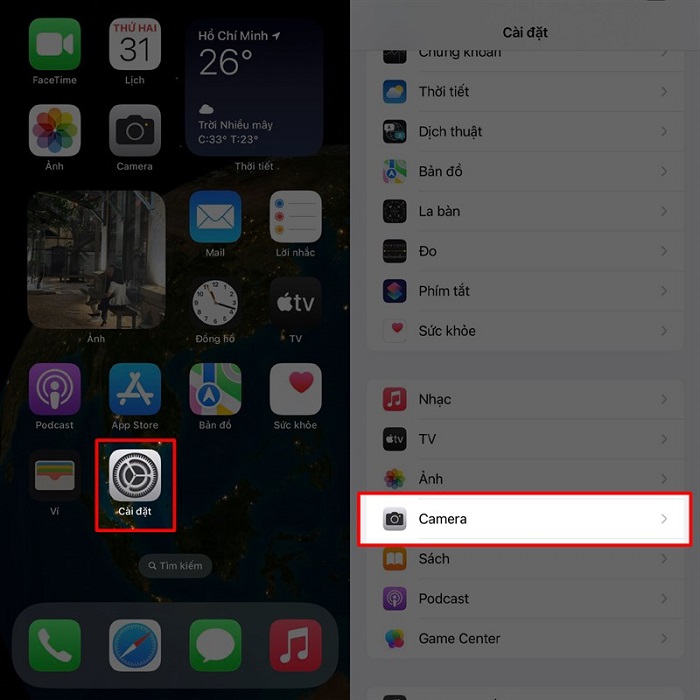
cách tắt Auto Macro trên iPhone 14 series
Chọn mục camera để tắt tính năng Auto Macro

Bước 2: Bạn vuốt màn hình lên phía trên sẽ thấy có một mục là “Điều khiển macro”. Tại mục này, phần công tắc đang ở chế độ màu xanh lục. Cách tắt Auto Macro trên iPhone 14 series là bạn gạt công tắc sang bên trái để nó chuyển sang màu xám là được. Nếu muốn sử dụng lại bạn gạt công tắc sang phải lại là xong.
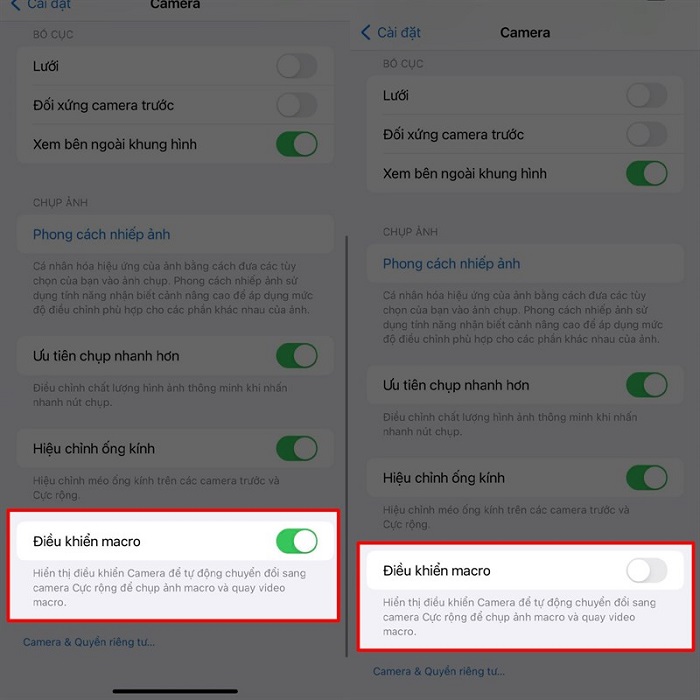
cách tắt Auto Macro trên iPhone 14 series
Tắt điều khiển macro

Rất dễ phải không nào. Mọi thứ đều có thể thay đổi được ngay cả các tính năng vốn mặc định trên iPhone. Hãy thử cách tắt Auto Macro trên iPhone 14 series mình vừa chia sẻ và cảm nhận sự khác biệt khi chụp ảnh nhé. Chúc bạn có được những bức hình tuyệt đẹp.

Xem thêm các thủ thuật hữu ích khác cho iPhone 14 Series:

  • Hướng dẫn cách thêm eSIM vào iPhone 14 đơn giản, dễ thực hiện
  • Tìm hiểu về cách sạc pin iPhone 14 mới mua tối ưu nhất
  • iPhone 14 quên mật khẩu ? 6 Tuyệt chiêu mở khoá đơn giản trong 60 giây!

BÀI VIẾT LIÊN QUAN

  • Bạn đã biết cách sử dụng Live Activities trên iPhone 14 để cập nhật thông tin nhanh hơn chưa?
  • Cách cập nhật tỉ số World Cup 2022 siêu nhanh trên iPhone

>> iPhone 15 512GB với con chip A16 Bionic mạnh mẽ mang tới khả năng đa nhiệm mượt mà, không giật lag. Tìm hiểu ngay!


Previous Post

Lộ video thực tế OPPO Find N2 Flip trước ngày ra mắt

Next Post

So sánh Xiaomi Redmi Pad và Samsung Galaxy Tab A8: Đâu là lựa chọn tốt?

Next Post
So sánh Xiaomi Redmi Pad và Samsung Galaxy Tab A8: Đâu là lựa chọn tốt?

So sánh Xiaomi Redmi Pad và Samsung Galaxy Tab A8: Đâu là lựa chọn tốt?

Trả lời Hủy

Email của bạn sẽ không được hiển thị công khai. Các trường bắt buộc được đánh dấu *

Facebook

BÀI VIẾT MỚI NHẤT

  • 100+ Lời chúc 20/11 đơn giản, ngắn gọn ý nghĩa tặng thầy cô
  • Nên mua điện thoại Redmi nào 2026? Gợi ý theo từng phân khúc giá
  • Lời bài hát Món Quà Tặng Cô (Nguyễn Văn Chung) – Ý nghĩa & nghe Online
  • Cách bày mâm ngũ quả Trung Thu đẹp, đơn giản và đầy đủ ý nghĩa
  • 101+ Lời chúc Trung Thu hay, ý nghĩa nhất cho gia đình, bạn bè 2026

BÀI VIẾT NỔI BẬT

  • Mẹo - Facebook

    Cách nhanh nhất để xoá nick Facebook vĩnh viễn

    81 shares
    Share 81 Tweet 0
  • iMEI là gì? Cách kiểm tra iMEI iPhone chính xác

    3 shares
    Share 3 Tweet 0
  • Cách nghe nhạc YouTube tắt màn hình trên Android và iOS

    247 shares
    Share 247 Tweet 0
  • Cách tính nào để tìm Sim Đại Cát?

    69 shares
    Share 69 Tweet 0
  • 4 cách xem pass wifi trên Android đỉnh nhất hiện nay

    64 shares
    Share 64 Tweet 0
  • Setup menu at Appearance » Menus and assign menu to Footer Navigation

© 2026 JNews - Premium WordPress news & magazine theme by Jegtheme.

No Result
View All Result

© 2026 JNews - Premium WordPress news & magazine theme by Jegtheme.