


Gemini đang dần thay thế Google Assistant trên nhiều thiết bị Android. Tuy nhiên, rất nhiều người dùng vẫn muốn tìm cách tắt Gemini trên Android để quay về dùng Google Assistant truyền thống hoặc đơn giản là không muốn AI can thiệp quá sâu vào trải nghiệm. Dưới đây là hướng dẫn chi tiết và dễ thực hiện nhất để tắt Gemini trên mọi trường hợp.
Tóm tắt nội dung
- Gemini là gì và vì sao nhiều người muốn tắt?
- Cách tắt Gemini trên Android trong Google Search
- Cách tắt Gemini khỏi ứng dụng Tin nhắn trên Android
- Cách tắt Gemini trên các ứng dụng điện thoại Android khác
- Cách chuyển từ Gemini về Google Assistant
- Những lưu ý khi tắt Gemini trên điện thoại Android
- Có nên tắt Gemini trên Android không?
- Tổng kết
Gemini là gì và vì sao nhiều người muốn tắt?
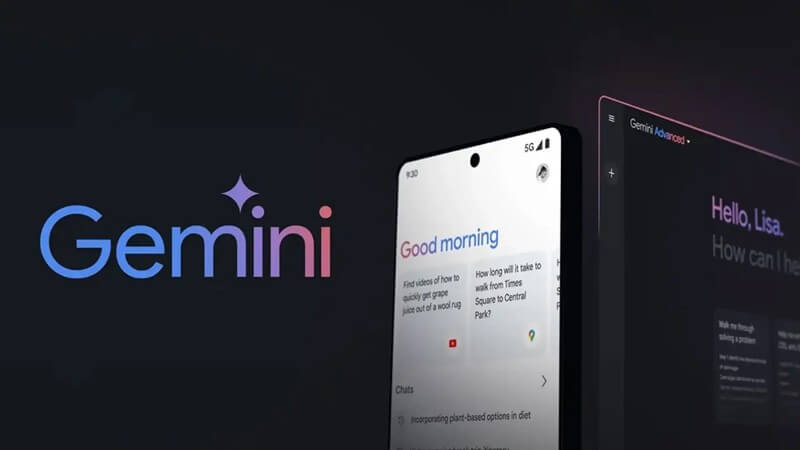
Google Gemini là nền tảng AI được Google tích hợp sâu vào hệ điều hành Android và nhiều ứng dụng như Google Search, Tin nhắn, Gboard hay Google Photos. Công cụ này hỗ trợ tìm kiếm thông minh, tạo nội dung, tóm tắt thông tin và nhiều tính năng AI hiện đại khác.
Tuy nhiên, không phải ai cũng thích trải nghiệm này. Nhiều người tìm kiếm cách tắt Gemini vì các lý do như:
- Muốn quay lại sử dụng Google Assistant quen thuộc
- Không thích AI xuất hiện quá nhiều trong ứng dụng
- Lo ngại quyền riêng tư và dữ liệu cá nhân
- Muốn giao diện gọn gàng, ít thông báo AI hơn
- Một số thiết bị bị hao pin hoặc chậm hơn khi bật Gemini
Nếu bạn cũng đang gặp tình trạng tương tự thì có thể tham khảo các cách dưới đây.
Cách tắt Gemini trên Android trong Google Search
Hiện tại Gemini đã được tích hợp vào Google Search để người dùng có thể dễ dàng tận dụng AI phục vụ cho nhu cầu tìm kiếm thông minh và nhanh chóng. Tuy nhiên nếu không muốn sử dụng, bạn hoàn toàn có thể áp dụng cách tắt Gemini trong Google Search chỉ với vài thao tác.
Bước 1: Mở ứng dụng Google
Đầu tiên, hãy mở ứng dụng Google trên điện thoại Android. Sau đó nhấn vào biểu tượng ảnh đại diện tài khoản ở góc trên bên phải màn hình.
Bước 2: Truy cập phần cài đặt
Khi menu tùy chọn xuất hiện, chọn:
- Cài đặt
- Chung
Tiếp theo, kéo xuống dưới để tìm mục “Hiện Gemini”.
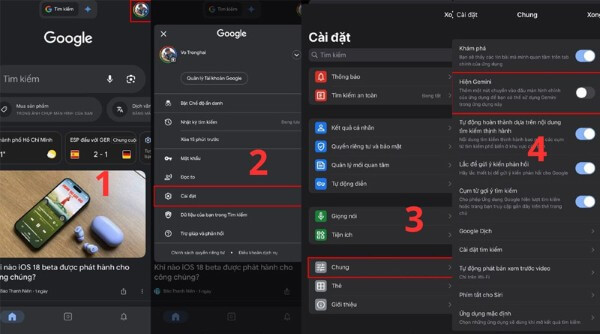
Bước 3: Tắt Gemini
Chỉ cần gạt thanh công tắc sang trái để vô hiệu hóa Gemini là hoàn tất.
Nếu muốn bật lại, bạn chỉ cần thực hiện tương tự nhưng chuyển thanh gạt sang phải.
Lưu ý
Trong một số trường hợp sử dụng tài khoản công ty hoặc tài khoản Google Workspace, tùy chọn này có thể bị khóa và người dùng sẽ không thể tắt hoàn toàn.
Cách tắt Gemini khỏi ứng dụng Tin nhắn trên Android
Ngoài Google Search, Gemini cũng được tích hợp trực tiếp vào ứng dụng Tin nhắn để hỗ trợ gợi ý nội dung, trả lời nhanh và tạo văn bản AI.
Tuy nhiên, nếu không có nhu cầu sử dụng, bạn có thể áp dụng cách tắt Gemini trong Tin nhắn như sau.
Bước 1: Mở ứng dụng Tin nhắn
Truy cập ứng dụng Tin nhắn trên điện thoại Android.
Trong giao diện chính, nhấn vào biểu tượng cá nhân ở góc trên bên phải màn hình.
Bước 2: Vào cài đặt tin nhắn
Khi các tùy chọn hiện ra, chọn: Chế độ cài đặt của tin nhắn
Sau đó hệ thống sẽ hiển thị các tính năng liên quan đến Gemini.
Bước 3: Tắt nút Gemini
Tại mục “Hiện nút Gemini”, chỉ cần kéo thanh gạt sang trái để tắt hoàn toàn.
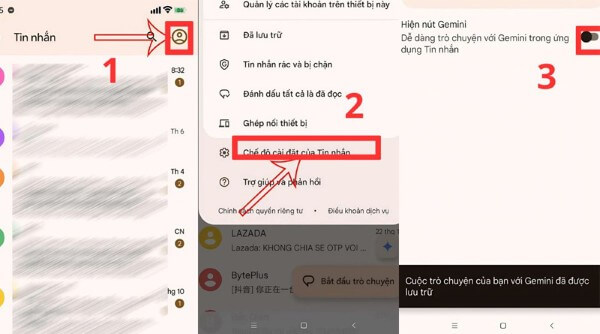
Sau khi thực hiện xong, biểu tượng Gemini sẽ biến mất khỏi giao diện nhắn tin.
Cách tắt Gemini trên các ứng dụng điện thoại Android khác
Không chỉ xuất hiện trong Search hay Tin nhắn, Gemini còn được tích hợp ở nhiều ứng dụng Google khác như:
- Gboard
- Google Photos
- Google Discover
- Gmail
- Chrome
Nếu muốn áp dụng cách tắt Gemini trên toàn bộ hệ thống ứng dụng, bạn có thể thực hiện như sau.
Bước 1: Mở ứng dụng Gemini
Truy cập ứng dụng Gemini trên điện thoại Android.
Sau đó chọn vào biểu tượng hình đại diện ở góc trên bên phải màn hình.
Bước 2: Truy cập hoạt động ứng dụng Gemini
Trong menu tùy chọn, chọn mục: Hoạt động trên các ứng dụng Gemini
Đây là nơi quản lý toàn bộ khả năng tích hợp AI của Gemini với các ứng dụng Google.
Bước 3: Tắt Gemini
Nhấn vào nút “Tắt” để vô hiệu hóa Gemini trên các ứng dụng Android.
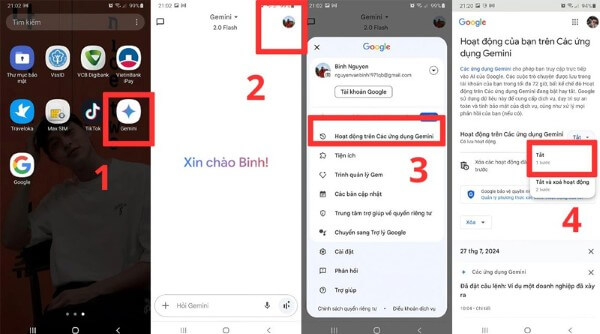
Sau khi hoàn tất, trải nghiệm sử dụng điện thoại sẽ trở nên gọn gàng hơn và ít bị AI làm phiền.
Cách chuyển từ Gemini về Google Assistant
Ngoài việc tìm cách tắt Gemini, nhiều người còn muốn đưa trợ lý mặc định trở về Google Assistant.
Bạn có thể thực hiện nhanh theo các bước:
Bước 1: Mở ứng dụng Gemini
Bước 2: Nhấn vào ảnh đại diện tài khoản
Bước 3: Chọn Cài đặt
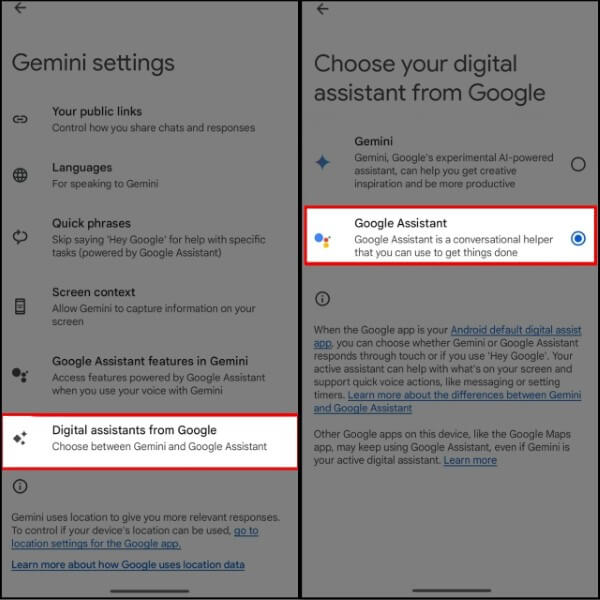
Bước 4: Chọn Trợ lý kỹ thuật số của Google
Bước 5: Chuyển sang Google Assistant
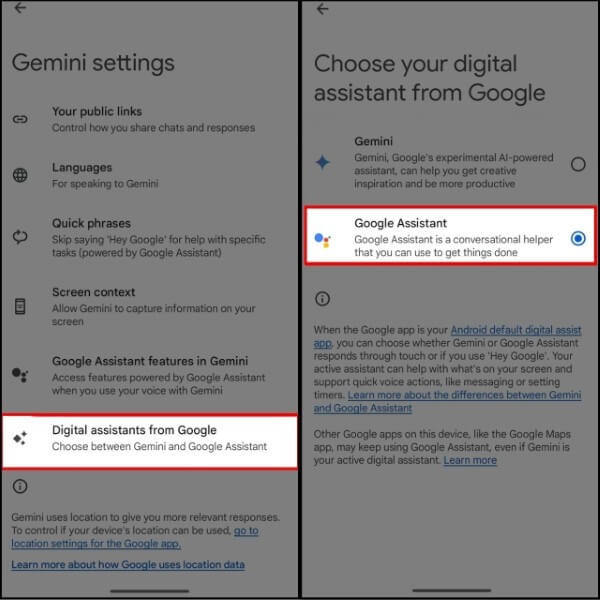
Sau khi hoàn tất, thao tác giữ nút nguồn hoặc gọi “Hey Google” sẽ kích hoạt Google Assistant thay vì Gemini.
Google Assistant vẫn được nhiều người yêu thích nhờ khả năng phản hồi nhanh, giao diện đơn giản và ít can thiệp AI hơn.
Những lưu ý khi tắt Gemini trên điện thoại Android
Trước khi áp dụng cách tắt Gemini, bạn nên lưu ý một số điểm quan trọng dưới đây.
Một số tính năng AI sẽ không còn hoạt động
Sau khi tắt Gemini, bạn có thể không sử dụng được các tính năng như:
- Tóm tắt nội dung trang web
- Magic Compose
- Tạo ảnh AI
- Gợi ý nội dung thông minh
- Trợ lý viết văn bản
Điều này hoàn toàn bình thường vì các tính năng trên phụ thuộc vào Gemini AI.
Một số dòng máy có thể tự bật lại Gemini
Trên một số thiết bị như:
- Samsung với One UI 7
- Xiaomi với HyperOS 2
Gemini có thể tự động bật lại sau khi khởi động máy hoặc cập nhật hệ thống. Nếu gặp tình trạng này, bạn chỉ cần thực hiện lại thao tác tắt như hướng dẫn phía trên.
Tài khoản công ty có thể không tắt được hoàn toàn
Nếu bạn đang dùng tài khoản Google Workspace do công ty quản lý, quản trị viên có thể đã ép bật Gemini. Trong trường hợp này, người dùng sẽ không có quyền tắt hoàn toàn tính năng AI.
Tắt Gemini không gây ảnh hưởng hiệu năng
Nhiều người lo ngại việc vô hiệu hóa Gemini sẽ ảnh hưởng đến Android. Tuy nhiên thực tế:
- Không gây lỗi hệ thống
- Không ảnh hưởng hiệu suất máy
- Có thể giúp giảm hao pin
- Giúp thiết bị hoạt động mượt hơn trên máy cấu hình thấp
Vì vậy bạn hoàn toàn có thể yên tâm áp dụng cách tắt Gemini nếu không có nhu cầu sử dụng AI.
Có nên tắt Gemini trên Android không?
Việc có nên tắt Gemini hay không sẽ tùy thuộc vào nhu cầu sử dụng của mỗi người.
Bạn nên giữ Gemini nếu:
- Thường xuyên dùng AI hỗ trợ công việc
- Muốn tìm kiếm thông minh hơn
- Thích trải nghiệm công nghệ mới
Ngược lại, nên tắt nếu:
- Muốn giao diện Android đơn giản
- Không dùng các tính năng AI
- Muốn tiết kiệm pin hơn
- Ưu tiên sự riêng tư
Nhìn chung, Google vẫn cho phép người dùng linh hoạt lựa chọn giữa Gemini và Google Assistant nên bạn hoàn toàn có thể thay đổi bất kỳ lúc nào.
Tổng kết
Trên đây là hướng dẫn chi tiết cách tắt Gemini trên điện thoại Android trong Google Search, Tin nhắn và nhiều ứng dụng khác. Chỉ với vài thao tác đơn giản, bạn đã có thể vô hiệu hóa AI và quay về trải nghiệm Android quen thuộc hơn.
Nếu bạn đang muốn nâng cấp smartphone để trải nghiệm AI mượt mà hơn hoặc tìm mua điện thoại Android, iPhone chính hãng với mức giá tốt, hãy tham khảo ngay tại Viettel Store. Tại đây có nhiều mẫu điện thoại mới, hỗ trợ trả góp linh hoạt cùng chính sách bảo hành uy tín toàn quốc.
Xem thêm:


