


Cách tắt iMessage trên iPhone là thông tin hữu ích cho những ai muốn ngừng sử dụng tính năng này. Việc tắt iMessage có thể giúp bạn chuyển sang sử dụng tin nhắn SMS hoặc giải quyết các vấn đề liên quan đến việc gửi và nhận tin nhắn. Trong bài viết này, VIETTEL STORE sẽ hướng dẫn bạn từng bước để tắt iMessage một cách dễ dàng và nhanh chóng, đảm bảo rằng bạn có thể kiểm soát cách thức giao tiếp của mình.
Tóm tắt nội dung
Những trường hợp cần tắt chế độ iMessage trên iPhone
- Gửi tin nhắn đến các thiết bị chạy hệ điều hành Android.
- Khi không có kết nối mạng Wi-Fi hoặc 3G/4G.
- Khi bạn muốn lưu tin nhắn để dễ dàng chuyển sang điện thoại Android sau này.
- Tắt iMessage để tránh lỡ tin nhắn.
Cách tắt iMessage trên iPhone đơn giản, nhanh chóng
Dưới đây, VIETTEL STORE sẽ hướng dẫn cách tắt iMessage trên iPhone nhanh chóng và chi tiết:
Hướng dẫn nhanh
Truy cập vào “Cài đặt” > Chọn “Tin nhắn” > Nhấn vào thanh trượt bên cạnh “iMessage” để tắt > Mở ứng dụng “Tin nhắn” > Bắt đầu nhắn tin cho bạn bè.
Thao tác quản lý dịch vụ tin nhắn được thực hiện tương tự trên các dòng điện thoại Apple như iPhone 18. Người dùng có thể tìm hiểu thêm các thông tin chi tiết và chính sách mua sắm tại hệ thống Viettel Store.
Hướng dẫn chi tiết
Bước 1: Mở “Cài đặt”.

Xem thêm: Cách xóa tài khoản Gmail trên iPhone cực dễ chỉ với vài bước
Bước 2: Chọn mục “Tin nhắn”.
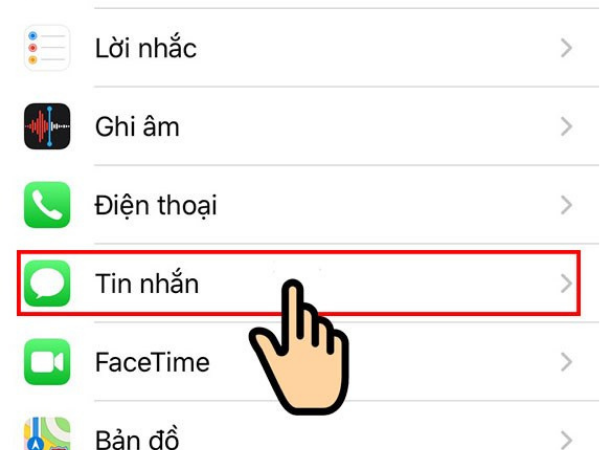
Bước 3: Nhấn vào thanh trượt bên cạnh “iMessage” để tắt tính năng này.
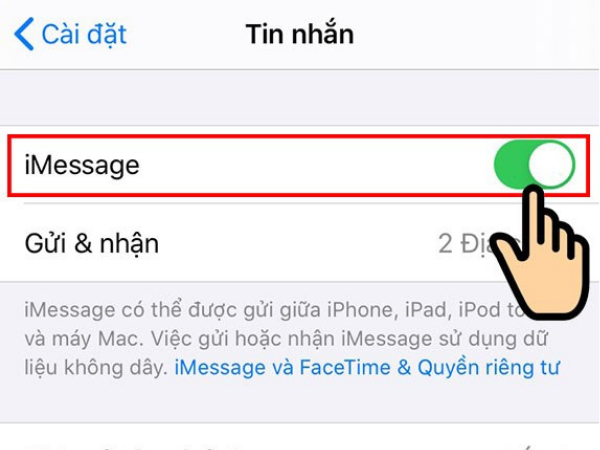
Bước 4: Quay lại màn hình chính và mở ứng dụng “Tin nhắn”.
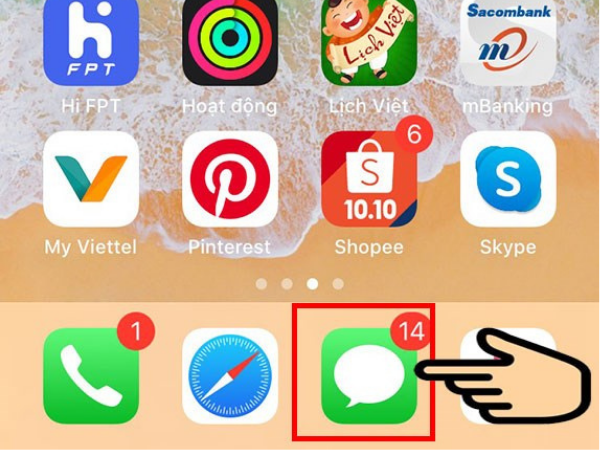
Bước 5: Gửi một vài tin nhắn cho các bạn sử dụng điện thoại iPhone.

Đảm bảo rằng họ nhận được tin nhắn của bạn. Sau khi hoàn tất các bước này, iMessage sẽ bị hủy kích hoạt trên các máy chủ của Apple.
Thao tác thiết lập tính năng nhắn tin này được thực hiện rất dễ dàng trên các dòng smartphone hiện nay của Apple. Đối với người dùng các thiết bị cao cấp như iPhone Duo Apple, trải nghiệm quản lý ứng dụng và tin nhắn cũng vô cùng mượt mà tại hệ thống Viettel Store.
Cách hủy kích hoạt iMessage khỏi máy chủ Apple
Mặc dù bạn đã tắt iMessage trên iPhone theo cách ở trên, dịch vụ này vẫn có thể được kích hoạt trên thiết bị của bạn. Để hủy hoàn toàn iMessage, bạn có thể thực hiện các bước sau:
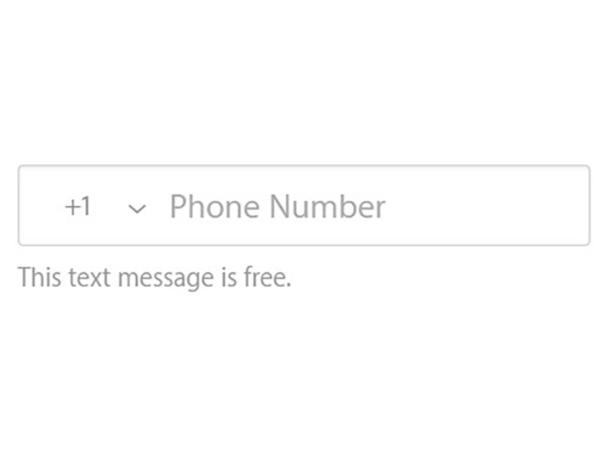
Bước 1: Truy cập vào trang hỗ trợ của Apple tại địa chỉ này, sau đó cuộn xuống và nhập số điện thoại vào ô “Phone Number“.
Xem thêm: Cách xóa phương thức thanh toán trên iPhone nhanh, đơn giản
Bước 2: Nhập mã xác nhận hiển thị trên màn hình vào ô “Please enter the code” và nhấn “Send Code“.
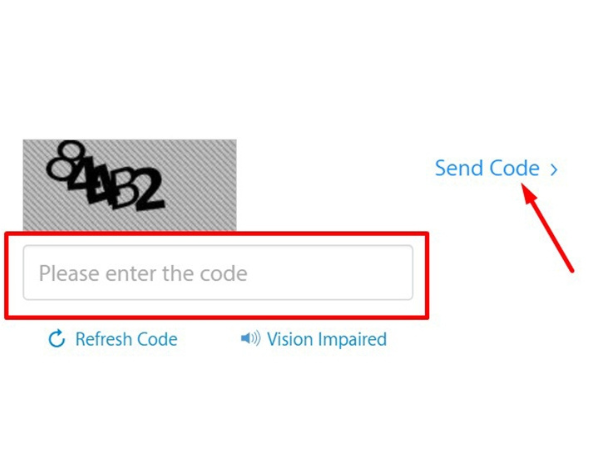
Nhập mã xác nhận và nhấn “send code”
Bước 3: Apple sẽ gửi cho bạn một mã xác nhận qua tin nhắn SMS đến số điện thoại bạn đã cung cấp. Nhập mã đó vào ô “Confirmation Code” và nhấn “Submit” để hoàn tất.

Nhập mã “Confirmation Code” và nhấn “Submit”
Ngoài ra, bạn cũng có thể gọi đến số 1800-1127 để được Apple hỗ trợ hủy đăng ký số điện thoại của bạn khỏi máy chủ. Đừng quên cung cấp Apple ID và số điện thoại cần hủy, đồng thời thông báo với nhân viên hỗ trợ rằng bạn đã chuyển sang thiết bị không phải iPhone và không còn nhận tin nhắn qua iMessage nữa.
Nếu bạn đang sử dụng những dòng máy cao cấp hơn như iPhone 18 Pro Max Apple, việc thiết lập này cũng diễn ra vô cùng nhanh chóng. Người dùng có thể tham khảo thêm nhiều mẹo sử dụng hay tại hệ thống Viettel Store.
Kết lại, việc tìm hiểu cách tắt iMessage trên iPhone là rất cần thiết cho những ai muốn quản lý tin nhắn của mình một cách hiệu quả. Bằng cách thực hiện các bước đơn giản đã được hướng dẫn, bạn có thể dễ dàng tắt tính năng này và chuyển sang sử dụng SMS hoặc các ứng dụng nhắn tin khác. Hy vọng rằng những thông tin trên của VIETTEL STORE sẽ giúp bạn có trải nghiệm tốt hơn với việc nhắn tin trên thiết bị của mình!
Xem thêm :

