


Việc tắt Macbook thường được thực hiện khi bạn không còn sử dụng thiết bị trong thời gian dài, muốn tiết kiệm pin hoặc thiết bị hoạt động chậm, có dấu hiệu treo, không phản hồi. Trường hợp phổ biến nhất là Macbook bị treo không shutdown được, khiến người dùng không thể thao tác như thông thường. Khi đó, việc biết cách tắt Macbook khi bị đơ trở nên cần thiết để tránh ảnh hưởng phần cứng và mất dữ liệu.
Tóm tắt nội dung
Cách tắt Macbook đúng cách như thế nào?
Có nhiều cách tắt Macbook khác nhau như dùng menu mặc định, bằng phím nguồn hoặc Touch ID. Dưới đây là hướng dẫn các bước thực hiện cụ thể dành cho bạn, đặc biệt là cách tắt Macbook khi bị đơ – tình huống người dùng thường gặp nhưng không phải ai cũng biết cách xử lý an toàn.
Đây là phương pháp thông thường, áp dụng trong tình huống máy vẫn hoạt động bình thường:
Bước 1: Nhấn vào biểu tượng Apple ở góc trên cùng bên trái màn hình.
Bước 2: Trong menu xổ xuống, chọn Shutdown.
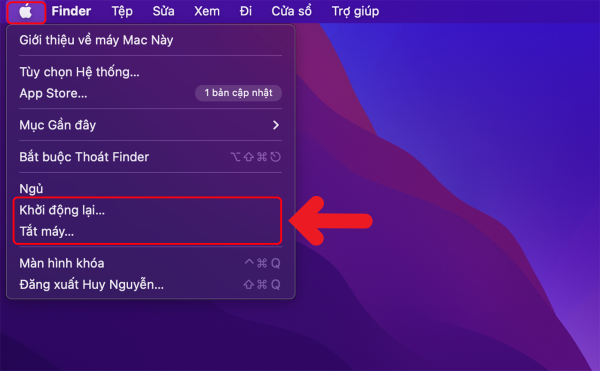
Bước 3: Một hộp thoại xác nhận sẽ hiện ra, bạn có thể chọn “Shutdown” để tắt máy hoặc “Cancel” nếu đổi ý.
Lưu ý: Hãy đợi đến khi màn hình và đèn bàn phím (nếu có) tắt hẳn trước khi đóng máy hoặc rút sạc.
2. Cách tắt Macbook bằng phím nguồn
Phím nguồn (hoặc nút Touch ID trên một số dòng máy mới) cũng có thể được dùng để tắt máy nhanh:
Bước 1: Tìm nút nguồn.
- Với Macbook không Touch Bar: nằm ở góc trên bên phải bàn phím.
- Với Macbook có Touch Bar: nằm tích hợp trong Touch ID, góc phải Touch Bar.

Bước 2: Nhấn giữ nút nguồn vài giây.
Bước 3: Một hộp thoại với các lựa chọn Sleep, Restart, Shutdown hiện ra. Chọn Shutdown.
Mẹo: Giữ thêm phím Control để mở rộng các tùy chọn nếu cần.
Cách tắt Macbook khi bị đơ, bị treo không phản hồi
1. Lưu ý trước khi tắt Macbook
Trước khi thực hiện bất kỳ cách tắt MacBook khi bị đơ hoặc thao tác tắt máy thông thường nào, bạn cần lưu ý một số điểm quan trọng sau để tránh mất dữ liệu hoặc làm gián đoạn hệ thống:
– Lưu toàn bộ công việc đang thực hiện: Hãy đảm bảo rằng bạn đã lưu tất cả các tài liệu, dự án hoặc tab trình duyệt quan trọng. Việc tắt máy đột ngột, đặc biệt khi MacBook bị treo, có thể khiến bạn mất dữ liệu chưa được lưu.

– Đóng ứng dụng đúng cách: Nên đóng từng ứng dụng thay vì để hệ thống tự ngắt đột ngột. Điều này giúp hệ điều hành giải phóng tài nguyên, hạn chế lỗi phần mềm trong lần khởi động tiếp theo.
– Ngắt kết nối thiết bị ngoại vi: Nếu đang kết nối MacBook với ổ cứng ngoài, USB, máy in,… bạn nên tháo rời cẩn thận trước khi tắt máy để tránh lỗi dữ liệu hoặc làm hỏng thiết bị.
– Không buộc tắt nếu không cần thiết: Chỉ nên sử dụng thao tác buộc tắt khi máy hoàn toàn không phản hồi. Thao tác này có thể gây ảnh hưởng đến ổ cứng, làm giảm tuổi thọ thiết bị nếu lạm dụng thường xuyên.
Tuân thủ những lưu ý trên sẽ giúp bạn bảo vệ thiết bị tốt hơn và đảm bảo hệ thống vận hành ổn định trong thời gian dài.
2. Cách tắt Macbook khi bị đơ, bị treo không phản hồi
Trường hợp máy bị treo và không thể thao tác bằng chuột hay bàn phím, bạn cần buộc tắt thiết bị theo hướng dẫn cách tắt nguồn Macbook khi bị treo sau:
Bước 1: Tìm vị trí nút nguồn:
– Macbook thường: góc phải phía trên bàn phím.
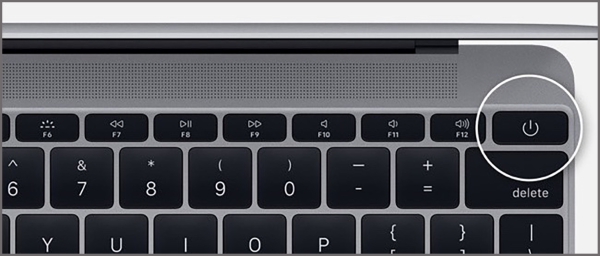
– Macbook có Touch Bar: nút Touch ID bên phải Touch Bar.
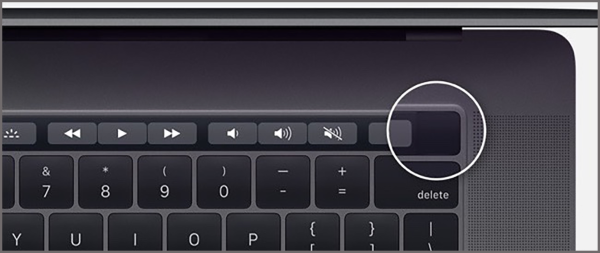
– iMac: nút nằm phía sau màn hình.

– Mac mini: nút nằm gần cổng kết nối nguồn điện.
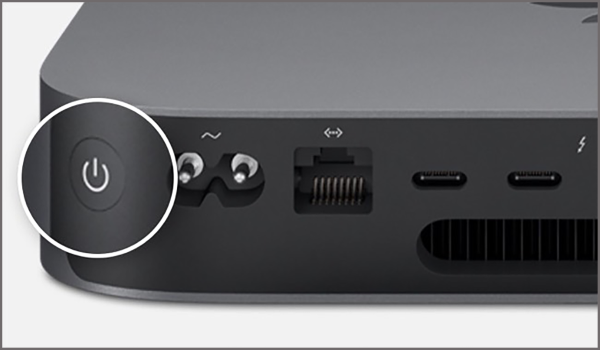
Bước 2: Ấn giữ nút nguồn trong khoảng 5 giây cho đến khi màn hình tắt hẳn.

Bước 3: Chờ khoảng 1 phút trước khi nhấn lại nút nguồn để khởi động máy.
Cách buộc dừng ứng dụng trước khi tắt Macbook
Trước khi thực hiện cách tắt Macbook khi bị đơ, bạn có thể thử buộc thoát các ứng dụng không phản hồi, giúp máy hoạt động ổn định trở lại mà không cần tắt hẳn.
1. Buộc thoát ứng dụng qua Menu Apple
Bước 1: Nhấp vào biểu tượng Apple (góc trái trên cùng).
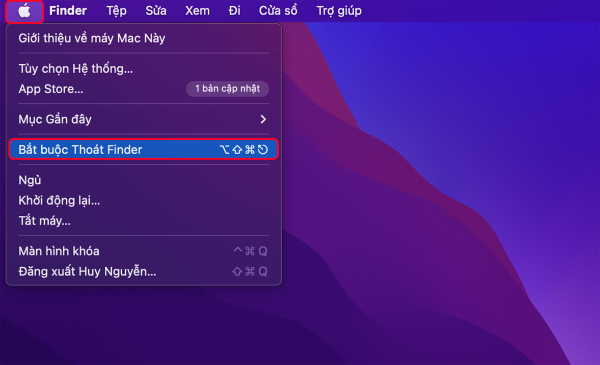
Bước 2: Chọn Force Quit trong menu thả xuống.
Bước 3: Cửa sổ Force Quit Applications xuất hiện, liệt kê các ứng dụng đang hoạt động.
Bước 4: Chọn ứng dụng không phản hồi, nhấn Force Quit.
Bước 5: Xác nhận thoát ứng dụng và chờ thiết bị ổn định.
2. Buộc dừng bằng tổ hợp phím
Bước 1: Nhấn tổ hợp Command + Option + Escape.
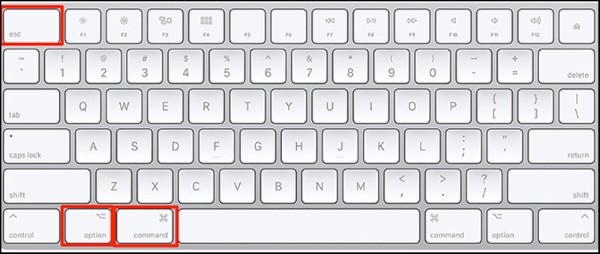
Bước 2: Cửa sổ Force Quit hiện ra, chọn ứng dụng muốn dừng.
Bước 3: Nhấn Force Quit để buộc thoát.
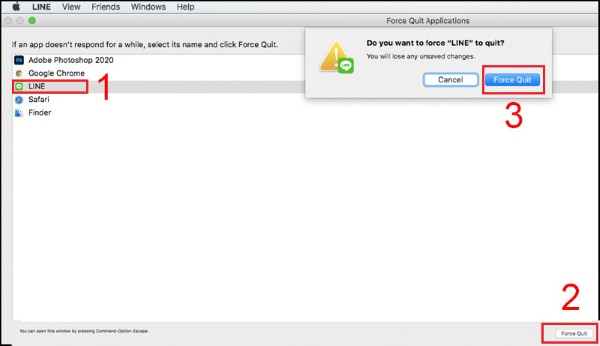
Cách này rất hữu ích trong tình huống máy vẫn còn nhận bàn phím nhưng không thể điều khiển bằng chuột.
Một số lưu ý quan trọng khi sử dụng Macbook
– Luôn lưu công việc thường xuyên: Giúp tránh mất dữ liệu khi gặp tình huống phải buộc tắt máy.
– Không tắt máy đột ngột thường xuyên: Việc này có thể ảnh hưởng đến phần mềm và ổ cứng.
– Thường xuyên kiểm tra cập nhật: Một số lỗi phần mềm khiến máy treo có thể được khắc phục thông qua cập nhật macOS.
– Sử dụng các ứng dụng chính hãng: Ứng dụng không rõ nguồn gốc đôi khi khiến hệ thống bị lỗi.
Nếu bạn đã thử mọi cách tắt Macbook khi bị đơ nhưng thiết bị vẫn tiếp tục treo, lag hoặc không thể khởi động lại bình thường, đó có thể là dấu hiệu phần cứng có vấn đề. Lúc này, nên:
– Kiểm tra bảo hành còn hiệu lực.
– Mang máy đến trung tâm Apple hoặc đại lý uỷ quyền như Viettel Store để được kiểm tra kỹ lưỡng.
Tổng kết
Qua bài viết trên, bạn đã nắm được đầy đủ các cách tắt Macbook khi bị đơ cũng như xử lý khi Macbook bị treo không shutdown được. Từ thao tác đơn giản với menu Apple cho đến buộc tắt bằng phím nguồn hoặc xử lý ứng dụng bị lỗi – tất cả đều giúp bạn ứng phó hiệu quả với sự cố máy tính.
Để tránh những lỗi phần cứng hoặc xung đột phần mềm không đáng có, hãy lựa chọn mua Macbook chính hãng, bảo hành đầy đủ tại Viettel Store. Đặt mua ngay Macbook tại Viettel Store để yên tâm sử dụng lâu dài, không lo bị treo máy hay mất dữ liệu bất ngờ!
Xem thêm:


