


Windows Defender là phần mềm diệt virus miễn phí có sẵn trên Windows 10 và Windows 8.1. Vậy cách tắt phần mềm diệt virus trên Windows như thế nào? Hãy cùng Tin tức Viettel Store tìm hiểu chi tiết nhé.
Tóm tắt nội dung
Hướng dẫn cách tắt phần mềm diệt virus trên Windows
Windows Defender là phần mềm diệt virus miễn phí được cài đặt sẵn trên Microsoft Windows 10 và Windows 8.1). Tuy nhiên không phải lúc nào người dùng cũng cần sử dụng phần mềm này. Vậy cách tắt phần mềm diệt virus Windows Defender trên Windows 10 như thế nào? Bài viết dưới đây sẽ bật mí ngay cho bạn nhé.
1. Cài thẳng phần mềm diệt virus từ bên thứ ba cho máy tính
Phần mềm Windows Defender được thiết lập tự động nếu phát hiện máy tính được cài đặt một phần mềm diệt virus khác từ bên thứ ba thì nó sẽ tự động vô hiệu hóa để tránh gây xung đột giữa các phần mềm trên máy. Khi đó, chỉ còn lại tường lửa của Windows Defender vẫn sẽ tiếp tục duy trì hoạt động trên máy tính của bạn.
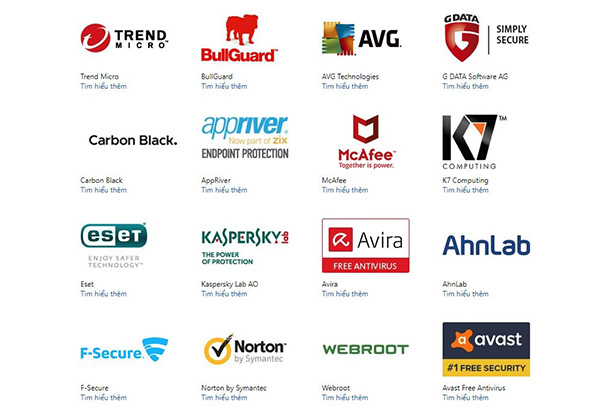
Đây là cách tắt phần mềm diệt virus trên Windows đơn giản nhất. Và khi người dùng gỡ bỏ phần mềm diệt virus bên thứ ba đi thì tính năng Windows Defender sẽ tự động được kích hoạt trở lại khá tiện dụng. Trường hợp bạn muốn tắt ứng dụng diệt virus Windows Defender vĩnh viễn thì hãy tham khảo các cách tiếp theo nhé.
XEM THÊM:
- Những phần mềm diệt virus cho Macbook tốt nhất hiện nay
- TOP 5 công cụ quét virus trực tuyến hữu hiệu cho máy tính
2. Vô hiệu hóa Windows Defender bằng tính năng Local Group Policy
Với những người dùng sử dụng phiên bản Windows 10 Pro hoặc Enterprise, Education, thì có thể sử dụng Local Group Policy Editor để tiến hành vô hiệu hóa hoàn toàn tính năng Windows Defender trên máy tính theo các bước sau:
Bước 1: Mở cửa sổ Run bằng tổ hợp phím Windows + R.
Bước 2: Tại cửa sổ lệnh Run, nhập lệnh gpedit.msc rồi nhấn Enter hoặc OK để mở cửa sổ Local Group Policy Editor.
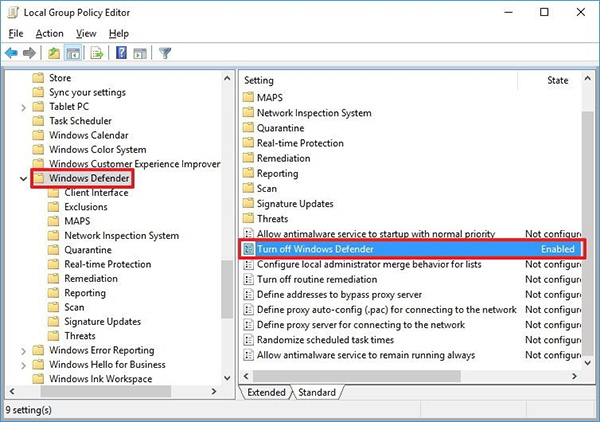
Bước 3: Trong cửa sổ mới hiện ra, bạn chọn điều hướng lần lượt như sau: Computer Configuration >> Administrative Templates >> Windows Components >> Windows Defender.
Sau khi đã hoàn thành 3 bước trên nếu biểu tượng Windows Defender vẫn còn hiển thị trên khay hệ thống thì bạn chỉ cần khởi động lại máy tính là được. Trường hợp bạn muốn kích hoạt lại tính năng Windows Defender thì hãy thực hiện lại các bước tương tự như trên nhưng chỉ khác ở bước 5 hãy chọn mục Not configured rồi khởi động lại máy tính để lưu thay đổi.
3. Vô hiệu hóa phần mềm diệt virus bằng Registry Editor
Với phiên bản Windows 10 Home, người dùng không thể truy cập Local Group Policy Editor nhưng vẫn có thể áp dụng cách tắt phần mềm diệt virus Windows Defender bằng Registry như sau:
Bước 1: Mở cửa sổ lệnh Run bằng tổ hợp phím Windows + R rồi nhập từ khóa nhập regedit, nhấn Enter hoặc chọn OK để mở cửa sổ Registry.
Bước 2: Tại đây tiếp tục điều hướng theo key:
HKEY_LOCAL_MACHINESOFTWAREPoliciesMicrosoftWindows Defender
Bước 3: Trường hợp bạn không tìm thấy DWORD DisableAntiSpyware, hãy nhấn chuột phải vào khoảng trống bất kỳ rồi chọn New >> DWORD (32-bit) Value.
Bước 4: Đặt tên cho key mới này là DisableAntiSpywar để nhận biết.
Bước 5: Nhấn đúp chuột vào key mới vừa tạo rồi thiết lập giá trị trong khung Value Data từ 0 thành 1.
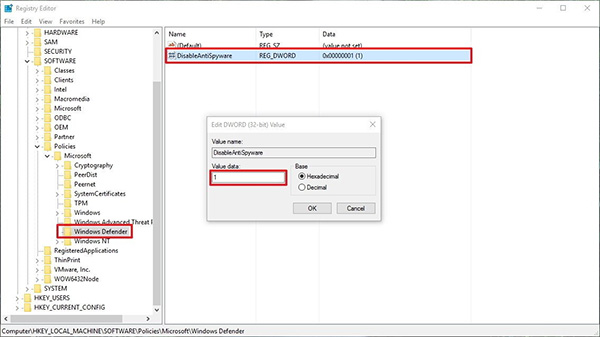
Sau khi thực hiện xong 5 bước trên, bạn khởi động lại máy tính là được. Để kích hoạt lại Windows Defender, hãy truy cập lại theo thứ tự như trên chỉ đổi giá trị của key từ 0 về 1.
4. Vô hiệu hóa tạm thời bằng Settings
Bước 1: Nhấn đúp chuột vào biểu tượng Windows Defender trên thanh Taskbar.
Bước 2: Trong tab Home nhấn chọn Virus & Threat protection rồi chọn Virus & Threat protection settings.
Bước 3: Chuyển trạng thái tùy chọn Real-time protection sang OFF (Tắt).
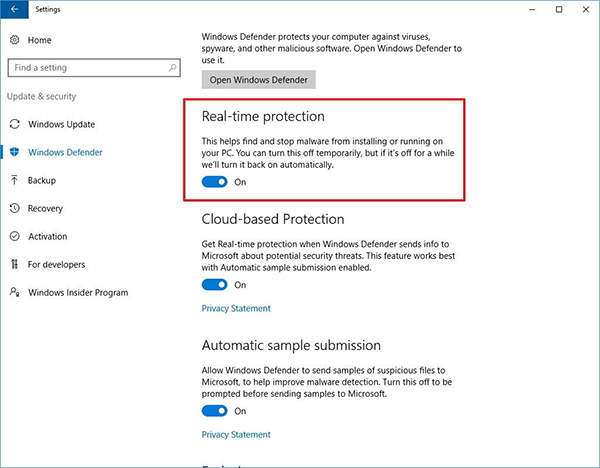
Trên đây là 4 hướng dẫn cách tắt phần mềm diệt virus trên Windows 10 dành cho người dùng tham khảo. Tùy vào nhu cầu sử dụng cũng như thói quen trên máy tính mà bạn chọn cho mình cách tắt Windows Defender phù hợp để không gây gián đoạn quá trình sử dụng thiết bị nhé!
CÓ THỂ BẠN QUAN TÂM:


