

• Setup menu at Appearance » Menus and assign menu to Top Bar Navigation
Tin tức ViettelStore - Tin tức công nghệ cập nhật 24/24
  • Setup menu at Appearance » Menus and assign menu to Main Navigation
No Result
View All Result
  • Setup menu at Appearance » Menus and assign menu to Main Navigation
No Result
View All Result
Tin tức ViettelStore - Tin tức công nghệ cập nhật 24/24
No Result
View All Result
Home Tin công nghệ

Hướng dẫn cách tắt sửa chính tả iPhone với 4 bước đơn giản

linhnt by linhnt
6 Tháng Chín, 2024
in Tin công nghệ, Thủ thuật
0
Hướng dẫn cách tắt sửa chính tả iPhone với 4 bước đơn giản
0
SHARES
0
VIEWS
Share on FacebookShare on Twitter

Tính năng tự động sửa lỗi chính tả trên iPhone rất tiện lợi nhưng đôi khi gây phiền toái và làm thay đổi từ ngữ bạn đang muốn viết. Điều này có thể dẫn đến những tin nhắn sai ý hoặc khó hiểu. Nếu bạn muốn tắt tính năng này nhưng không biết cách thực hiện thì bài viết dưới đây sẽ hướng dẫn bạn cách tắt sửa chính tả iPhone, cùng thao tác nhé!

Tóm tắt nội dung

  • Lợi ích của việc tắt tính năng tự động sửa chính tả trên iPhone
  • Hướng dẫn cách tắt sửa chính tả iPhone
  • Một số lưu ý khi tắt tính năng tự động sửa chính tả
  • Kết luận

Lợi ích của việc tắt tính năng tự động sửa chính tả trên iPhone

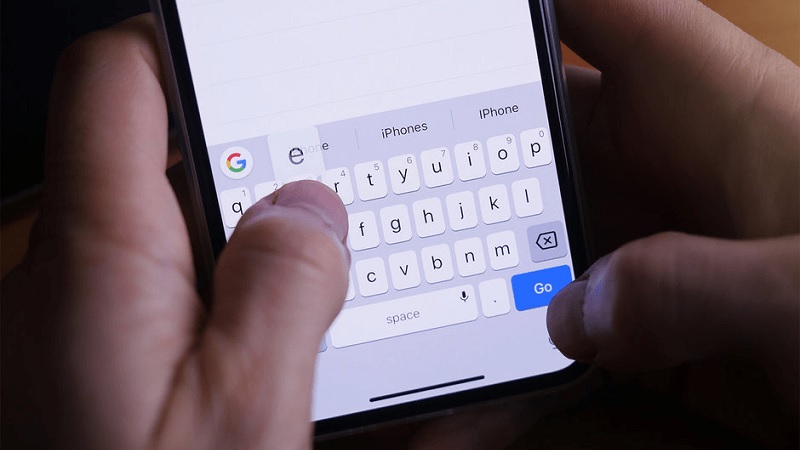
Trước khi biết cách tắt sửa chính tả iPhone chúng ta cùng khám phá lợi ích của việc tắt tính năng tự động này. Cụ thể:
A hand holding a cell phone

Description automatically generated
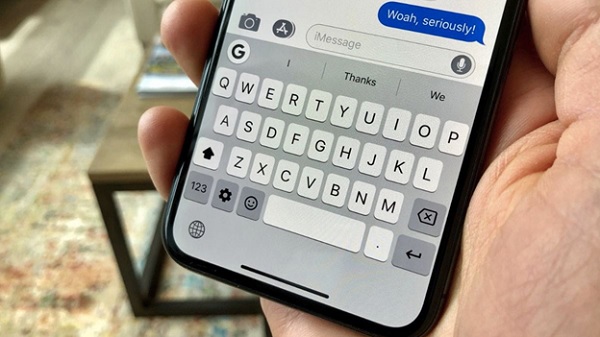
Lợi ích của việc tắt tính năng sửa chính tả iPhone

– Bạn sẽ tránh được những thay đổi không mong muốn trong từ ngữ hay văn bản mà hệ thống đang nhận diện không đúng.

– Giảm cảm giác khó chịu khi phải chỉnh sửa lại các từ mà hệ thống đã thay đổi.

– Giúp bạn có thể viết theo phong cách riêng hoặc sử dụng từ vựng chuyên ngành mà không bị iPhone can thiệp.

Hướng dẫn cách tắt sửa chính tả iPhone

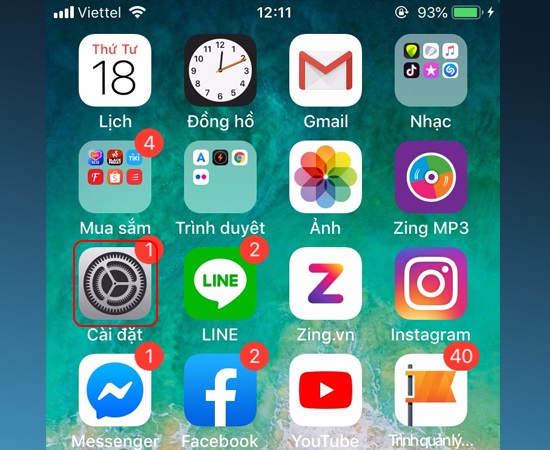
Bước 1: Vào ứng dụng Cài đặt trên iPhone.

Đầu tiên, bạn hãy mở ứng dụng Cài đặt (Settings) trên màn hình chính của iPhone.
A screenshot of a cell phone

Description automatically generated
Cách tắt sửa chính tả iPhone – Bước 1

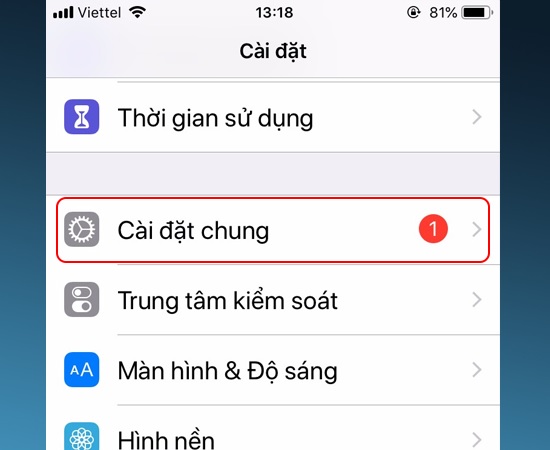
Bước 2: Chọn Cài đặt chung.

Trong giao diện cài đặt, bạn cuộn xuống và chọn mục Cài đặt chung (General) để truy cập vào các tùy chọn chung của thiết bị.
A screenshot of a phone

Description automatically generated
Vào cài đặt chung như hình

Bước 3: Chọn Bàn phím.

Tiếp theo, trong phần Cài đặt chung, bạn tìm và chọn Bàn phím (Keyboard). Đây là nơi bạn có thể điều chỉnh các tùy chọn liên quan đến bàn phím của iPhone.
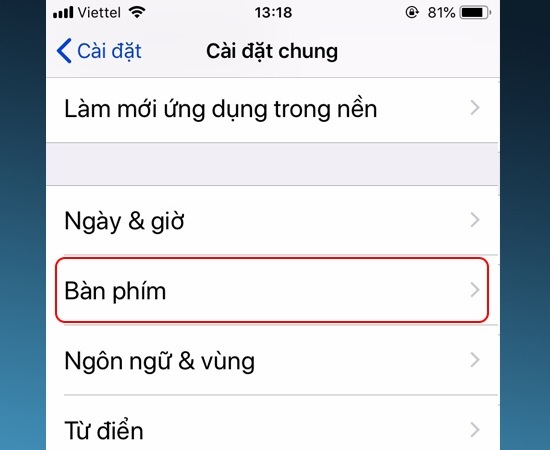
A screenshot of a phone

Description automatically generated
Vào mục bàn phím như hình

Bước 4: Tắt tự động sửa chính tả

Sau khi vào mục Bàn phím, bạn sẽ thấy nhiều tùy chọn khác nhau. Hãy tìm và tắt chế độ Tự động sửa (Auto-Correction) bằng cách gạt công tắc sang vị trí tắt (màu xám).
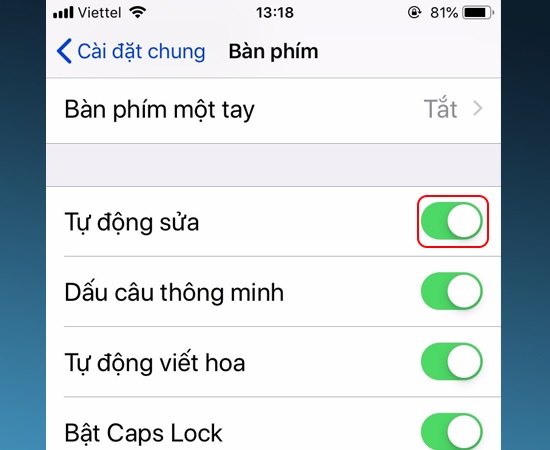
A screenshot of a phone

Description automatically generated
Tắt tính năng Tự động sửa

Như vậy, bạn đã hoàn thành việc tắt tính năng tự động sửa chính tả trên iPhone. Từ bây giờ, iPhone của bạn sẽ không còn tự động sửa các từ khi bạn nhập nữa.

Một số lưu ý khi tắt tính năng tự động sửa chính tả

Sau khi tắt tính năng này, bạn sẽ phải tự kiểm tra và sửa lỗi chính tả nếu có sai sót trong quá trình gõ văn bản. Vì vậy, hãy chú ý đến các từ ngữ và câu cú khi nhập liệu, đặc biệt là khi soạn thảo các tin nhắn hoặc văn bản quan trọng.
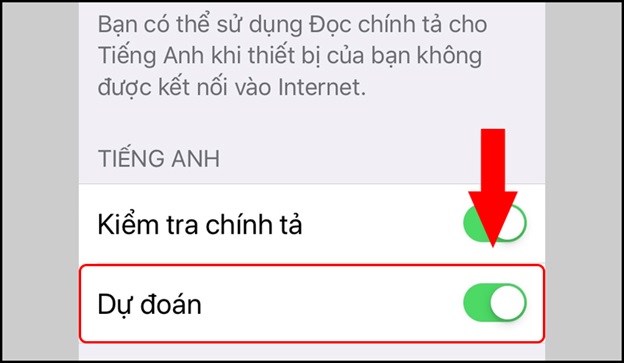
A screenshot of a chat

Description automatically generated
Tính năng dự đoán bạn có thể sử dụng

Nếu bạn cảm thấy cần sự hỗ trợ nhưng không muốn tính năng tự động sửa quá nhiều, bạn có thể giữ lại tính năng “Dự đoán từ” (Predictive Text) để giúp đề xuất các từ có thể bạn muốn sử dụng mà không tự động thay đổi văn bản.

Kết luận

Tính năng tự động sửa chính tả trên iPhone đôi khi có thể không đáp ứng đúng nhu cầu của bạn, đặc biệt là khi bạn thường xuyên sử dụng các từ ngữ đặc biệt hoặc phong cách viết riêng. Hy vọng rằng với các bước hướng dẫn cách tắt sửa chính tả iPhone sẽ giúp bạn có những trải nghiệm tốt hơn khi sử dụng iPhone của mình.

Cuối cùng, chúc bạn thao tác thành công!

BÀI VIẾT LIÊN QUAN

  • Hướng dẫn 3 cách cài đặt mật khẩu màn hình iPhone đơn giản
  • Khám phá 11 phím tắt iPhone hữu dụng và cách sử dụng phổ biến
Previous Post

5 lý do nên mua HONOR 200 5G mà bạn không nên bỏ qua

Next Post

So sánh nồi chiên không dầu Sharp và Xiaomi: Chọn loại nào phù hợp với bạn?

Next Post
So sánh nồi chiên không dầu Sharp và Xiaomi: Chọn loại nào phù hợp với bạn?

So sánh nồi chiên không dầu Sharp và Xiaomi: Chọn loại nào phù hợp với bạn?

Facebook

BÀI VIẾT MỚI NHẤT

  • iPhone Duo 2TB Giá Từ 103,99Tr, trả góp 0%, nhận máy sớm giảm đến 18 triệu đồng
  • Mua iPhone Duo 1TB giá tốt, đặt hàng 16/10, giảm đến 18tr
  • iPhone Duo 512GB giá tốt, đặt trước giảm đến 18tr nhận hàng ngày 23/10
  • Đặc quyền ưu tiên đặt trước iPhone Duo dành riêng cho khách hàng MB Private tại Viettel Store
  • Redmi Clip Neo lộ diện: Tai nghe kẹp tai đầu tiên của Redmi, chuẩn bị trình làng trong tháng 10

BÀI VIẾT NỔI BẬT

  • Mẹo - Facebook

    Cách nhanh nhất để xoá nick Facebook vĩnh viễn

    81 shares
    Share 81 Tweet 0
  • iMEI là gì? Cách kiểm tra iMEI iPhone chính xác

    3 shares
    Share 3 Tweet 0
  • Cách nghe nhạc YouTube tắt màn hình trên Android và iOS

    247 shares
    Share 247 Tweet 0
  • Cách tính nào để tìm Sim Đại Cát?

    69 shares
    Share 69 Tweet 0
  • 4 cách xem pass wifi trên Android đỉnh nhất hiện nay

    64 shares
    Share 64 Tweet 0
  • Setup menu at Appearance » Menus and assign menu to Footer Navigation

© 2026 JNews - Premium WordPress news & magazine theme by Jegtheme.

No Result
View All Result

© 2026 JNews - Premium WordPress news & magazine theme by Jegtheme.
