• Setup menu at Appearance » Menus and assign menu to Top Bar Navigation
Tin tức ViettelStore - Tin tức công nghệ cập nhật 24/24
  • Setup menu at Appearance » Menus and assign menu to Main Navigation
No Result
View All Result
  • Setup menu at Appearance » Menus and assign menu to Main Navigation
No Result
View All Result
Tin tức ViettelStore - Tin tức công nghệ cập nhật 24/24
No Result
View All Result
Home Mẹo công nghệ

Cách thêm ứng dụng vào Apple Watch nhanh nhất hiện nay

Dương Dịu by Dương Dịu
4 Tháng Bảy, 2024
in Mẹo công nghệ
0
Cách thêm ứng dụng vào Apple Watch nhanh nhất hiện nay
0
SHARES
0
VIEWS
Share on FacebookShare on Twitter

Hiện nay, Apple đã tích hợp Apple Store cho Apple Watch. Đây thực sự là một bước tiến đáng kể của hãng nhằm nâng cao trải nghiệm của người dùng. Bài viết này, chúng tôi sẽ hướng dẫn bạn cách thêm ứng dụng vào Apple Watch nhanh và đơn giản nhất.

Tóm tắt nội dung

  • Cách thêm ứng dụng vào Apple Watch từ App Store
  • Cách thêm ứng dụng đã có trên iPhone vào Apple Watch

Cách thêm ứng dụng vào Apple Watch từ App Store

Bước 1: Từ màn hình chính của thiết bị, bạn nhấn nút Digital Crown và tìm biểu tượng App Store.

Bước 2: Duyệt qua các ứng dụng và tính năng nổi bật. Hoặc có thể sử dụng chức năng Tìm kiếm để tìm ứng dụng cụ thể.
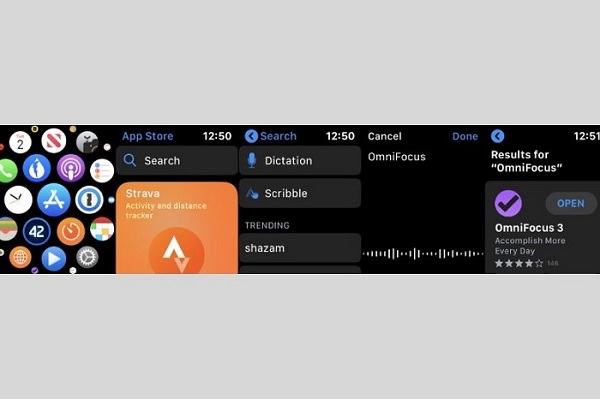
Cách thêm ứng dụng vào Apple Watch từ App Store

Bước 3: Chọn ứng dụng mà bạn mong muốn thêm vào Apple Watch.
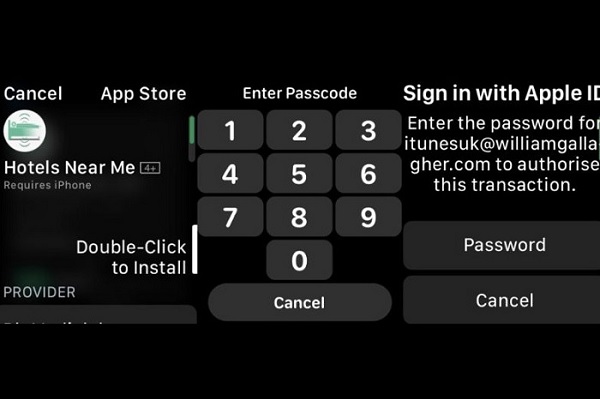
Sẽ có những ứng dụng yêu cầu người dùng mua

Bước 4: Tải xuống ứng dụng. Một số trường hợp sẽ yêu cầu người dùng nhập ID Apple.
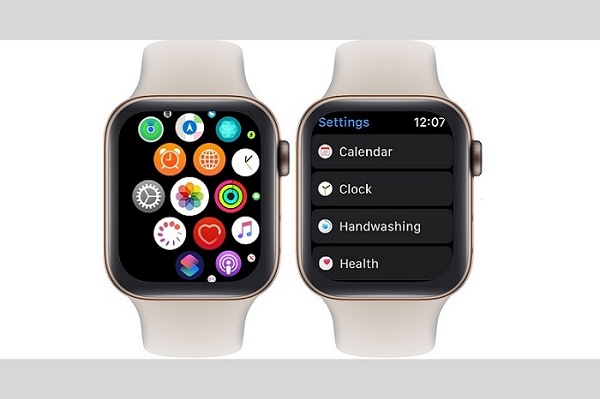
Ứng dụng tải xong sẽ xuất hiện trên giao diện của Apple Watch

Cách thêm ứng dụng đã có trên iPhone vào Apple Watch

Như vậy chúng ta đã biết cách thêm ứng dụng vào Apple Watch từ App Store. Dưới đây, chúng tôi sẽ tiếp tục hướng dẫn bạn cách thêm ứng dụng đã có trên iPhone vào Apple Watch.
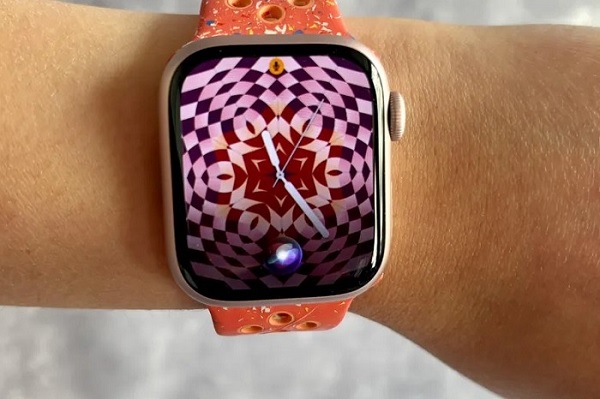
Thêm ứng dụng đã có trên iPhone vào Apple Watch

Quản lý Ứng Dụng Tự Động:

Thêm ứng dụng đã có trên iPhone vào Apple Watch

Bước 1: Bạn truy cập vào ứng dụng Watch trên iPhone.

Bước 2: Chọn mục Đồng hồ của tôi, chọn Cài đặt chung.

Bước 3: Vô hiệu hóa tùy chọn Tự động cài đặt ứng dụng.

Cài Đặt Ứng Dụng Riêng Lẻ:
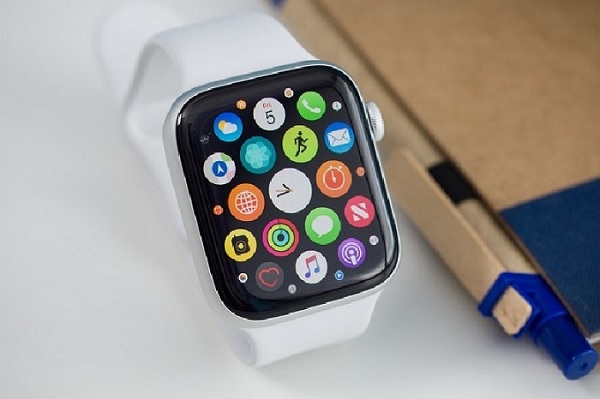
Cài đặt ứng dụng riêng lẻ từ iPhone

Bước 1: Mở ứng dụng Watch trên iPhone và chọn mục Đồng hồ của tôi.

Bước 2: Chọn Ứng dụng có sẵn và tiến hành tìm ứng dụng mà bạn muốn thêm.

Bước 3: Chọn cài đặt bên cạnh ứng dụng mong muốn.

Như vậy, ứng dụng sau khi cài đặt sẽ biến mất khỏi danh mục Ứng dụng có sẵn và xuất hiện trong mục Ứng dụng đã cài trên Apple Watch.

Trên đây chúng tôi vừa chia sẻ với bạn cách thêm ứng dụng vào Apple Watch. Trong quá trình thực hiện, nếu có bất kỳ thắc mắc nào, bạn hãy để lại bình luận dưới bài viết này chúng ta cùng trao đổi nhé.

BÀI VIẾT LIÊN QUAN

  • Tổng hợp những công dụng của Apple Watch đối với người sử dụng
  • Hướng dẫn cách cài đặt mặt đồng hồ Apple Watch chi tiết nhất
Previous Post

Siêu sale ngày đôi 7/7: Giảm đến 50%++, giảm 10% tối đa 120.000đ qua VNPAY

Next Post

Thông số Galaxy Z Flip6 cực kỳ ấn tượng nhờ những nâng cấp đáng giá

Next Post
Thông số Galaxy Z Flip6 cực kỳ ấn tượng nhờ những nâng cấp đáng giá

Thông số Galaxy Z Flip6 cực kỳ ấn tượng nhờ những nâng cấp đáng giá

Facebook

BÀI VIẾT MỚI NHẤT

  • Phim bộ Hàn Quốc tháng 9/2026: Danh sách phim hay, lịch phát sóng mới nhất
  • Phim bộ Hàn Quốc tháng 12/2026: Danh sách phim hay đáng xem nhất
  • Phim bộ Hàn Quốc tháng 11/2026: Danh sách phim hay đáng xem nhất
  • Livestream HONOR: Bền chất thật, bật chất riêng – Săn ưu đãi hấp dẫn, nhận quà độc quyền tại Viettel Store
  • Phim bộ Hàn Quốc tháng 10/2026: Danh sách phim hay đáng xem nhất

BÀI VIẾT NỔI BẬT

  • Mẹo - Facebook

    Cách nhanh nhất để xoá nick Facebook vĩnh viễn

    81 shares
    Share 81 Tweet 0
  • iMEI là gì? Cách kiểm tra iMEI iPhone chính xác

    3 shares
    Share 3 Tweet 0
  • Cách nghe nhạc YouTube tắt màn hình trên Android và iOS

    247 shares
    Share 247 Tweet 0
  • Cách tính nào để tìm Sim Đại Cát?

    69 shares
    Share 69 Tweet 0
  • 4 cách xem pass wifi trên Android đỉnh nhất hiện nay

    64 shares
    Share 64 Tweet 0
  • Setup menu at Appearance » Menus and assign menu to Footer Navigation

© 2026 JNews - Premium WordPress news & magazine theme by Jegtheme.

No Result
View All Result

© 2026 JNews - Premium WordPress news & magazine theme by Jegtheme.